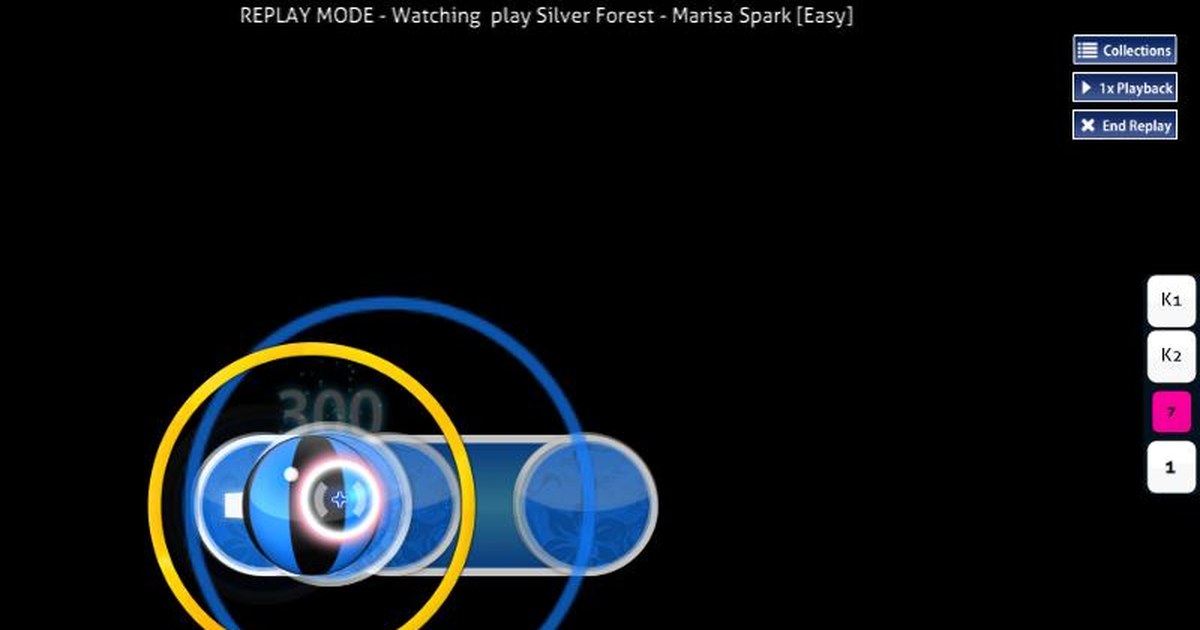
สรุปสั้นๆ การแปลงรีเพลย์ osu! เป็นวิดีโอมี 2 ขั้นตอน หลังเล่นจบ กด F2 ที่หน้าผลคะแนนเพื่อ export รีเพลย์เป็นไฟล์ .osr แล้วอัดหน้าจอระหว่างที่ osu! เล่นไฟล์นั้น ไฟล์ .osr ไม่ใช่วิดีโอ แต่เป็นบันทึกตำแหน่งเคอร์เซอร์และการกดปุ่ม จึงเปิดได้เฉพาะบนพีซีที่ติดตั้ง osu! และมี beatmap ตรงกัน นั่นหมายความว่าถ้าอยากโพสต์ลง YouTube, Discord หรือกลุ่มแชต หรือให้คนที่ใช้มือถือดู ก็ต้องจับภาพตอนเล่นรีเพลย์เป็นไฟล์วิดีโอ เช่น mp4 อยู่ดี คู่มือนี้ ณ วันที่ 29 พฤศจิกายน 2026 บอกว่ารีเพลย์ถูกเซฟไว้ที่ไหนใน osu! เวอร์ชันปัจจุบัน (สร้างบน lazer ซึ่งเป็นไคลเอนต์เริ่มต้นในหน้าดาวน์โหลดทางการ) และใน osu!(stable) รุ่นเก่า สิ่งที่ต้องมีเพื่อเปิดรีเพลย์ที่เพื่อนส่งมา และวิธีอัดให้ภาพสะอาด ขั้นตอนแปลงรีเพลย์เป็นวิดีโอใช้หลักเดียวกับเกมอื่น ลองเทียบกับ วิธีเซฟรีเพลย์ Fortnite เป็นวิดีโอ จะตามได้ง่าย
.osr คือบันทึกการกดปุ่ม เปิดได้เฉพาะใน osu! ที่มี beatmap เดียวกัน
ตาม osu! wiki ทางการ ไฟล์ .osr เก็บโหมดเกม MD5 hash ของ beatmap ชื่อผู้เล่น จำนวน 300 100 และ miss พร้อมคะแนน max combo mod ที่ใช้ กราฟแถบ life และการเคลื่อนเคอร์เซอร์กับการกดปุ่มที่บีบอัดด้วย LZMA มันไม่ใช่ภาพหน้าจอ แต่เป็นบันทึกว่าในแต่ละจังหวะของ beatmap เคอร์เซอร์อยู่ตรงไหนและกดปุ่มอะไร osu! จึงโหลด beatmap เดียวกันแล้วเล่นการกดปุ่มซ้ำทับลงไป wiki ยังระบุว่ารีเพลย์จะเล่นได้ก็ต่อเมื่อเกมมี beatmap ตัวเดียวกับที่บันทึกไว้เป๊ะ ถ้ารีเพลย์ของเพื่อนเปิดไม่ขึ้น ให้เช็กก่อนว่าคุณมี beatmap เดียวกันและระดับความยากเดียวกันหรือไม่ ถ้า beatmap ถูกอัปเดตจน hash เปลี่ยน ก็อาจไม่ตรงกันแม้จะเป็นเพลงเดียวกัน ตราบใดที่ beatmap ตรงกัน รีเพลย์ก็เป็นไฟล์เดียวที่กลับมาดูซ้ำได้อีกหลายปี แต่เปิดนอกเกมไม่ได้ ถ้าเป็นการเล่นที่อยากเก็บไว้นานและโชว์ได้ทุกที่ การเซฟเป็นวิดีโออีกชุดจึงปลอดภัยกว่า ส่วนรีเพลย์ของแต่ละเกมอยู่ได้นานแค่ไหน ดู อายุรีเพลย์แต่ละเกม
ขั้นตอน export รีเพลย์และอัดเป็นวิดีโอ
- 1Export รีเพลย์ที่หน้าผลคะแนนเมื่อเล่นจบและเข้าหน้าผลคะแนน ให้กด F2 osu! เวอร์ชันปัจจุบันจะสร้างไฟล์ .osr ในโฟลเดอร์ exports ภายในโฟลเดอร์ข้อมูลของเกม ส่วน osu!(stable) จะสร้างในโฟลเดอร์ Replays ภายในโฟลเดอร์ติดตั้ง ชื่อไฟล์มีชื่อผู้เล่น เพลง ระดับความยาก และวันที่ จึงหาทีหลังได้ง่าย
- 2หาไฟล์ .osr ที่เซฟไว้กดปุ่ม Windows ร่วมกับ R เพื่อเปิดช่อง Run แล้วพิมพ์ %AppData%\osu\exports สำหรับ osu! เวอร์ชันปัจจุบัน หรือ %LocalAppData%\osu!\Replays สำหรับ osu!(stable) โฟลเดอร์จะเปิดขึ้นทันที ไฟล์นี้คือไฟล์ที่ใช้ส่งให้เพื่อนหรือสำรองไว้
- 3เล่นรีเพลย์ใน osu!ดับเบิลคลิกไฟล์ .osr รีเพลย์จะเปิดใน osu! ถ้าเป็นรีเพลย์ของเพื่อน ให้ดาวน์โหลด beatmap ระดับความยากเดียวกันก่อน ใน osu! เวอร์ชันปัจจุบัน ระหว่างเล่นรีเพลย์กดลูกศรซ้ายขวาเพื่อข้ามถอยหลังและไปข้างหน้า และเปิดปิดแผงตั้งค่ารีเพลย์ด้วย Ctrl+H
- 4อัดตอนเล่นรีเพลย์ด้วยการบันทึกหน้าจอของ DORเปิด DOR ค้างไว้ วาง osu! ไว้บนจอหลัก แล้วกดปุ่มลัดบันทึกหน้าจอที่ตั้งไว้ในการตั้งค่าของ DOR เพื่อเริ่มอัด เล่นรีเพลย์ตั้งแต่ต้น พอจบให้กดปุ่มลัดเดิมอีกครั้งเพื่อเซฟ
- 5ตัดส่วนที่ต้องการแล้วแชร์ตัดช่วงที่ต้องการจากไฟล์ที่อัดแล้วเซฟเป็น 16:9, 9:16 หรือ 1:1 ใน DOR Studio (dor.gg/studio) รวมวิดีโอรีเพลย์หลายอันเข้าด้วยกัน ใส่ข้อความและ BGM แล้วส่งออกเป็น mp4 หรือแชร์เป็นลิงก์ dor.gg
osu! การเซฟรีเพลย์ การเล่น และวิดีโอ ภาพรวม (ณ 29 พฤศจิกายน 2026)
| สถานการณ์ | วิธีหรือที่เก็บ | หมายเหตุ |
|---|---|---|
| Export ใน osu! เวอร์ชันปัจจุบัน (สร้างบน lazer) | กด F2 ที่หน้าผลคะแนน | ไฟล์ .osr อยู่ใน %AppData%\osu\exports |
| Export ใน osu!(stable) | กด F2 ที่หน้าผลคะแนน | โฟลเดอร์ Replays ภายในโฟลเดอร์ติดตั้งเริ่มต้น C:\Users\(ชื่อผู้ใช้ของคุณ)\AppData\Local\osu! |
| เล่นไม่ผ่านใน stable | กด F2 ที่หน้า game over | เก็บรอบที่เล่นไม่ผ่านเป็นรีเพลย์ได้ด้วย |
| ฟอร์แมตไฟล์ | .osr | บันทึกตำแหน่งเคอร์เซอร์และการกดปุ่ม ไม่ใช่ไฟล์วิดีโอ |
| เปิดรีเพลย์ที่ได้รับมา | ดับเบิลคลิกไฟล์ .osr | ต้องติดตั้ง beatmap ระดับความยากเดียวกันเป๊ะ |
| สกอร์อันดับต้นของคนอื่น | ลีดเดอร์บอร์ดโลกในเกม | ตาม wiki สกอร์ 1,000 อันดับแรกของโลกในแต่ละ beatmap จะเก็บรีเพลย์ไว้บนเซิร์ฟเวอร์ |
| แปลงเป็นวิดีโอ | อัดตอนเล่นรีเพลย์ | อัดด้วยการบันทึกหน้าจอของ DOR ตัดแล้วแชร์เป็น mp4 หรือลิงก์ |
สิ่งที่ต้องเช็กเมื่อวิดีโอรีเพลย์ออกมาไม่ดี
- ถ้าเป็นรีเพลย์ของเพื่อน ต้องมี beatmap ตัวเดียวกันและระดับความยากเดียวกัน
- osu! ตั้งเป็นโหมด borderless หรือหน้าต่าง ไม่ใช่เต็มจอ
- ตอนอัด osu! อยู่บนจอหลัก
- ปรับเฟรมเรตตอนอัดเป็น 60fps แล้ว (ค่าเริ่มต้นของ DOR แบบฟรีคือ 30fps)
- เริ่มเล่นรีเพลย์จากต้นหลังจากเริ่มอัดแล้ว
วิดีโอที่ใครก็ดูได้ แทนไฟล์รีเพลย์
ไฟล์ .osr เล่นได้เฉพาะบนพีซีที่มี osu! และ beatmap เดียวกัน แต่พออัดตอนเล่นรีเพลย์เป็นวิดีโอ ก็เปิดบนมือถือ ใน Discord หรือในคอมมูนิตี้ไหนก็ได้ทันที DOR เป็นแอป Windows ที่ใช้ฟรี และการบันทึกหน้าจอของมันอัดหน้าจอได้ด้วยปุ่มลัดเดียว แม้ไม่ใช่เกมที่อัดอัตโนมัติ จึงอัดรีเพลย์ได้ตรงตามที่ osu! เล่น ตัดเฉพาะส่วนที่อยากโชว์ เช่นช่วง full combo หรือช่วง stream ท้ายเพลง แล้วเซฟเป็น 16:9, 9:16 หรือ 1:1 ใน DOR Studio บนเบราว์เซอร์ รวมหลายรอบการเล่น ใส่ข้อความ BGM และเอฟเฟกต์เทมเพลตอย่าง Shake Zoom แล้วส่งออกเป็น mp4 หรือแชร์ลิงก์ dor.gg ได้ทันที ผลงานของคุณไม่มีลายน้ำ ถ้าอยากให้เห็นการกดปุ่มบนหน้าจอด้วย ดู วิธีแสดงการกดคีย์บอร์ดและเมาส์ในวิดีโอเกม และถ้าอยากทำวิดีโอแนวตั้งสำหรับ Shorts ดู แปลงวิดีโอแนวนอนเป็นแนวตั้ง 9:16

