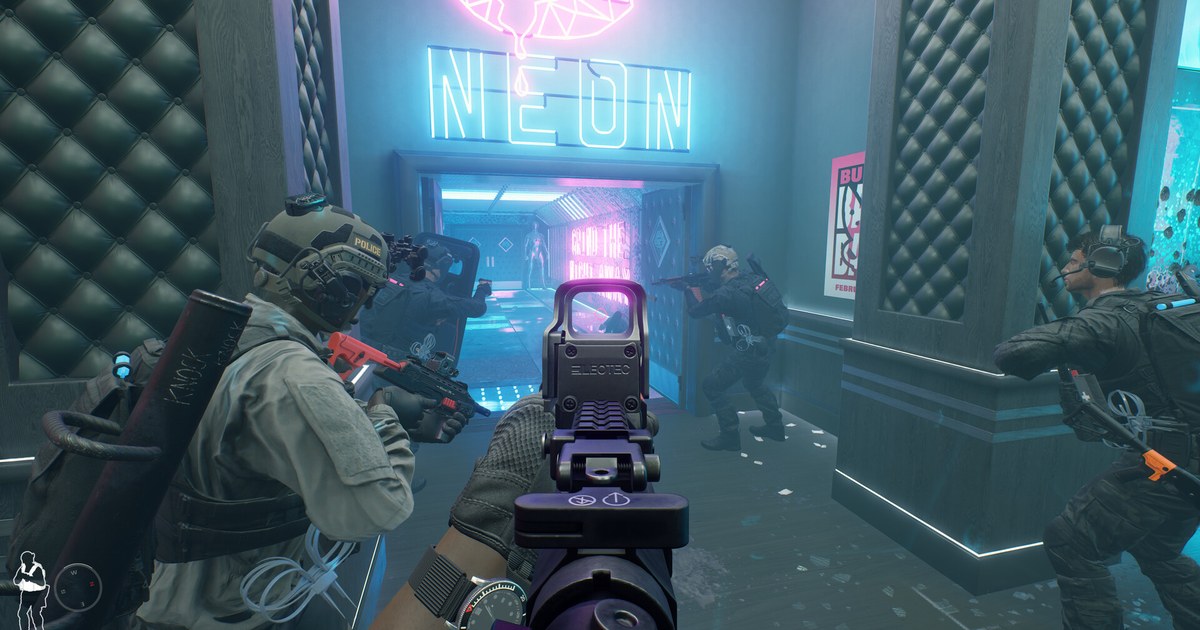

คำตอบสั้นๆ: โปรแกรมอัดคลิป Ready or Not ที่ดีที่สุดคือโปรแกรมที่อัดทั้งภารกิจให้เองตั้งแต่เริ่มเล่น Ready or Not เป็นเกม SWAT แนวยิงปืนร่วมมือที่เล่นได้สูงสุด 5 คน ไม่ว่าภารกิจจะจบเนียนหรือพังก็ตาม คุณจะรู้สาเหตุได้ก็ต่อเมื่อย้อนดูตั้งแต่ต้นว่าใครเปิดประตูไหน ใครคุมมุมไหน โปรแกรมที่เซฟแค่ไม่กี่วินาทีสุดท้าย (NVIDIA App Instant Replay, Xbox Game Bar, ปุ่มคลิปของ Medal, OBS replay buffer) มักได้แค่ช่วงหลังการยิงต่อสู้ ส่วนช่วงรอ การสื่อสาร และลำดับการเข้าห้องก่อนหน้านั้นหายไป DOR เป็นแอป Windows ฟรีที่ตรวจจับ Ready or Not ตอนเปิดเกมและอัดตั้งแต่เปิดจนปิด พอจบภารกิจก็เลือกช่วงที่อยากรีวิวใน My Clips ได้เลย ตารางด้านล่างเทียบวิธีเซฟของแต่ละโปรแกรมและสิ่งที่ควรรู้สำหรับ Ready or Not ตามด้วยเคล็ดลับเรื่องภาพในแมพมืดและการส่งให้ทีม ข้อมูลทั้งหมดอัปเดตถึงเดือนพฤศจิกายน 2026
สรุป: อัดทั้งเซสชันไว้รีวิว เซฟช่วงท้ายไว้เก็บไฮไลต์เดี่ยว
ตัวตัดสินคือคุณจะเอาฟุตเทจไปทำอะไร ถ้าทีมอยากนั่งดูหลังจบภารกิจเพื่อทบทวนลำดับการบุกและการสั่งงาน ก็ต้องมีวิดีโอต่อเนื่องตั้งแต่ตอนเรียงแถวหน้าประตูจนถึงตอนผู้ต้องสงสัยยอมแพ้ แบบนี้ DOR ที่อัดทั้งเซสชันอัตโนมัติเหมาะที่สุด แต่ถ้าอยากได้คลิปสั้นๆ ของการจับกุมสวยๆ สักครั้งไว้อวด โปรแกรมเซฟย้อนหลังก็พอ ข้อเสียคือต้องกดปุ่มลัดทันทีหลังเหตุการณ์ ซึ่งใน Ready or Not มือคุณยังยุ่งกับการเคลียร์ห้องที่เหลือและใส่กุญแจมือผู้ต้องสงสัยหลังการยิงต่อสู้ วิธีเซฟช่วงท้ายอธิบายไว้ใน วิธีเซฟแค่ช่วงนั้นเป็นคลิป และความต่างของ Medal กับ NVIDIA App อยู่ใน Medal vs ShadowPlay การอัดทั้งเซสชันใช้พื้นที่มากกว่า แต่ DOR จะลบวิดีโอเก่าสุดก็ต่อเมื่อพื้นที่อัดเล่นเกมเกินโควตา (ค่าเริ่มต้น 5GB) เท่านั้น และจะเก็บการอัดล่าสุดกับวิดีโอที่คุณกดไลก์ไว้ กดไลก์ภารกิจที่อยากดูซ้ำ มันก็จะอยู่ต่อ
เปรียบเทียบเครื่องมืออัดคลิป Ready or Not (ข้อมูลเดือนพฤศจิกายน 2026)
| เครื่องมือ | วิธีเซฟช่วงเวลานั้น | สิ่งที่ควรรู้สำหรับ Ready or Not |
|---|---|---|
| NVIDIA App Instant Replay | เก็บช่วงล่าสุดไว้ในหน่วยความจำ และเซฟเมื่อกดปุ่มลัดเท่านั้น | แอปสำหรับการ์ดจอ GeForce ถ้าอยากได้ช่วงรอก่อนบุกด้วย ให้ตั้งความยาว replay ให้นาน |
| Xbox Game Bar | เปิดการอัดเบื้องหลังไว้ แล้วกดปุ่มลัดเพื่อเซฟ 30 วินาทีล่าสุดตามค่าเริ่มต้น | มีใน Windows อยู่แล้วไม่ต้องติดตั้ง ปรับความยาวได้ที่ Settings > Gaming > Captures |
| Steam Game Recording | อัดเบื้องหลังและอัดทับไปเรื่อยๆ ภายในพื้นที่ดิสก์ที่คุณเลือก | ภารกิจที่อยากเก็บให้ทำเป็นคลิป และ export เมื่อต้องการไฟล์ mp4 |
| Medal | เซฟตามความยาวที่ตั้งไว้เมื่อกดปุ่มคลิป และมีโหมดอัดทั้งเซสชันด้วย | สร้างลิงก์แชร์ได้ ตั้งความยาวคลิปได้ในการตั้งค่า |
| OBS Studio | เซฟช่วงท้ายด้วย replay buffer หรืออัดทั้งภารกิจเมื่อกดบันทึก | ฟรีและโอเพนซอร์ส แต่ต้องตั้งค่า scene, source และ bitrate เอง |
| DOR | ตรวจจับ Ready or Not และอัดทั้งเซสชันตั้งแต่เปิดจนปิดเกมอัตโนมัติ | แอปฟรีที่อัดให้เองเมื่อเปิดทิ้งไว้ ตัดฉากใน My Clips แล้วเซฟหรือแชร์ได้โดยไม่มีลายน้ำ |
เช็กอะไรบ้างก่อนเลือกโปรแกรมอัดคลิป Ready or Not
- ตัดสินใจแล้วว่าฟุตเทจไว้เก็บไฮไลต์เดี่ยวหรือไว้รีวิวทั้งภารกิจ
- ลองคิดดูว่าหลังการยิงต่อสู้คุณมีเวลากดปุ่มลัดหรือเปล่า
- เช็กในภารกิจแรกว่าอัดที่ 1080p เพื่อให้แมพมืดยังดูรู้เรื่อง
- ประเมินพื้นที่สำหรับหลายภารกิจด้วย พื้นที่อัดเกมกี่ GB ต่อชั่วโมง
- ตกลงกับทีมว่าจะส่งฟุตเทจกันแบบไหน (ลิงก์หรือไฟล์ mp4)
วิธีทำคลิปรีวิวจากภารกิจ Ready or Not
- 1เปิด DOR ก่อนลงภารกิจติดตั้ง DOR แล้วเปิดทิ้งไว้ จากนั้นเปิด Ready or Not มันจะตรวจจับเกมและเริ่มอัดเอง ตั้งแต่หน้าเลือกอุปกรณ์ ระหว่างภารกิจ ไปจนถึงตอนเล่นซ้ำ การอัดจะต่อเนื่องจนกว่าคุณปิดเกม ไม่มีปุ่มบันทึกให้ต้องจำ คุณโฟกัสกับทีมได้เต็มที่
- 2เลือกคุณภาพที่เหมาะกับแมพมืดฉากมืด เช่น ภายในอาคารที่แสงน้อย จะแตกเป็นบล็อกและเห็นแถบสีเมื่อ bitrate ต่ำ DOR ให้เลือก 720p หรือ 1080p ที่ 30 หรือ 60fps ฟรี และ 1080p เหมาะกว่าสำหรับรีวิว แนวทางเรื่องความละเอียดและ bitrate มีตารางสรุปใน ตั้งค่าอัดเกมที่ดีที่สุด
- 3หาช่วงที่อยากดูซ้ำหลังจบภารกิจการอัดทั้งหมดไปรวมกันที่ My Clips ในแอป กระโดดไปที่ช่วงเรียงแถวหน้าประตู ตอนขว้าง flashbang แล้วบุก หรือตอนผู้ต้องสงสัยยอมแพ้และการยิงต่อสู้ แล้วเผื่อช่วงต้นท้ายไว้เยอะๆ ไม่กี่วินาทีที่รออยู่ก่อนบุกคือช่วงที่ช่วยให้เข้าใจการตัดสินใจมากที่สุด
- 4ตัดด้วยอัตราส่วนที่เหมาะสมใช้ 16:9 สำหรับรีวิวกับทีมเพื่อให้เห็นเต็มจอ และ 9:16 สำหรับฉากที่จะลง Shorts หรือ TikTok เลือก 16:9, 9:16 หรือ 1:1 ในแอปได้เลย และตัดทั้งเวอร์ชันรีวิวกับเวอร์ชันอวดจากภารกิจเดียวกันก็ได้
- 5ส่งลิงก์แล้วดูพร้อมกันแชร์คลิปที่ตัดแล้วเป็นลิงก์ dor.gg ทีมก็เปิดดูในเบราว์เซอร์ได้ทันที ถ้าอยากรวมหลายฉากบุก ให้ต่อกันใน DOR Studio (dor.gg/studio) ใส่ข้อความแล้ว export เป็น mp4 เคล็ดลับการโพสต์ใน Discord อยู่ใน วิธีแชร์วิดีโอบุกใน Ready or Not
เปิด DOR ทิ้งไว้ แล้วภารกิจ Ready or Not ก็อัดเอง
DOR เป็นแอปอัดเกมบน Windows ที่ใช้ฟรี พอเปิด Ready or Not มันจะตรวจจับเกมเองและอัดทั้งเซสชันตั้งแต่เปิดจนปิด แล้วรวมฟุตเทจไว้ใน My Clips ในแอป คุณไม่ต้องกดปุ่มลัดเลย แม้หลังการยิงต่อสู้ ตั้งแต่ช่วงรอหน้าประตูจนถึงการจับกุมก็อยู่ในวิดีโอแล้ว ตัดฉากที่ต้องการในแอปได้ที่ 16:9, 9:16 หรือ 1:1 และใน DOR Studio ยังรวมหลายฉาก ใส่ข้อความ BGM และเทมเพลตเอฟเฟกต์อย่าง Shake Zoom ได้ คุณภาพการอัดฟรีที่ 720p หรือ 1080p และ 30 หรือ 60fps และบนการ์ดจอ NVIDIA ที่รองรับ เช่น ซีรีส์ RTX DOR อัดด้วย NVENC hardware encoding ผลงานส่งออกเป็น mp4 หรือแชร์เป็นลิงก์ dor.gg ได้ อัด ตัดต่อ และแชร์โดยไม่มีลายน้ำ

