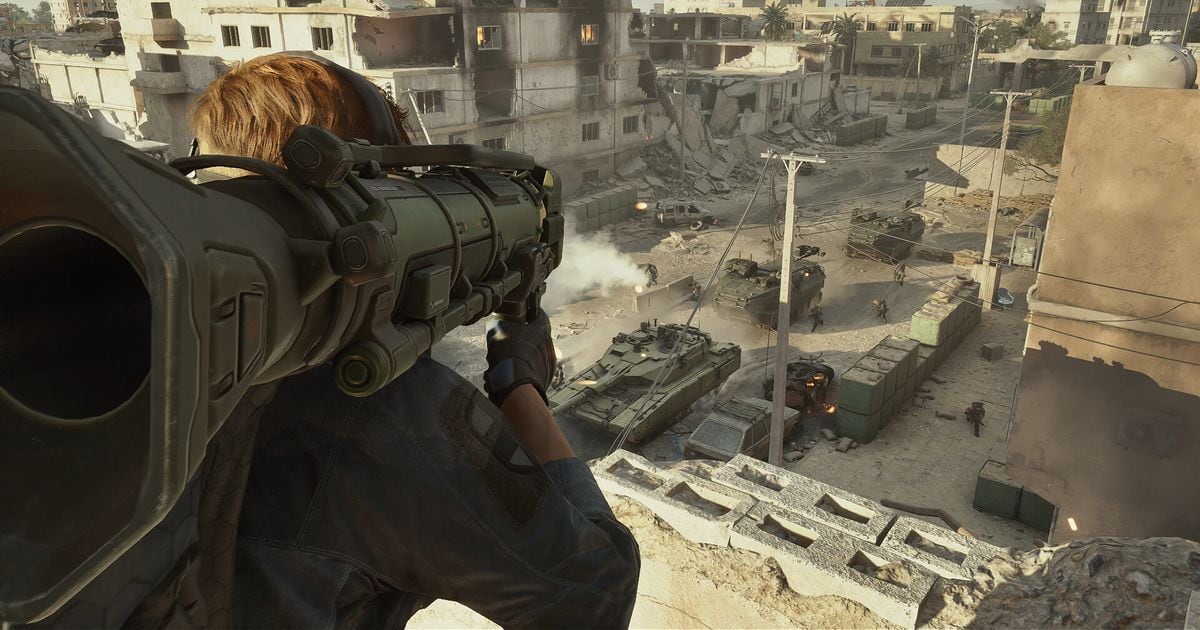

วิธีอัดเกม Delta Force บน PC ที่ง่ายที่สุดคือ Xbox Game Bar ที่ติดมากับ Windows อยู่แล้ว กด Windows + Alt + R เพื่อเริ่มและหยุดอัด NVIDIA app, AMD Software และ OBS Studio ก็ทำได้เหมือนกัน จากการตรวจสอบเมื่อ 30 กันยายน 2026 รายชื่อโปรแกรมต้องห้ามและไม่แนะนำอย่างเป็นทางการไม่ได้ระบุโปรแกรมอัดหน้าจอตัวไหนเลย แต่รายชื่อนี้เปลี่ยนได้ ควรอ่านประกาศล่าสุดก่อนอัด คู่มือนี้ครอบคลุมเฉพาะเวอร์ชัน PC (Windows) ที่ติดตั้งผ่าน Steam, Epic Games Store หรือไฟล์ติดตั้งทางการ ไม่รวมเวอร์ชันคอนโซลและมือถือ ถ้าอยากเลือกช็อตเด็ดออกมาทีหลัง ดูเปรียบเทียบโปรแกรมตัดคลิป Delta Force
สรุปสั้น ๆ: เริ่มไวใช้ Game Bar อยากปรับทุกอย่างใช้ OBS
Xbox Game Bar ใช้ขั้นตอนน้อยที่สุดเพราะมากับ Windows ถ้าใช้การ์ดจอ NVIDIA ตัว NVIDIA app มี Record และ Instant Replay ให้ ถ้าใช้การ์ด AMD ใน AMD Software ก็มีฟีเจอร์ Record ในตัว ส่วน OBS Studio ต้องเช็ก Sources, Audio Mixer และ Settings > Output เอง แลกกับการเลือกแหล่งภาพและตัวเลือก output ได้เองตามที่ Quick Start Guide ทางการอธิบายไว้ เราไม่พบตัวเลขทางการที่เทียบคุณภาพภาพหรือภาระเครื่องระหว่างเครื่องมือเหล่านี้ จึงไม่ฟันธงว่าตัวไหนดีกว่า ลองอัดสั้น ๆ บนเครื่องของคุณแล้วตัดสินจากผลจริง ถ้าถึงขั้นตั้งค่า output ใน OBS ให้อ่านต่อที่คู่มือตั้งค่า OBS สำหรับอัดเกม
ทีละขั้น: อัดเกม Delta Force บน PC
- 1อัดด้วย Xbox Game Barเปิดการตั้งค่า Windows (Win+I) ค้นหา 'xbox' แล้วเปิด 'Enable Xbox Game Bar' กด Win+G เพื่อเปิดแถบควบคุม Game Bar ในเมนู Game Bar Settings > Capturing เลือก 'All' เพื่อให้อัดเสียงระบบด้วย เปิดเกม กด Windows + Alt + R เพื่อเริ่มอัด กด Windows + Alt + M เพื่อเปิด/ปิดไมค์ระหว่างอัด และกด Windows + Alt + R อีกครั้งเพื่อหยุด ไฟล์ MP4 จะถูกเซฟไว้ใน Videos > Captures โดยชื่อไฟล์มีชื่อแอป วันที่ และเวลา Microsoft ไม่ได้อธิบายว่าปุ่มลัดเหล่านี้ทำงานอย่างไรใน Delta Force จึงควรลองสั้น ๆ ก่อน
- 2อัดด้วย NVIDIA app (การ์ด GeForce)เปิด NVIDIA Overlay ด้วย Alt+Z หรือปุ่มมุมขวาบนของหน้าต่าง NVIDIA app 'Record' จะอัดไปเรื่อย ๆ จนกว่าจะกดอีกครั้ง (ปุ่มลัด Alt+F9) ส่วน 'Instant Replay' เป็นการอัดวนย้อนหลัง พอเกิดช็อตที่อยากเก็บให้กด Alt+Shift+F10 เพื่อเซฟคลิป เปิดใช้ AV1 ได้จากไอคอนฟันเฟืองด้านบนของแผง Alt+Z ในหัวข้อ 'Video capture' ปุ่มลัดเหล่านี้อ้างอิงจากบทความของ NVIDIA ลงวันที่ 12 พฤศจิกายน 2024 เรายืนยันไม่ได้ว่าฟีเจอร์ 'Highlights' อัตโนมัติรองรับ Delta Force จึงไม่ได้ใส่ไว้
- 3อัดด้วย AMD Software (การ์ด Radeon)AMD Software: Adrenalin Edition มีฟีเจอร์ 'Record' ในตัวสำหรับอัดเกม วิธีตั้งปุ่มลัดคือค้นหา 'Hotkey' ใน AMD Software เปิด 'Hotkey Settings' แล้วเลื่อนไปที่ส่วน Media Hotkeys ปุ่มที่ตั้งต้องมี CTRL และ/หรือ ALT ชื่อเมนูอื่นและตำแหน่งเซฟไฟล์อาจต่างกันตามเวอร์ชันไดรเวอร์ ให้ดูบทความซัพพอร์ตทางการของ AMD
- 4อัดด้วย OBS Studioรัน Auto-Configuration Wizard จากเมนู Tools แล้วเพิ่มแหล่งภาพด้วยปุ่ม + ใน Sources dock เอกสารของ OBS อธิบายว่า Game Capture ใช้ได้เฉพาะ Windows และออกแบบมาเพื่ออัดเกม 3D ด้วยประสิทธิภาพสูงสุด เช็กว่าแถบเสียงใน Audio Mixer ขยับ ตรวจ Settings > Audio และ Settings > Output แล้วกด Start Recording ใน Controls dock ถ้าภาพดำ เอกสาร OBS แนะนำให้รัน OBS แบบ administrator ใช้โหมด windowed หรือ borderless fullscreen และปิด overlay อย่างตัวนับ FPS สำหรับเกมที่ไม่ยอมให้ hook แนะนำให้ใช้ Window Capture หรือ Display Capture ไม่มีข้อมูลทางการว่า Game Capture ใช้กับ Delta Force ได้หรือไม่
- 5ลองอัดก่อนเล่นแมตช์จริงไม่ว่าจะเลือกเครื่องมือไหน ให้ทำตามที่คู่มือ OBS แนะนำ คืออัดทดสอบสักสองสามนาทีก่อนลงแมตช์จริง เปิดไฟล์ดูว่าภาพไม่ดำ มีเสียงเกม และถ้าใช้ไมค์ก็มีเสียงของคุณด้วย ถ้าทุกอย่างโอเคก็ใช้การตั้งค่าเดิมในแมตช์จริงได้เลย
เทียบวิธีอัดตามเอกสารทางการ (ตรวจสอบ 30 กันยายน 2026)
| วิธี | ฟีเจอร์ที่ยืนยันในเอกสารทางการ | วิธีเริ่ม |
|---|---|---|
| Xbox Game Bar (มากับ Windows) | เปิด 'Enable Xbox Game Bar' ในการตั้งค่า Windows ไฟล์เซฟเป็น MP4 ใน Videos > Captures เลือก 'All' ใน Capturing เพื่ออัดเสียงระบบด้วย | Windows + Alt + R (เปิด/ปิดไมค์: Windows + Alt + M) |
| NVIDIA app (การ์ดจอ GeForce) | NVIDIA Overlay มี 'Record' และ 'Instant Replay' (อัดวนย้อนหลัง) และเปิด AV1 ได้ใน Video capture | Alt+Z เปิด overlay, Alt+F9 Record, Alt+Shift+F10 เซฟคลิป Instant Replay |
| AMD Software: Adrenalin Edition | มีฟีเจอร์ 'Record' ในตัวสำหรับอัดเกม และตั้ง Media Hotkeys ได้ใน Hotkey Settings | ค้นหา 'Hotkey' ใน AMD Software แล้วไปที่ Media Hotkeys (ต้องมี CTRL และ/หรือ ALT) |
| OBS Studio | ฟรีและโอเพนซอร์ส รองรับ Windows 10 และ 11 มีแหล่งภาพ Game Capture, Window Capture และ Display Capture พร้อมปรับ Output ได้ | กด Start Recording ใน Controls dock |
| DOR | แอป Windows ฟรีที่ตรวจจับเกมที่รองรับและเซฟทั้งแมตช์เป็น mp4 ใน Delta Force อัดทั้งแมตช์อัตโนมัติ และกด F8 เซฟ 30 วินาทีล่าสุดได้ | ตรวจจับเกมแล้วอัดทั้งแมตช์ให้อัตโนมัติ |
เช็กลิสต์ก่อนอัด
- ยืนยันว่าเล่นเวอร์ชัน PC (Windows) อยู่ คู่มือนี้ไม่ครอบคลุมเวอร์ชันคอนโซลและมือถือ
- จดไว้ว่าโปรแกรมไหนไม่ควรเปิดพร้อมโปรแกรมอัด รายชื่อต้องห้ามทางการรวมโปรแกรมวิเคราะห์อย่าง Cheat Engine, virtual machine และสคริปต์จำลองการกดปุ่ม ส่วนรายชื่อไม่แนะนำรวมเครื่องมือรีโมตและสตรีม (TeamViewer, Parsec, Sunshine และอื่น ๆ) และเครื่องมือจับเฟรมอย่าง RenderDoc
- ลองอัดไฟล์ทดสอบเพื่อเช็กว่าเสียงเกมและไมค์ถูกอัดครบทั้งคู่
- เช็กโฟลเดอร์เซฟและพื้นที่ว่างในไดรฟ์ ไฟล์อัดจะกินพื้นที่เพิ่มจากที่ตัวเกมใช้อยู่แล้ว
- อ่านรายชื่อโปรแกรมต้องห้ามและไม่แนะนำฉบับล่าสุดอีกครั้ง เราเช็กฉบับที่ลงไว้ 4 ธันวาคม 2024 เมื่อ 30 กันยายน 2026 และอาจมีการเปลี่ยนแปลง
อยากให้อัดเองโดยไม่ต้องตั้งค่าอะไร: DOR
ถ้าเริ่มเบื่อการกดปุ่มอัดก่อนทุกแมตช์ DOR เป็นอีกทางเลือก เป็นแอป Windows ฟรีที่ตรวจจับเกมที่รองรับและเซฟทั้งแมตช์เป็นไฟล์ mp4 สำหรับ Delta Force DOR จะอัดทั้งแมตช์ให้อัตโนมัติ เจอช็อตที่อยากเก็บก็กด F8 เซฟ 30 วินาทีล่าสุด หรือจะมาตัดเฉพาะช่วงที่ต้องการทีหลังก็ได้ บนการ์ดจอ NVIDIA ที่รองรับอย่างซีรีส์ RTX DOR อัดด้วยฮาร์ดแวร์เอนโค้ด NVENC และอัดเสียงเกมกับไมค์พร้อมกันได้ เหมาะกับคนที่อยากได้ทั้งเสียงตัวเองและเกมในไฟล์เดียว หลังเล่นจบ ใช้ 'Trim' ในคลังของแอปตั้งจุดเริ่มและจุดจบ แล้วส่งออกเป็น 16:9, 9:16 หรือ 1:1 เพื่อแชร์ด้วยลิงก์ dor.gg หรือจะตัดใน DOR Studio บนเบราว์เซอร์โดยไม่ต้องติดตั้งอะไรเพิ่มก็ได้ ดูสิ่งที่ DOR รองรับในเกมนี้ได้ที่ฮับ Delta Force และดูวิธีตัดคลิปเกมสำหรับตัดเฉพาะช็อตที่ต้องการ เช่นเดียวกับโปรแกรมอัดทุกตัว ควรเช็กประกาศ anti-cheat ทางการฉบับล่าสุด

