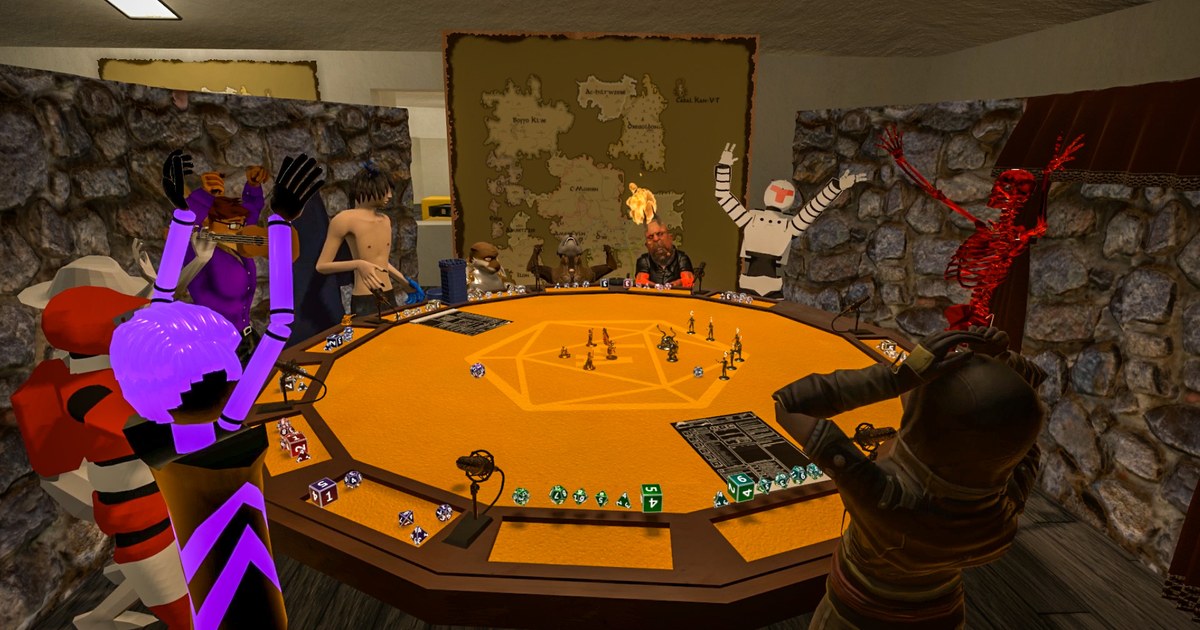
สรุปสั้นๆ โปรแกรมอัดคลิป VRChat ที่ดีที่สุดคือแอปที่เปิดทิ้งไว้แล้วอัดอัตโนมัติตั้งแต่เข้าเกมจนออก โมเมนต์ฮาใน VRChat ไม่เหมือนการเก็บคิลหรือประตูที่เรารู้ล่วงหน้า มันเกิดกลางวงคุย กว่าจะกดปุ่มลัด instant replay มักช้าเกินไป และตอนสวมแว่น VR ก็อาจคลำหาคีย์บอร์ดไม่เจอด้วยซ้ำ ถ้าอยากได้แบบฟรี DOR ตอบโจทย์ แอปจะตรวจเจอ VRChat ตอนเปิด อัดทั้งเซสชัน แล้วให้ตัดเฉพาะฉากที่ต้องการทีหลังและส่งเป็นลิงก์ dor.gg ถ้าคุณใช้แอปของการ์ดจอหรือ OBS อยู่แล้วก็ใช้ต่อได้ บทความนี้เทียบ Xbox Game Bar, NVIDIA app, OBS, Medal และ DOR จากเอกสารทางการ ณ วันที่ 29 พฤศจิกายน 2026 ดูวิธีเซฟคลิป การจัดการเสียงไมค์และเสียงโลก พื้นที่เก็บสำหรับเซสชันยาว และการแชร์ ถ้าอยากส่งวิดีโอที่ตัดแล้วให้เพื่อน ดู วิธีส่งวิดีโอ VRChat ให้เพื่อน และสำหรับพื้นฐานเข้าไปที่ หน้ารวม VRChat
ข้อสรุป: เลือกตามว่าคุณกดปุ่มเซฟทันเวลาได้หรือไม่
การเลือกโปรแกรมอัดคลิป VRChat เหลือคำถามเดียวคือ เมื่อเกิดอะไรขึ้น คุณกดปุ่มได้ทันทีหรือไม่ ถ้าเล่นโหมด Desktop โดยมือวางอยู่บนคีย์บอร์ด เครื่องมือแนว instant replay ก็เพียงพอ หน้าสินค้า NVIDIA app อธิบายว่า Instant Replay ช่วยเซฟ 30 วินาทีล่าสุดของเกมได้ทันที ส่วน OBS Replay Buffer ก็เก็บฟุตเทจล่าสุดไว้และเขียนเป็นไฟล์เมื่อกดปุ่มเซฟ Medal เซฟ 15, 30 หรือ 60 วินาทีล่าสุด สูงสุดถึง 20 นาที ด้วยปุ่มลัดคลิป (ค่าเริ่มต้นคือ F8) แต่ถ้าสวมแว่น VR หรือนั่งรวมกลุ่มที่ไม่มีใครรู้ว่าเสียงหัวเราะรอบหน้าจะมาเมื่อไร การอัดทั้งเซสชันแล้วเลือกทีหลังจะไม่พลาดอะไรเลย Medal เปิด Long Recordings ได้ ซึ่งอัดตั้งแต่เปิดเกมจนปิด และปุ่มลัดคลิปจะกลายเป็นบุ๊กมาร์ก ส่วน DOR เริ่มอัดทันทีที่ VRChat เปิดโดยไม่ต้องตั้งค่า และอัดต่อจนคุณออกจากเกม รวมฟุตเทจไว้ใน My Clips สำหรับความสัมพันธ์ระหว่างความยาว buffer กับขนาดไฟล์ ดู เซฟช่วงที่เพิ่งเห็นไปทันที
โปรแกรมอัดคลิป VRChat ในภาพรวม (ณ วันที่ 29 พฤศจิกายน 2026)
| เครื่องมือ | วิธีเซฟโมเมนต์ใน VRChat | เหมาะกับ |
|---|---|---|
| กล้องในตัวของ VRChat | ถ่ายภาพด้วยกล้องในเกม บันทึกลงโฟลเดอร์ VRChat ภายใน Pictures | คนที่อยากได้ภาพอวตารและภาพโลก |
| Xbox Game Bar | มีมากับ Windows กด Win+Alt+R เพื่อเริ่มและหยุดอัด กด Win+Alt+G เพื่อเซฟฉากที่เพิ่งเห็นเมื่อเปิดการอัดเบื้องหลัง | คนที่ทำคลิปนานๆ ครั้งและไม่อยากติดตั้งอะไรเพิ่ม |
| NVIDIA app | Instant Replay เซฟ 30 วินาทีล่าสุด อัดแบบแมนนวลได้สูงสุด 4K HDR ที่ 120 fps | คนเล่นโหมด Desktop ที่มีการ์ด GeForce RTX |
| OBS Studio | Replay Buffer เซฟช่วงล่าสุด ส่วน scene, source และแทร็กเสียงต้องสร้างเอง | คนที่ชอบปรับแต่งการตั้งค่าอัดเอง |
| Medal | ปุ่มลัดคลิปเซฟฟุตเทจล่าสุด อัดเซสชันพร้อมบุ๊กมาร์ก และแยกแทร็กเกม ไมค์ และ Discord | คนที่แชร์คลิปเป็นลิงก์เป็นประจำ |
| DOR | ตรวจเจอ VRChat และอัดทั้งเซสชันอัตโนมัติ ตัดใน My Clips แล้วแชร์ลิงก์ dor.gg | ทุกคนที่อยากได้แอปฟรีที่อัดให้เอง |
เช็กอย่างรวดเร็วก่อนเลือก
- บน Steam VRChat เล่นฟรีบน Windows 10 และ 11 แบบ 64 บิต และเข้าเล่นในโหมด Desktop ได้โดยไม่ต้องมีแว่น VR (ณ วันที่ 29 พฤศจิกายน 2026)
- กล้องในตัวของ VRChat เป็นเครื่องมือถ่ายภาพ หากต้องการวิดีโอต้องใช้แอปอัดคลิปแยกต่างหาก
- ตามหน้าสินค้า NVIDIA app Instant Replay เซฟ 30 วินาทีล่าสุด
- ตามฝ่ายสนับสนุนของ Medal คลิปและเซสชันที่อัดด้วย screen recording อัปโหลดได้เฉพาะผู้ใช้ Premium
- อยากรู้ว่าฟุตเทจหนึ่งชั่วโมงกินกี่ GB ในแต่ละคุณภาพ ดูได้ที่ ตารางอัดเกม GB ต่อชั่วโมง
วิธีตั้งค่าโปรแกรมอัดคลิป VRChat
- 1ตัดสินใจว่าจะอัดภาพมุมไหนเครื่องมืออัดจะจับภาพ VRChat ที่แสดงในหน้าต่างบน PC โหมด Stream ของกล้อง VRChat เป็นฟีเจอร์เฉพาะ PC ที่เปลี่ยนภาพ Desktop เป็นภาพจากกล้อง เหมาะเมื่อต้องการมุมกล้องที่นิ่งแทนมุมมองจากสายตาของตัวเอง
- 2เช็กเสียงไมค์และเสียงโลกความสนุกส่วนใหญ่ของวิดีโอ VRChat มาจากเสียงพูด ลองอัดสั้นๆ แล้วเช็กว่าได้ยินทั้งไมค์ ผู้เล่นอื่น และเพลงในโลก วิธีตั้งค่าเสียงอยู่ใน วิธีอัดเสียงเกมและไมค์พร้อมกัน
- 3เลือกวิธีเซฟคลิปถ้ามือเอื้อมถึงคีย์บอร์ดในโหมด Desktop instant replay ก็ใช้ได้ ถ้าสวมแว่นหรือนั่งคุยกันยาวๆ ให้ใช้การอัดทั้งเซสชัน การเปิดหลายโปรแกรมพร้อมกันจะอัดฉากเดียวกันซ้ำสองรอบ จึงเปิดไว้ตัวเดียวพอ
- 4เคลียร์พื้นที่ก่อนนั่งคุยยาวการนั่งคุยใน instance ที่ยาวหลายชั่วโมงทำให้ไดรฟ์เต็มเร็ว วางโฟลเดอร์อัดไว้ในไดรฟ์ที่มีพื้นที่เหลือเยอะ และตัดฉากที่อยากเก็บทันทีหลังจบเซสชัน
- 5ตัดฉากฮาแล้วส่งให้เพื่อนหลังจบวงคุย ใช้ช่วงที่เสียงหัวเราะดังขึ้นหรือช่วงหลังเปลี่ยนโลกเป็นเบาะแสในการหาฉาก วิธีค้นหาในฟุตเทจยาวให้เร็วขึ้นดูได้ที่ หาฉากเด็ดในไฟล์อัดยาว
DOR แอปอัดคลิป VRChat ฟรีที่อัดให้เอง
ถ้าไม่อยากนึกถึงปุ่มลัดระหว่างนั่งคุยใน VRChat DOR คือตัวเลือกที่ง่ายที่สุด เป็นแอปฟรีบน Windows ที่ตรวจเจอ VRChat ตอนเปิดและอัดทั้งเซสชันตั้งแต่ต้นจนจบ รวมฟุตเทจไว้ใน My Clips ของแอป เสียงเกมและไมค์ถูกอัดรวมในแทร็กเดียว เสียงหัวเราะของเพื่อนจึงอยู่ครบ และพื้นที่เก็บจะถูกจัดการโดยลบของเก่าสุดก่อนเมื่อฟุตเทจเกินโควตาวิดีโอเล่นเต็มเกม (ค่าเริ่มต้น 5 GB) ส่วนไฟล์ล่าสุดและวิดีโอที่คุณกดถูกใจจะถูกเก็บไว้ หลังจบวงคุย ตัดเฉพาะฉากที่ต้องการเป็น 16:9, 9:16 หรือ 1:1 แล้วส่งลิงก์ dor.gg หรือใช้ DOR Studio รวมหลายฉาก ใส่เทมเพลตเอฟเฟกต์ เช่น Shake Zoom และ Glitch transition ข้อความ และ BGM แล้วส่งออกเป็น mp4 ผลงานทั้งหมดไม่มีลายน้ำ บนการ์ดจอ NVIDIA ที่รองรับ เช่นซีรีส์ RTX DOR จะอัดด้วย NVENC แบบฮาร์ดแวร์ และแพ็กเกจฟรีมี 720p และ 1080p ที่ 30 หรือ 60 fps ถ้าจะเปลี่ยนคลิปเป็น Shorts แนวตั้ง ดู ทำวิดีโอเกมแนวตั้ง 9:16

