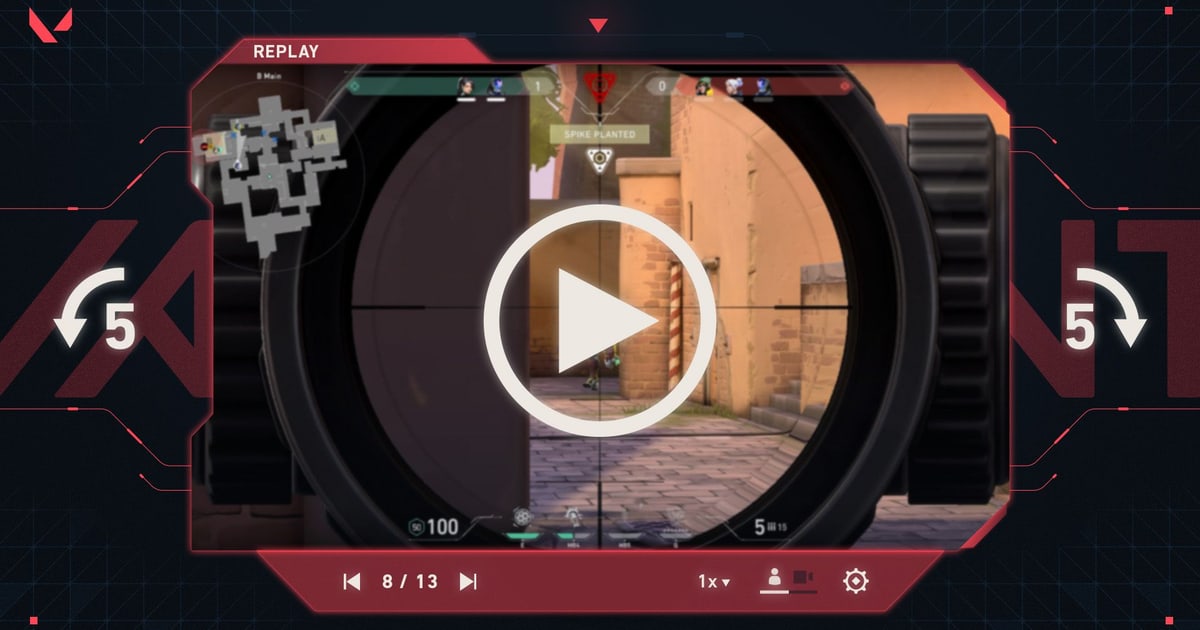

Cách nhanh nhất để tự động cắt clip VALORANT là ngừng tua bản ghi cả trận để tìm pha hạ gục, thay vào đó cứ để DOR, ứng dụng ghi hình Windows miễn phí, chạy để pha hạ gục và round tự được lưu thành clip, rồi chỉnh gọn bằng công cụ Cắt đoạn trong ứng dụng hoặc DOR Studio trên trình duyệt và chia sẻ bằng liên kết.
Bạn không cần cài Premiere Pro hay CapCut, cũng không cần học timeline. Trước hết cần nói rõ một điều: tính năng Xem Lại trong game không dùng làm nguồn chỉnh sửa được.
Tính đến ngày 16/9/2026, bài viết của đội phát triển Riot ghi rõ "Hiện tại không có chức năng cắt clip hoặc chia sẻ trong Xem Lại" (từ phiên bản 12.10 bạn bè có thể xem Bản Xem Lại của bạn ngay trong client, nhưng đó không phải là xuất tệp video), và Xem Lại chỉ khả dụng cho các trận chơi trên phiên bản hiện tại.
Nghĩa là muốn giữ pha hạ gục dưới dạng mp4, phải có thứ gì đó ghi hình trong lúc bạn chơi. Phần cắt clip (capture) đã được nói trong cách cắt clip VALORANT; bài này tập trung vào bước tiếp theo: tự động hóa việc chỉ chọn ra pha hạ gục và round từ bản ghi để chỉnh sửa.
Kết luận: hạ gục và round để tự động, tỉ lệ, chữ, nhạc nền làm trên trình duyệt, chỉ phần vượt hơn mới cần trình chỉnh sửa ngoài
Quy trình tối thiểu gồm ba phần. Thứ nhất, chạy ứng dụng ghi hình tự động trước khi vào game: VALORANT là game được hỗ trợ nên sẽ được nhận diện, cả trận lưu thành mp4, còn pha hạ gục và round được lưu thành clip tự động trong thư viện.
Thứ hai, chọn clip muốn đăng, chỉ đặt điểm đầu, điểm cuối và tỉ lệ (16:9, 9:16 hoặc 1:1) rồi chia sẻ ngay bằng liên kết dor.gg; nếu muốn gộp nhiều pha hạ gục vào một video, ghép chúng trong studio trên trình duyệt, thêm chữ hoặc nhạc nền rồi tải mp4 về.
Thứ ba, chỉ mở Premiere Pro hoặc CapCut khi cần phụ đề tự động, chỉnh màu chi tiết, hoạt ảnh keyframe hoặc bộ lọc âm thanh. Quy trình thủ công đầy đủ từ đầu được trình bày trong quy trình chỉnh sửa highlight game; bài này thay hai bước lấy nguồn và tìm pha hạ gục trong đó bằng tự động.
Tóm lại, con đường không cần bất kỳ thiết lập nào trong số này là cứ để DOR chạy, và phạm vi của nó là ghi hình tự động, clip tự động, cắt, ghép, tỉ lệ, mẫu hiệu ứng và bộ lọc, chữ, nhạc nền, âm lượng, tải mp4 và chia sẻ liên kết.
Clip tự động, cắt gọn, ghép, chia sẻ trong năm bước
- 1Bật sẵn ứng dụng ghi hình tự động trước khi vào gameKhi DOR (ứng dụng Windows miễn phí) đang mở, các game được hỗ trợ như VALORANT sẽ được nhận diện tự động và cả trận được lưu thành mp4. Ứng dụng tự chọn bộ mã hóa theo card đồ họa (với các card NVIDIA được hỗ trợ như dòng RTX là mã hóa phần cứng NVENC) và ghi âm thanh game cùng micro một lúc, nên bạn không phải bấm gì để bắt đầu hay dừng, cũng không phải tự chọn bộ mã hóa. Để tự động hóa việc chỉnh sửa, nhớ bật ứng dụng gần như là bước chuẩn bị duy nhất.
- 2Chọn clip hạ gục và round trong thư việnKhi trận kết thúc, thư viện của ứng dụng có tệp cả trận cùng với pha hạ gục, highlight khác và round được lưu thành clip tự động. Không cần tua cả trận, chỉ cần chọn clip chứa khoảnh khắc bạn muốn đăng. Điều kiện cụ thể để một khoảnh khắc thành clip không được công bố bằng con số, nên hãy kiểm tra trong ứng dụng thay vì đoán.
- 3Cắt gọn đầu cuối và chia sẻ ngayNếu chỉ đăng một clip, dùng công cụ Cắt đoạn trong thư viện để đặt điểm đầu, điểm cuối và chọn tỉ lệ đầu ra 16:9, 9:16 hoặc 1:1. Khi xong bạn nhận được liên kết dor.gg phát được trên trình duyệt điện thoại, nên bỏ qua được bước tải tệp về rồi gửi lên ứng dụng nhắn tin.
- 4Ghép nhiều clip trong studioMuốn gộp các pha hạ gục của một trận thành một video, tải clip lên trình chỉnh sửa trên trình duyệt DOR Studio (dor.gg/studio, miễn phí, không cần cài) và ghép lại. Chỉnh độ dài và điểm cắt, tỉ lệ YouTube (16:9), TikTok/Shorts/Reels (9:16) và vuông, mẫu hiệu ứng và bộ lọc, chữ với kiểu phông, nhạc nền và âm lượng đều làm ngay trên trình duyệt. Xong thì tải mp4 hoặc chia sẻ liên kết lên Discord và nơi khác. Mỗi video phải dài ít nhất 3 giây, tệp không quá 500MB, và một dự án có giới hạn số video.
- 5Chỉ mở trình chỉnh sửa ngoài khi cần vượt hơn thếPhụ đề tự động (tạo phụ đề tự động), chỉnh màu chi tiết, hoạt ảnh keyframe và bộ lọc âm thanh như khử ồn thuộc về phần mềm chỉnh sửa như Premiere Pro hay CapCut, còn plugin thuộc về trình chỉnh sửa máy tính như Premiere Pro. Ngay cả khi đó, nếu đưa clip tự động của DOR vào làm nguồn, bạn vẫn tiết kiệm toàn bộ thời gian lẽ ra phải tìm pha hạ gục trong cả trận.
Chỉnh sửa thủ công vs DOR tự động: số bước, kỹ năng cần có và giới hạn thành phẩm
| Bước | Thủ công (Premiere Pro, CapCut) | DOR tự động |
|---|---|---|
| Lấy nguồn | Tự bật tắt phần mềm ghi hình và giữ cả trận | Nhận diện game được hỗ trợ và tự ghi cả trận thành mp4 |
| Tìm pha hạ gục | Tua timeline cả trận từ đầu bằng mắt | Pha hạ gục, highlight khác và round được lưu thành clip tự động trong thư viện |
| Cắt đầu cuối | Tự đặt điểm vào và điểm ra từng khung hình | Chỉ đặt điểm đầu và cuối trong công cụ Cắt đoạn |
| Ghép và tỉ lệ | Tạo sequence, xếp clip lên track, dọc thì chuyển riêng | Ghép trong studio và chọn 16:9, 9:16 hoặc 1:1 |
| Chữ và nhạc | Tự chỉnh lớp tiêu đề và track âm thanh | Chữ (kiểu phông), nhạc nền và chỉnh âm lượng |
| Xuất và chia sẻ | Chọn codec, bitrate, render rồi tải tệp lên | Tải mp4 hoặc chia sẻ liên kết dor.gg |
| Kỹ năng cần có | Hiểu timeline, sequence và preset xuất | Không, chỉ cần bật trước khi vào game |
| Giới hạn thành phẩm | Làm được đến phụ đề tự động, chỉnh màu chi tiết, keyframe, bộ lọc âm thanh | Cắt, ghép, tỉ lệ, mẫu hiệu ứng và bộ lọc, chữ, nhạc nền, âm lượng, tải mp4 và chia sẻ liên kết; vượt hơn cần trình chỉnh sửa ngoài |
Danh sách kiểm tra trước khi đăng
- Xác nhận DOR đang chạy trước khi mở game
- Nếu muốn có tiếng micro trong clip, phát lại trong thư viện để chắc micro đã được ghi
- Đăng TikTok, Shorts hoặc Reels thì chọn 9:16 trong công cụ Cắt đoạn hoặc studio
- Trước khi tải lên studio, đảm bảo mỗi video dài ít nhất 3 giây và không quá 500MB
- Khi ghép nhiều clip, kiểm tra giới hạn số video mỗi dự án trong giao diện studio
- Chỉ tách riêng những đoạn cần phụ đề tự động, chỉnh màu chi tiết hoặc keyframe cho trình chỉnh sửa ngoài
DOR tự động được đến đâu
VALORANT là một trong những game mà DOR không chỉ tự ghi cả trận mà còn lưu pha hạ gục, highlight khác và round thành clip tự động (Liên Minh Huyền Thoại và PUBG cũng vậy, còn các game được hỗ trợ như TFT thì chỉ có ghi cả trận tự động).
Vì thế nếu mục tiêu chỉ là chọn ra pha hạ gục để chỉnh sửa, không có gì phải thiết lập. Cứ để ứng dụng chạy, sau trận chọn clip trong thư viện, rồi tạo liên kết dor.gg bằng công cụ Cắt đoạn (16:9, 9:16 hoặc 1:1) hoặc ghép, thêm chữ và nhạc nền trong studio rồi tải mp4 về.
Cách dùng trình chỉnh sửa trên trình duyệt được trình bày riêng trong hướng dẫn trình chỉnh sửa clip trên trình duyệt của DOR.
Ranh giới cũng rõ ràng: ghi hình tự động và clip tự động chỉ hoạt động với game được hỗ trợ, còn những việc như phụ đề tự động, chỉnh màu chi tiết, keyframe và bộ lọc âm thanh cần công cụ chỉnh sửa như Premiere Pro hay CapCut, riêng plugin cần trình chỉnh sửa máy tính như Premiere Pro.

