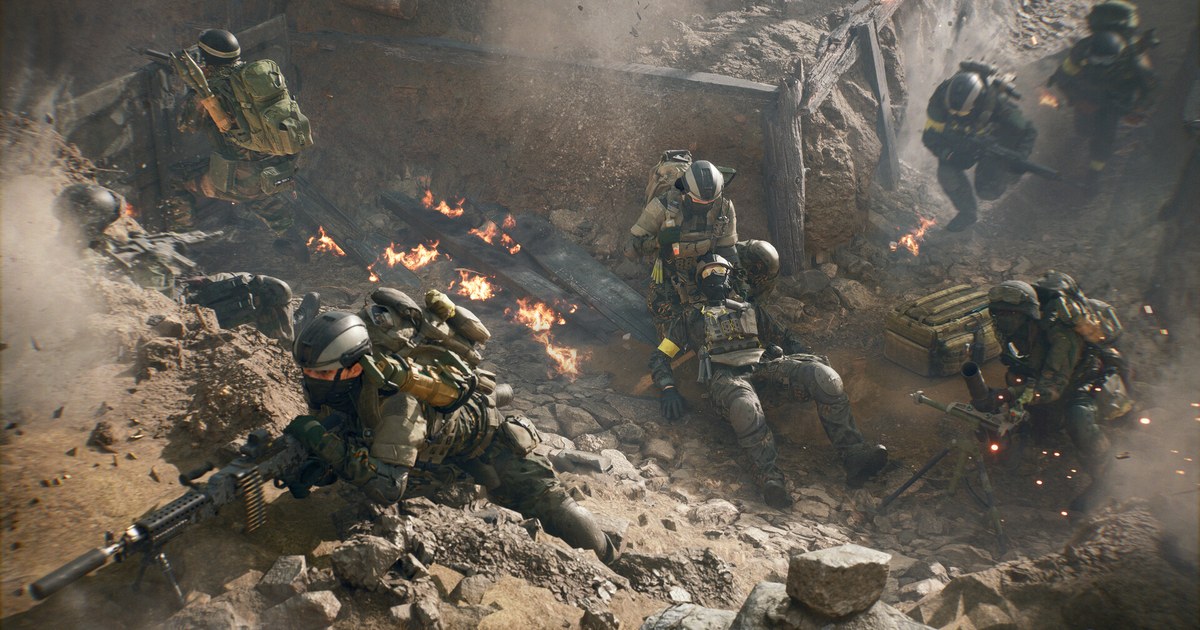
Kết luận trước: với Battlefield 6, cách dễ nhất không phải là bấm nút đúng lúc mà là để tính năng tự động quay giữ lại cả trận, rồi sau khi chơi xong chỉ cắt những khoảnh khắc đẹp.
Hãy cài ứng dụng Windows miễn phí DOR và mở Battlefield 6, DOR sẽ nhận diện game, tự quay cả trận và gom bản quay vào mục Clip của tôi.
Trong những trận chiến quy mô lớn, bạn không thể đoán khi nào trực thăng bay qua, tòa nhà đổ sập hay đội lật ngược thế trận ở một điểm chiếm, và việc với tay bấm phím tắt lúc đó thường khiến bạn bỏ lỡ. Nếu đã có cả trận thì không mất gì, việc cắt có thể để sau trận.
Cách cắt một đoạn cơ bản đã có trong cách cắt video game, nên bài này chỉ tập trung vào việc đặt điểm đầu và điểm cuối ở đâu cho các cảnh trong Battlefield 6.
Kết luận: để tự động quay giữ cả trận, cắt sau khi trận kết thúc
Điều quan trọng ở Battlefield 6 là không phải nghĩ đến việc quay trong lúc đang chơi. DOR tự nhận diện game khi bạn mở và quay cả trận, nên khi chơi bạn chỉ cần tập trung vào giao tranh.
Khi trận kết thúc, hãy mở bản quay trong Clip của tôi, di chuyển đến gần cảnh bạn nhớ, đặt điểm đầu và điểm cuối rồi chỉ lưu đoạn đó. Dù các cảnh nằm rải rác, cả trận vẫn còn đó để bạn tìm lại.
Mỗi trận thường chỉ cần hai hoặc ba cảnh, nên lúc đầu bạn cứ cắt đúng một khoảnh khắc muốn khoe nhất cũng được. Nếu muốn giữ cả tiếng gọi của đội, hãy cắm micro: âm thanh game và micro được ghi chung trên một track.
Từ quay Battlefield 6 đến đăng video
- 1Cài DOR và mở Battlefield 6Cài ứng dụng Windows miễn phí DOR rồi mở Battlefield 6, DOR sẽ tự nhận diện game và quay cả trận. Bạn không cần bấm nút quay ở mỗi trận, và bản quay được gom vào Clip của tôi. Chất lượng miễn phí gồm 720p, 1080p ở 30 hoặc 60fps.
- 2Sau trận, mở bản quay trong Clip của tôiKhi trận kết thúc, hãy mở bản quay vừa có trong Clip của tôi và di chuyển đến gần khoảnh khắc muốn khoe. Cứ bắt đầu từ cảnh bạn còn nhớ rõ nhất, mỗi trận chọn hai hoặc ba cảnh là đủ.
- 3Cắt đoạn và chừa chút khoảng trống hai đầuDựa vào bảng ở trên, đặt điểm đầu trước lúc thay đổi diễn ra vài giây và điểm cuối ngay sau khi thấy kết quả, rồi chỉ lưu đoạn đó. Muốn gộp nhiều đoạn thành một video, hãy xem cách ghép nhiều clip game và nối chúng trong DOR Studio.
- 4Chỉnh dọc cho video ngắnKhi cắt đoạn trong ứng dụng, bạn có thể chọn tỉ lệ 16:9, 9:16 hoặc 1:1. Với cảnh định đăng video ngắn dọc, hãy chọn 9:16, còn cách đổi video ngang sang dọc có trong cách làm video dọc cho game.
- 5Xuất mp4 hoặc gửi liên kếtVideo hoàn chỉnh có thể xuất mp4 hoặc gửi liên kết dor.gg vào nhóm chat của đội. Người nhận xem được ngay trên trình duyệt web mà không cần cài thêm phần mềm, và video làm bằng DOR không có watermark.
Điểm đầu và điểm cuối theo từng cảnh Battlefield 6
| Cảnh | Điểm đầu đặt ở đâu | Điểm cuối đặt ở đâu |
|---|---|---|
| Lái trực thăng bay qua tiền tuyến | Lúc lên trực thăng và cất cánh | Ngay sau khi hạ cánh hoặc bị bắn rơi |
| Dùng xe tăng hoặc phương tiện tiến công | Lúc leo lên phương tiện | Khi tới mục tiêu hoặc ngay sau khi phương tiện bị phá hủy |
| Phá sập tòa nhà để mở đường | Bức tường còn nguyên trước khi đổ | Khi bụi lắng và đường đã mở |
| Cả đội cùng chiếm điểm | Chỗ đồng đội bắt đầu di chuyển cùng hướng | Lúc việc chiếm điểm hoàn tất |
| Cứu đồng đội ngã xuống để tiếp tục trận | Lúc thấy vị trí đồng đội ngã | Khi đợt phản công sau khi cứu kết thúc |
| Bắn tỉa trúng địch ở xa | Lúc bắt đầu ngắm | Ngay sau khi xác nhận hạ gục |
Kiểm tra trước khi đăng
- Bản quay hiện trong Clip của tôi sau trận
- Điểm đầu nằm trước lúc thay đổi diễn ra vài giây
- Điểm cuối nằm ngay sau khi thấy kết quả
- Tỉ lệ phù hợp nơi đăng (16:9 hoặc 9:16)
- Âm thanh có cả micro và tiếng game
Quay và cắt Battlefield 6 một chỗ với DOR
DOR là ứng dụng quay game miễn phí cho Windows. Khi bạn mở Battlefield 6, DOR tự nhận diện và quay cả trận, bản quay được gom vào Clip của tôi trong ứng dụng. Tại đó bạn cắt đoạn mình muốn và chọn tỉ lệ 16:9, 9:16 hoặc 1:1.
Trong DOR Studio (dor.gg/studio) bạn có thể ghép nhiều video, đổi tỉ lệ, dùng mẫu hiệu ứng như rung zoom và punch zoom, thêm văn bản, nhạc nền BGM, chỉnh âm lượng, rồi xuất mp4 hoặc chia sẻ bằng liên kết dor.gg. Bản quay, clip sự kiện tự động và kết quả chỉnh sửa trong Studio đều không có watermark.
Chất lượng miễn phí là 720p, 1080p ở 30 hoặc 60fps, còn 1440p, 4K và 120, 144fps thuộc DOR Pro. Trên card đồ họa NVIDIA được hỗ trợ như dòng RTX, DOR quay bằng mã hóa phần cứng NVENC.

