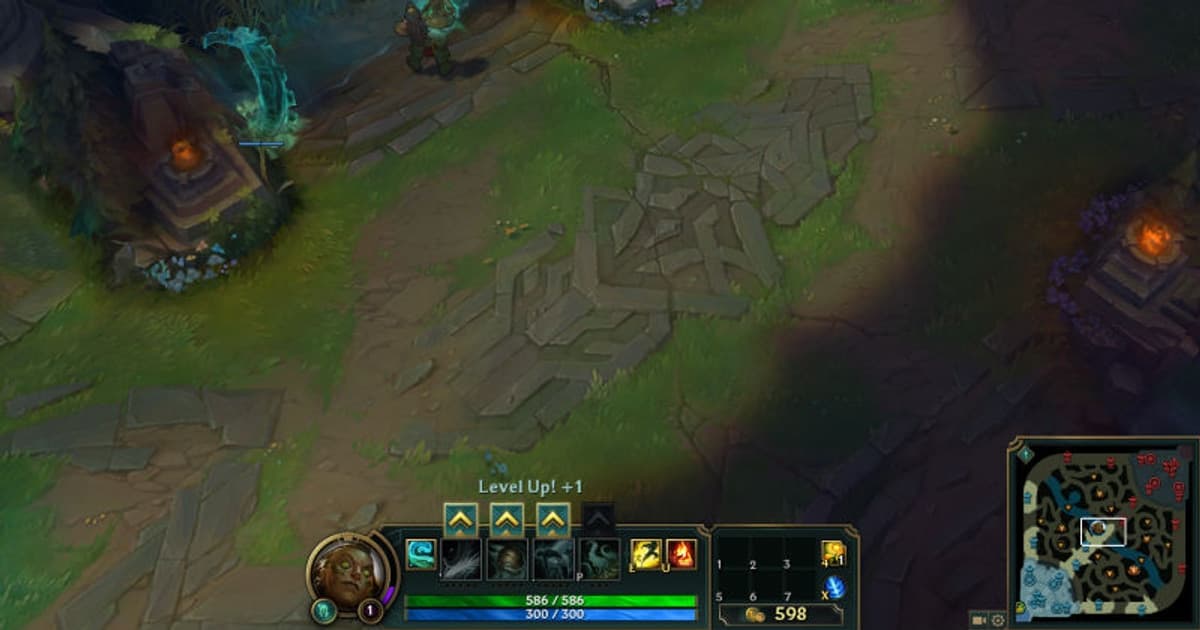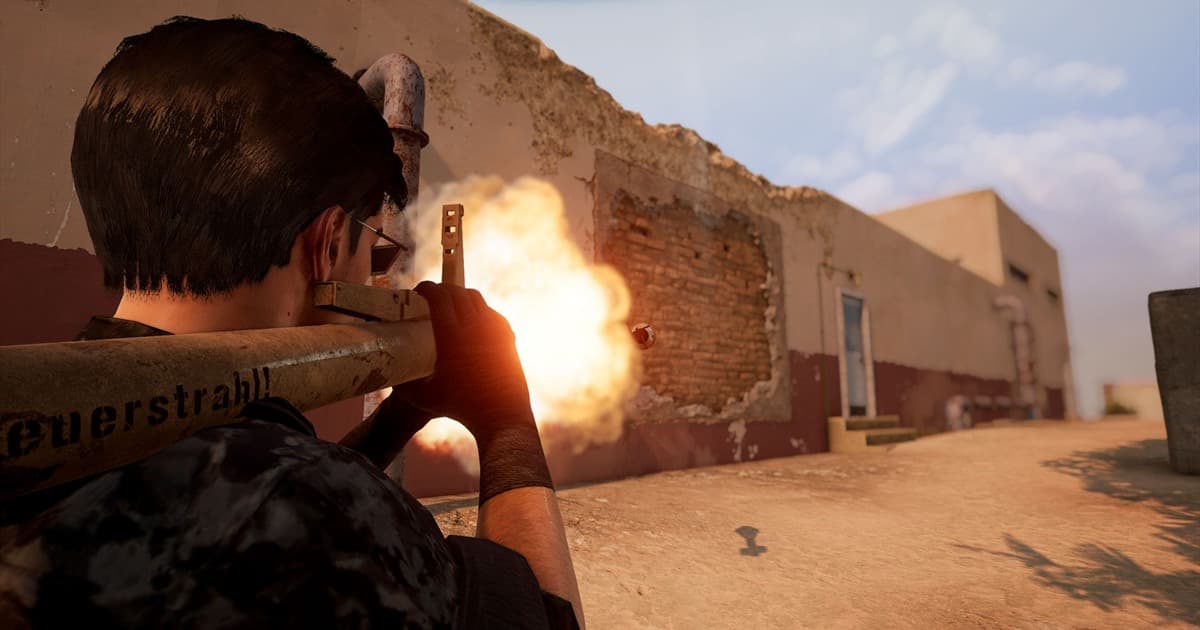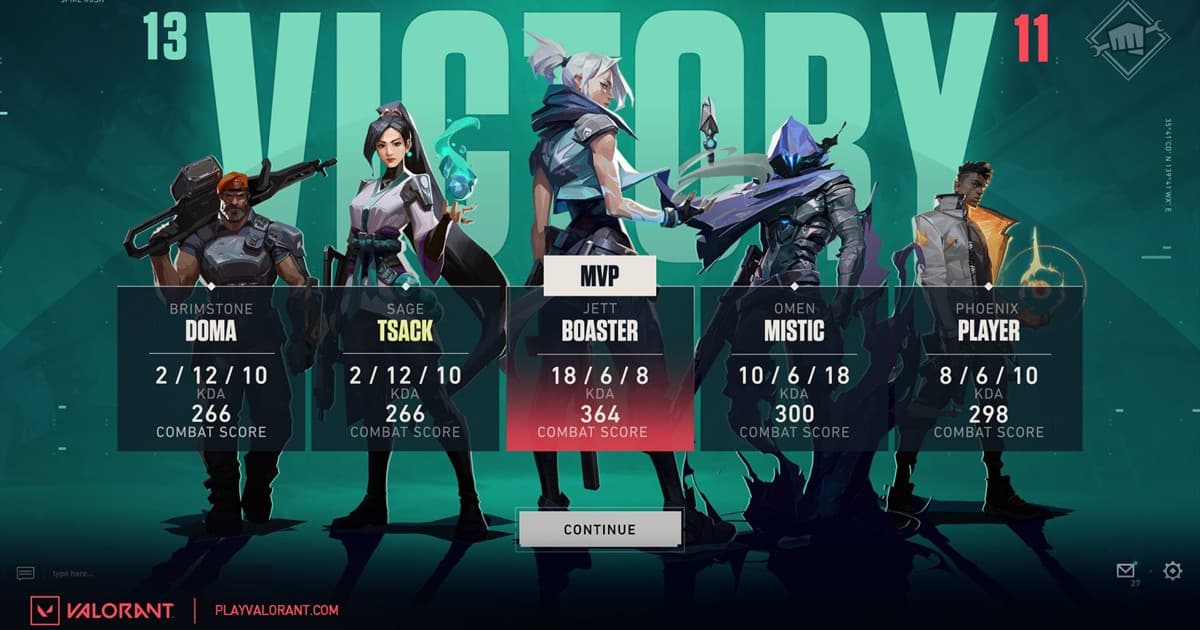
Phần mềm quay VALORANT tốt nhất phụ thuộc vào mục đích. Hãy chọn lưu vài chục giây vừa qua, quay cả trận hay tạo nguồn để dựng; sau đó quay cùng một cảnh 60 giây nhiều hiệu ứng và so sánh frame time, tiếng game, đồng bộ micro cùng kích thước tệp.
Chọn quy trình trước khi chọn ứng dụng
DOR là lựa chọn gọn cho những phiên chơi sắp tới của game được hỗ trợ, OBS cho phép tự thiết kế cảnh và track, còn NVIDIA App cung cấp quay qua overlay trên phần cứng GeForce tương thích. Replay tích hợp của VALORANT hữu ích để phân tích nhưng không phải xuất video thông thường; muốn có MP4, hãy quay lúc phát replay hoặc trận trực tiếp kế tiếp. Đừng chỉ thử trình quay VALORANT trong trường tập. Một vòng kiểm tra nên có voice đội ở giai đoạn mua, thay đổi sáng tối khi ra khỏi smoke, lúc hồi sau flash, nhiều kỹ năng chồng lên nhau khi vào site và chuyển sang góc nhìn khán giả sau khi chết. Với màn 144 Hz hoặc 240 Hz, hãy ghi cả FPS 1% low và frame time thay vì chỉ nhìn mức trung bình, rồi bảo đảm phím lưu không trùng kỹ năng hay vũ khí. Trước khi đăng, kiểm tra xem giọng đồng đội, Riot ID, chat nhóm hoặc thông tin streamer cần xin phép, tắt tiếng hay cắt khỏi khung hình.
So sánh công cụ quay VALORANT
| Công cụ | Điểm mạnh | Cần kiểm tra |
|---|---|---|
| DOR | Quy trình gọn cho game được hỗ trợ | Hỗ trợ game và một clip thử |
| OBS Studio | Cảnh, độ phân giải và track âm thanh | Thời gian cài đặt và tải mã hóa |
| NVIDIA App | Overlay GeForce và Instant Replay | GPU tương thích, overlay, thư mục lưu |
| Replay VALORANT | Đổi góc nhìn để xem lại trận | Không phải video sẵn sàng tải lên |
So sánh hữu ích trong mười phút
- 1Ghi một ưu tiên — Chọn clip vừa xảy ra, toàn bộ trận hoặc nguồn dựng làm nhiệm vụ chính.
- 2Quay cùng một phút — Dùng khu luyện tập hoặc chế độ ít rủi ro có chuyển động, hiệu ứng và giao diện rõ.
- 3Nghe từng nguồn âm — Dùng tai nghe kiểm tra tiếng game, voice chat và micro có đúng tổ hợp mong muốn.
- 4Đo chi phí thực tế — Ghi lại dao động frame time, FPS và dung lượng một phút thay vì tin preset chung.
- 5Thử phím dùng trong trận — Chọn phím không xung đột và xác nhận tệp xuất hiện đúng thư mục.
Danh sách trước khi chọn
- HUD dễ đọc ở độ phân giải mục tiêu
- Frame time ổn định trong giao tranh
- Tiếng game và micro vào đúng track
- Ổ đĩa đủ chỗ cho cả phiên chơi
- Hiểu chỉ báo quay và ảnh hưởng riêng tư
- Viền đối thủ và tâm ngắm vẫn rõ qua smoke, flash và lia góc nhanh
- FPS 1% low cùng frame time ổn định ở tần số quét mục tiêu
- Giọng đồng đội và tên người chơi hiển thị đã được phép công khai
Vai trò của DOR khi quay VALORANT
DOR không chuyển tệp replay bên thứ ba thành MP4 và không sửa lỗi OBS hay NVIDIA. Đây là lựa chọn khác để ghi những phiên chơi sắp tới của game được hỗ trợ với ít bước thiết lập hơn. Xem tiếp trang VALORANT, hướng dẫn ghi hình theo game, so sánh phần mềm quay game miễn phí và ghi game tự động với DOR, và cách lưu video replay rồi kiểm tra trên chính máy của bạn.
Đối chiếu hướng dẫn replay chính thức
Tài liệu replay chính thức của VALORANT mô tả điều khiển, khả năng hoặc giới hạn hiện tại. Dữ liệu replay khác video xuất và có thể phụ thuộc phiên bản client; hãy kiểm tra menu mới nhất và chỉ ghi nội dung bạn có quyền công bố.