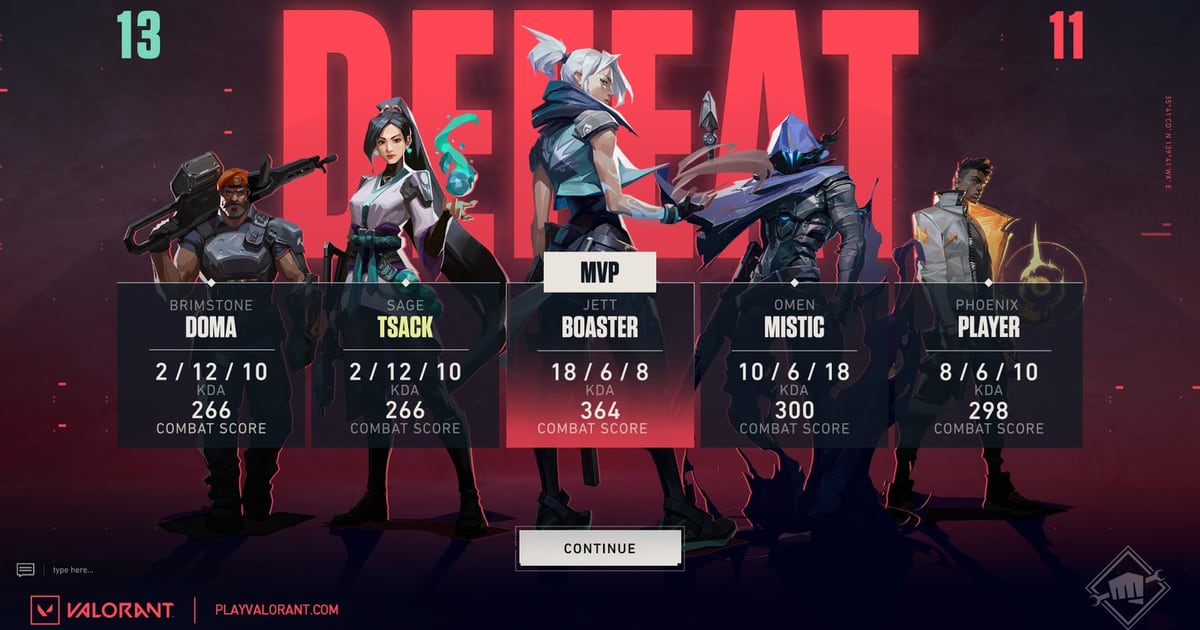

Trận hay nhất đời lại là trận không có lấy một giây video — nếu bạn từng gặp cảnh đó trong VALORANT, vấn đề không nằm ở trí nhớ mà ở cách làm. Mọi phương án dựa vào việc nhớ bấm nút quay sớm muộn cũng hỏng đúng trận quan trọng nhất.
Bài viết này so sánh các cách quay VALORANT và hướng dẫn thiết lập để mỗi trận tự ghi lại trọn vẹn, pha ăn mạng tự tách thành highlight. Mục tiêu duy nhất: biến việc quay từ chuyện phải làm thành chuyện đã xong.
Có replay rồi, sao vẫn cần phần mềm quay?
Hệ thống replay ra mắt năm 2025 là công cụ xem lại rất tốt, nhưng không thay được việc quay.
Theo FAQ chính thức của Riot, replay phải được tải về từ màn hình sau trận hoặc lịch sử đấu rồi mới xem được, và chỉ phát trong client: không có tính năng xuất MP4, hết chu kỳ patch hoặc sau 21 ngày là hết hạn.
Nghĩa là hai nhu cầu phổ biến nhất — pha ăn mạng vừa rồi phải thành clip ngay, và giữ trận này mãi mãi — replay không đáp ứng được từ đầu. Cách dùng replay để phân tích có trong hướng dẫn replay VALORANT; còn việc giữ hình ảnh thành video, hãy giao cho ghi hình thời gian thực.
Nói cách khác, muốn giữ lại video thì phải quay ngay trong lúc trận đấu đang diễn ra. DOR làm đúng việc đó: khi trận VALORANT bắt đầu, ứng dụng tự quay màn hình cả trận và lưu mỗi pha hạ gục thành một clip riêng. Bạn không cần nhớ bấm nút quay, cũng không phải chạy đua với hạn replay.
Thiết lập ghi tự động cả trận
- 1Tải bản cài miễn phíDOR là ứng dụng desktop miễn phí cho Windows. Chạy một file cài đặt là xong phần chuẩn bị.
- 2Mở VALORANT để phần mềm nhận diệnVào game là DOR tự phát hiện. Không có nút bắt đầu quay, cũng không phải cấu hình nguồn thu.
- 3Đánh một trận như bình thườngCả trận được ghi thành bản thu đầy đủ, còn các pha ăn mạng và khoảnh khắc nổi bật tự lưu thành clip riêng.
- 4Xem lại thư viện sau trậnBản ghi cả trận và clip ăn mạng nằm cạnh nhau. Clip nào đáng chia sẻ thì cắt gọn đầu đuôi bằng trình chỉnh sửa trên trình duyệt.
- 5Chia sẻ bằng link dor.ggClip hoàn thiện được chia sẻ qua link dor.gg cho đồng đội, không cần tải file lên nơi khác.
So sánh các cách quay VALORANT
| Cách quay | Điểm mạnh | Giới hạn |
|---|---|---|
| Replay trong client | Xem lại mọi góc nhìn, có sẵn trong game | Phải tải về sau trận, chỉ phát trong client, hết hạn theo patch hoặc sau 21 ngày, không xuất video |
| Quay thủ công (OBS...) | Kiểm soát chi tiết hình ảnh và âm thanh | Mỗi trận phải tự bật tắt, pha ăn mạng phải tự cắt sau |
| Công cụ clip phím tắt | Lưu ngay vài phút vừa diễn ra | Quên bấm là mất khoảnh khắc, không giữ được cả trận |
| DOR ghi tự động | Tự nhận diện game, có cả bản ghi trọn trận lẫn clip ăn mạng | Chỉ có bản desktop cho Windows |
Kiểm tra trước và sau lần quay đầu
- Xác nhận máy chạy Windows — ứng dụng desktop của DOR chỉ hỗ trợ Windows.
- Chừa đủ dung lượng ổ đĩa cho các bản ghi cả trận.
- Sau trận đầu tiên, mở thư viện kiểm tra bản ghi trọn trận và clip ăn mạng đã lưu thật chưa.
- Lo về FPS thì đánh thử một trận thường trước khi vào xếp hạng.
- Trận cũ muốn giữ thì tải replay trước khi hết hạn rồi quay lại màn hình phát.
Hỏi đáp khi quay màn hình VALORANT
Video quay VALORANT được lưu ở đâu?
Video DOR quay được xếp theo từng trận, mỗi trận một thư mục riêng, và bạn có thể mở ngay trong mục Clip của tôi trên ứng dụng. Muốn xem hoặc đổi thư mục thật trên máy, vào Cài đặt, mục Quản lý Tệp, phần Đường dẫn Lưu tệp. Nếu chưa từng đổi, mặc định là C:\Users\(tên người dùng)\AppData\Roaming\DOR.
Ghi cả trận khá tốn dung lượng, nên chuyển sang ổ D hoặc SSD còn trống nhiều sẽ thoải mái hơn; cách làm có trong bài đổi vị trí lưu bản ghi.
Có quay được cả tiếng game, mic và Discord không?
Được. Với cài đặt mặc định, tiếng game VALORANT và mic của bạn được ghi chung vào một video, kể cả âm thanh khác đang phát trên máy như cuộc gọi Discord hay nhạc. Nếu chỉ muốn giữ tiếng game, vào Cài đặt > Âm thanh và tắt Ghi toàn bộ âm thanh; muốn bỏ giọng mình ra thì tắt Ghi âm micro.
Các nguồn âm đang bật được trộn chung vào một track, nên chỉ cần chọn kiểu ghi trước khi vào trận là video nào cũng ra đúng như vậy. Mẹo ghi tiếng mic sạch hơn có trong bài cách ghi đồng thời tiếng game và mic.
Cách quay highlight VALORANT và chỉ giữ lại pha hay?
Mở trận đấu trong Clip của tôi rồi dùng bộ lọc: chọn Hạ gục để chỉ xem clip hạ gục, chọn Thắng để xem clip của các round đội bạn thắng.
Ở Đấu Xếp Hạng, Đấu Thường và Đấu Siêu Tốc (Swiftplay), round đội bạn thắng mà có ace hoặc clutch sẽ được gắn nhãn Ace hoặc Clutch ở clip hạ gục cuối cùng của round đó, nên pha hay nổi bật ngay.
Clip nào muốn giữ lâu thì bấm Thích; khi tính năng quản lý tệp tự động dọn video cũ, video đã Thích vẫn được giữ lại. Muốn biến các clip đã chọn thành video dọc, xem tiếp cách làm shorts Valorant.

DOR làm thay bạn những gì
DOR miễn phí, tự nhận diện VALORANT, ghi trọn từng trận và lưu các pha ăn mạng cùng khoảnh khắc nổi bật thành clip riêng. Trên các card đồ họa NVIDIA được hỗ trợ như dòng RTX, DOR ghi hình bằng mã hóa phần cứng NVENC nên nhẹ nhàng khi đang chơi.
Bản ghi cả trận được giữ trong thư viện để xem lại bất cứ lúc nào. Muốn luyện thêm kỹ thuật tạo từng clip, xem cách tạo clip VALORANT; nếu quay mà khung hình sụt, lần theo cách xử lý tụt FPS khi quay game.

