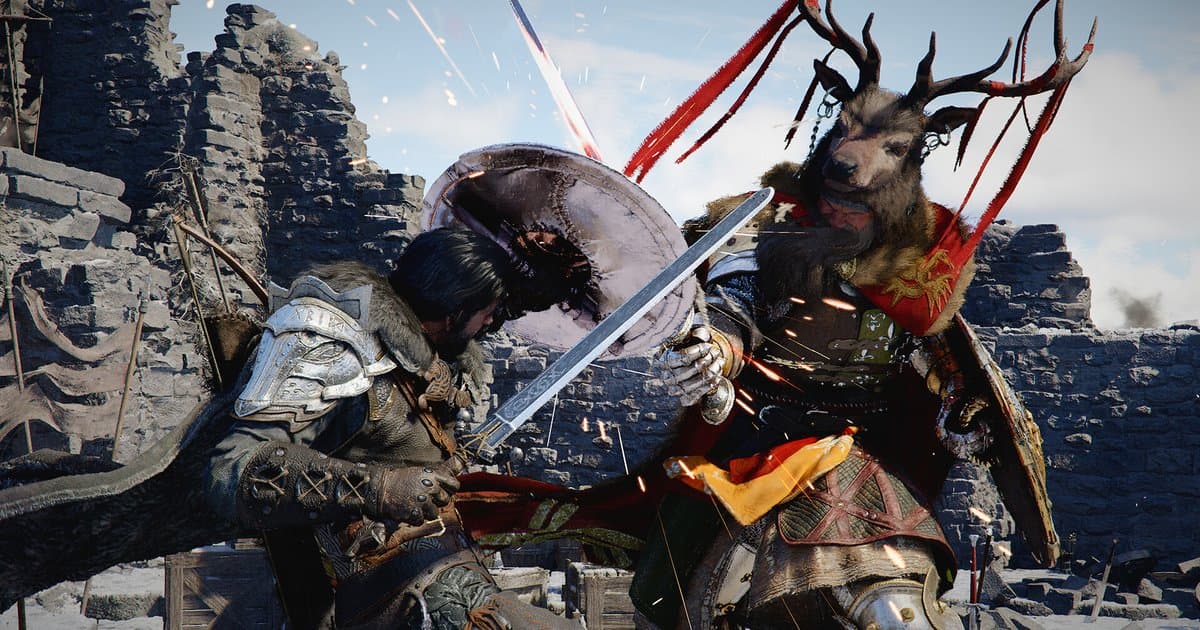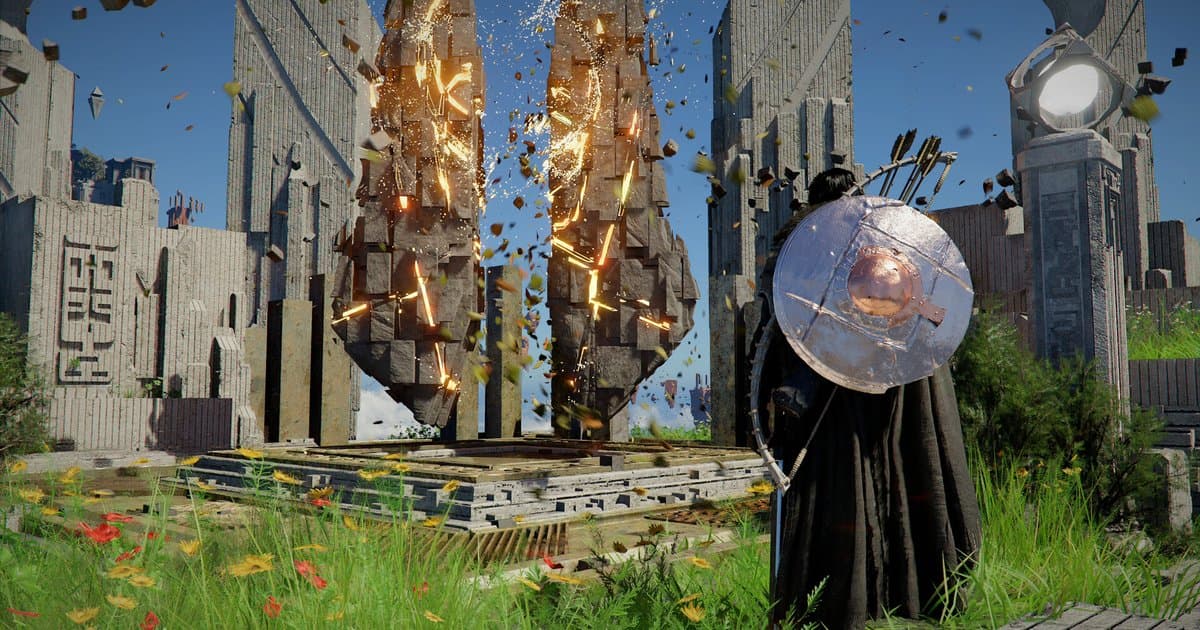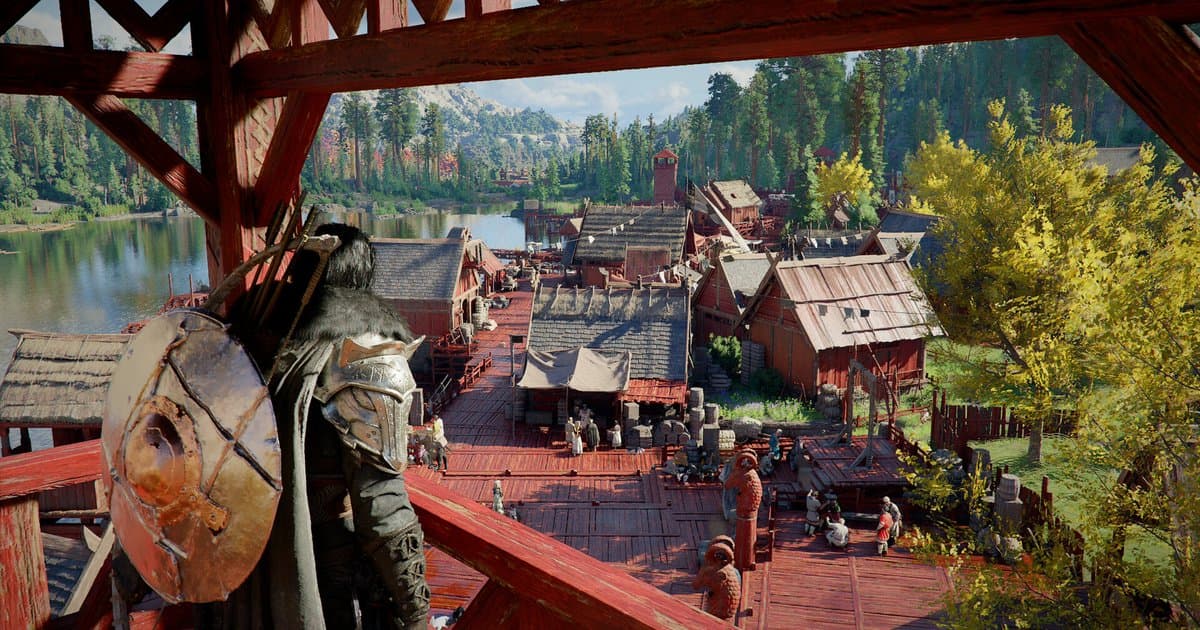
Crimson Desert có rất nhiều tùy chọn đồ họa trên PC, và danh sách này tiếp tục dài thêm qua các bản cập nhật. Bản 1.03.00 tháng 4/2026 thêm Intel XeSS 3.0 vào Settings > Video > Upscale Mode, thêm AMD Radeon Anti-Lag 2 vào Settings > Video, và thêm Displacement Scale cùng Detail Decorative Mesh vào Settings > Graphics. Tháng 5, bản 1.05.00 thêm Dynamic Multi-Frame Generation dành riêng cho GeForce RTX 50 Series và bản 1.08.00 thêm Raytraced Sun/Moon Light Shadows. Tháng 8, bản 1.16.00 cho phép Radeon RX 7000 Series (RDNA 3) dùng FSR Upscaling 4.1, và tháng 9 bản 2.03.00 áp dụng model transformer mới nhất của NVIDIA cho DLSS Ray Reconstruction. Vì vậy nhiều bài hướng dẫn cài đặt viết lúc game mới ra không còn khớp với menu hiện tại. Bài này được kiểm tra lại ngày 16/10/2026 dựa trên bảng hiệu năng chính thức, patch note (mới nhất là 2.03.02), FAQ và thông báo Known Issues của Pearl Abyss. Game hiện chưa có tiếng Việt nên bài dùng tên menu tiếng Anh giống trong game. Tài liệu chính thức không công bố mỗi tùy chọn tốn bao nhiêu khung hình, nên thay vì đưa ra con số không kiểm chứng được, bài hướng dẫn cách tự so sánh trên máy của bạn trong cùng một điều kiện. Thông tin game và tình trạng hỗ trợ ghi hình của DOR được tổng hợp ở trang game Crimson Desert. Nếu định vừa chơi vừa ghi hình, hãy đọc phần cuối, Khi vừa chơi vừa ghi hình bằng DOR, trước khi mở game: DOR ghi Crimson Desert ngay từ lúc game khởi động, nên cài đặt ghi hình phải chọn trước.
Kết luận: bắt đầu từ preset chính thức hợp với card, rồi chỉnh lần lượt upscale, Frame Generation và ray tracing
Cách nhanh nhất là chọn preset trong bảng chính thức gần với card đồ họa của bạn, và chỉ chỉnh từng nấc khi chưa đạt khung hình mục tiêu. Thứ tự là Upscale Mode, rồi Frame Generation, rồi các tùy chọn ray tracing. Upscale hạ độ phân giải render bên trong để tăng khung hình thật, còn Frame Generation chèn thêm khung hình lên trên, nên chỉ phát huy khi khung hình gốc đã đủ cao. FAQ của Pearl Abyss cũng nói DLSS Multi Frame Generation vẫn bật được khi FPS render gốc thấp, nhưng độ phản hồi thao tác và độ ổn định hình ảnh có thể giảm, nên chỉ dùng khi giữ được FPS đủ cao; khi dùng Multi Frame Generation, Pearl Abyss khuyên tắt các thiết lập đồng bộ dọc như V-Sync và G-Sync. Vì thế hãy xem Frame Generation là bước cuối để bù phần còn thiếu. Đời card cũng ảnh hưởng đến lựa chọn. NVIDIA cho biết trong hai model của DLSS 4.5, M được tối ưu cho chế độ Performance, còn L cho chế độ Ultra Performance ở 4K; RTX 20 và 30 Series không hỗ trợ FP8 gốc nên cả hai model tốn hiệu năng hơn trên các card này. NVIDIA cũng nói người dùng các dòng đó có thể chọn ở lại Model K (DLSS 4), nên với RTX 20 hoặc 30, bắt đầu từ DLSS 4 rồi so với 4.5 là lựa chọn hợp lý. Người dùng AMD nên nhớ một lỗi đang được ghi nhận: thông báo Known Issues chính thức (cập nhật ngày 21/9/2026) liệt kê lỗi khi dùng FSR4 upscaling, ở khu vực có mưa thì mưa biến mất hoặc màn hình bị mờ, méo. Nếu game bị tắt hoặc không mở được sau khi đổi tùy chọn, hãy kiểm tra hướng văng game trước vì sẽ nhanh hơn, xem cách sửa lỗi Crimson Desert bị văng game. Bản 2.02.00 đã sửa lỗi văng game khi bắt đầu game mới với DLSS Frame Generation đang bật, nên bước đầu tiên luôn là kiểm tra game đã ở phiên bản mới nhất chưa.
Các bước cài đặt đồ họa Crimson Desert
- 1Cập nhật driver và game trướcFAQ của Pearl Abyss khuyên dùng driver NVIDIA từ 581.29 và driver AMD từ 25.9.2 trở lên để có hiệu năng và độ ổn định tốt, và NVIDIA đã phát hành driver Game Ready 595.79 khi game ra mắt. Hãy cập nhật driver bằng NVIDIA app hoặc AMD Software: Adrenalin Edition. Steam tự cập nhật game, nhưng nếu bạn đã tắt tự động cập nhật thì hãy cập nhật thủ công trong thư viện. Tính đến ngày 16/10/2026, bản vá mới nhất là 2.03.02. Nhiều hiện tượng trông giống lỗi cài đặt thực ra đã được sửa trong bản vá.
- 2Chọn preset khởi đầu từ bảng chính thứcTìm dòng trong bảng bên dưới trùng hoặc gần nhất với card của bạn và bắt đầu từ preset đó. Ví dụ RTX 4070 ứng với High (1440p 60fps), card tầm RTX 2080 ứng với Medium (1080p 60fps). Mọi mức đều tính với 16GB RAM. Bảng này lấy từ thông báo hiệu năng tháng 3/2026 và dựa trên kết quả thử nghiệm nội bộ; thông báo nói hiệu năng thay đổi theo cấu hình phần cứng, phần mềm và từng thiết lập đồ họa. Nếu card của bạn không có trong bảng, hãy so với các card mốc bằng benchmark công khai, bắt đầu từ dòng gần nhất rồi tăng hoặc giảm từng nấc tại cùng một địa điểm. Ghi lại các tùy chọn đã đổi để dễ quay lại.
- 3Chọn bộ upscale: DLSS 4, 4.5 hay 4.5 L, FSR hay XeSSVào Settings > Video > Upscale Mode và chọn công nghệ hợp với card. Theo FAQ của Pearl Abyss, bản PC hỗ trợ FSR 3/4, DLSS 4/4.5 và Intel XeSS 3. Theo NVIDIA, DLSS 4.5 có hai model: M cho chế độ Performance và L cho chế độ Ultra Performance ở 4K. Pearl Abyss chưa giải thích mục 4.5 L trong danh sách của game, nên hãy đổi qua lại giữa 4, 4.5 và 4.5 L tại cùng một chỗ rồi tự so chất lượng hình và khung hình. Với RTX 40 và 50, hãy thử từ DLSS 4.5; với RTX 20 và 30, thử từ DLSS 4. Radeon RX 7000 Series dùng được FSR Upscaling 4.1 từ bản 1.16.00, nhưng FSR4 đang có lỗi hiển thị khi trời mưa trong danh sách Known Issues, nên nếu hình ảnh lạ lúc mưa hãy so với bộ upscale khác. Người dùng Intel Arc chọn XeSS 3.0; lỗi hiển thị trên dòng A-series đã được sửa ở bản 1.08.00.
- 4Bật Frame Generation và cần kiểm tra gì khi tùy chọn bị mờTùy chọn Frame Generation nằm trong Settings > Video. Theo trang DLSS chính thức của NVIDIA, DLSS Frame Generation dùng được trên RTX 40 và 50 Series, Multi Frame Generation chỉ có trên RTX 50 Series, và tùy chọn Dynamic Multi-Frame Generation của game cũng chỉ dành cho RTX 50 Series. Các card khác dùng Frame Generation của FSR hoặc Intel XeSS. Nếu DLSS Frame Generation bị mờ trên card RTX 40 hoặc 50, hãy mở Windows Settings > System > Display > Graphics (trên Windows 11, công tắc nằm trong phần thiết lập đồ họa mặc định hoặc nâng cao của trang đó), bật Hardware-accelerated GPU scheduling rồi khởi động lại máy. Tài liệu Streamline dành cho nhà phát triển của NVIDIA ghi rõ DLSS Frame Generation cần thiết lập này và Windows 10 20H1 trở lên. Sau đó cập nhật driver, đặt Upscale Mode về DLSS rồi kiểm tra lại. Nên chốt Frame Generation và HDR ngay đầu buổi chơi: patch 1.06.00 có mục sửa lỗi game tự tắt khi đổi hai tùy chọn này trong lúc đang chạy chương trình overlay bên ngoài.
- 5Đổi từng tùy chọn ray tracing một để so sánhCác mục liên quan đến ray tracing được Pearl Abyss nhắc tên trong thông báo là bản thân ray tracing, DLSS Ray Reconstruction (NVIDIA), FSR Ray Regeneration (AMD) và Raytraced Sun/Moon Light Shadows, được bản 1.08.00 thêm vào Settings > Graphics. Trong bài giới thiệu engine BlackSpace, Pearl Abyss cho biết ánh sáng thời gian thực của engine vẫn cho khung cảnh chân thực khi tắt ray tracing và còn đẹp hơn khi bật; bản 1.08.00 cũng đã sửa lỗi ánh sáng bị loang khi Lighting Quality ở mức Medium trở xuống hoặc khi tắt ray tracing. Vì vậy, nếu đã chỉnh xong mọi thứ mà vẫn thiếu khung hình, hãy thêm một lượt chạy tắt ray tracing vào phần so sánh. Ray Reconstruction chuyển sang model transformer mới nhất của NVIDIA ở bản 2.03.00, nên kết quả có thể khác các bài so sánh cũ. Displacement Scale và Detail Decorative Mesh thêm ở bản 1.03.00 cũng nên thử theo cách tương tự. Mỗi lần chỉ đổi một tùy chọn và so khung hình lẫn hình ảnh ở cùng chỗ, cùng thời điểm trong ngày. Chọn một cảnh nặng làm mốc, như thị trấn đông người, khu rừng hoặc lúc trời mưa, để việc so sánh có ý nghĩa. Patch 1.04.00 cho biết thiết lập đồ họa càng cao thì vật thể và texture ở xa càng chi tiết, rõ nét hơn, nên nếu còn dư khung hình, hãy thử tăng preset thêm một nấc và nhìn cảnh ở xa.
- 6Khi cài đặt không lưu hoặc cứ bị đặt lạiLúc game mới ra, có lỗi cài đặt không lưu đúng sau khi dùng tùy chọn Default trong menu Settings, và lỗi các thiết lập như độ phân giải, upscale không được giữ khi mở lại game; cả hai đã được sửa ở bản 1.00.03. Thông báo Known Issues chính thức, cập nhật ngày 21/9/2026, không có mục nào về lỗi lưu cài đặt. Nếu vẫn gặp, trước hết hãy kiểm tra game đã ở bản mới nhất chưa, rồi trong thư viện Steam bấm chuột phải vào Crimson Desert, chọn Thuộc tính > Tệp đã cài đặt > Xác minh tính toàn vẹn của tệp trò chơi. Nếu vẫn không được, hãy làm theo các bước cài lại sạch trong thông báo Report an Issue chính thức, nhưng nhớ sao lưu save trước (C:\Users\[TÊN NGƯỜI DÙNG]\AppData\Local\Pearl Abyss\CD\save) sang ổ khác hoặc USB. Nếu lỗi vẫn lặp lại, hãy báo bằng biểu mẫu trong thông báo đó hoặc bằng Pearl Abyss Error Reporting System (PERS) trong thư mục bin64 của game.
Preset khởi đầu theo card: bảng hiệu năng chính thức của Pearl Abyss (thông báo tháng 3/2026, kiểm tra ngày 16/10)
| Preset đồ họa | Mức hiệu năng chính thức | Card đồ họa và CPU trong bảng chính thức |
|---|---|---|
| Minimum | 1080p upscale từ 900p, 30fps | GTX 1060 / RX 5500 XT, i5-8500 / Ryzen 5 2600X |
| Low | 1080p, 30fps | GTX 1660 / RX 6500 XT, i5-8500 / Ryzen 5 2600X |
| Medium (mức Recommended trong bảng) | 1080p 60fps hoặc 4K 30fps | RTX 2080 / RX 6700 XT, i5-11600K / Ryzen 5 5600 |
| High | 1440p, 60fps | RTX 4070 / RX 7700 XT, i5-12600K / Ryzen 5 7600X |
| Ultra | 4K, 60fps | RTX 5070 Ti / RX 9070 XT, i5-13600K / Ryzen 7 7700X |
| Cinematic | Bảng chính thức không có mức cho preset này | Pearl Abyss chỉ nói ảnh so sánh trong Dev Update được chụp trên PC cấu hình cao ở chế độ Cinematic, 4K, tắt upscale. Hãy xem đây là mức ngoài bảng và thử sau cùng. |
Danh sách kiểm tra sau khi đổi cài đặt
- Driver card đồ họa không thấp hơn bản FAQ khuyên dùng (NVIDIA 581.29, AMD 25.9.2) và game đang ở bản vá mới nhất (2.03.02).
- Tôi đã bắt đầu từ preset ở dòng gần nhất với card của mình trong bảng chính thức.
- Upscale Mode khớp với hãng card, và nếu dùng RTX 20 hoặc 30 thì tôi đã so DLSS 4 với 4.5 tại cùng một chỗ.
- Tôi chỉ bật Frame Generation sau khi đã chỉnh xong upscale, và đã tắt V-Sync, G-Sync khi dùng Multi Frame Generation.
- Tôi đổi từng tùy chọn ray tracing một và so sánh ở thị trấn, trong rừng và lúc trời mưa.
- Khi bật Frame Generation, tôi xem cả khung hình gốc và cảm giác thao tác, không chỉ con số FPS trên màn hình.
Khi vừa chơi vừa ghi hình bằng DOR: cài đặt trước khi mở Crimson Desert
DOR là ứng dụng miễn phí cho PC Windows. Từ phiên bản ứng dụng 1.6.0, khi bạn mở Crimson Desert (CrimsonDesert.exe), DOR tự nhận diện game và ghi lại toàn bộ từ lúc mở đến lúc tắt thành một video. Trên máy tính cá nhân, chế độ Ghi toàn bộ quá trình chơi này được bật sẵn, còn ở quán net thì tắt. Vì game được ghi hình suốt thời gian chạy, độ phân giải và khung hình ghi không thể đổi trong lúc ghi, nên hãy đặt Độ phân giải Video và Khung hình Video trong Cài đặt > Video trước khi mở game. 720p và 1080p, 30fps và 60fps là miễn phí, mặc định là 1080p 30fps; 1440p trở lên và 120fps trở lên là tính năng Pro. Video được lưu theo giá trị bạn chọn ở đó, không phụ thuộc độ phân giải hay khung hình của chính game, nên bạn có thể chơi ở 1440p với Frame Generation bật mà vẫn giữ bản ghi nhẹ ở 1080p 30fps. Bạn cũng không cần bắt đầu một bản ghi riêng để kiểm tra giật lag. Sau khi tắt game, mở video của phiên vừa chơi trong Clip của tôi và tua đến đoạn đi qua thị trấn; bạn sẽ thấy những chỗ khựng mà bạn cảm nhận trên màn hình có xuất hiện đúng vị trí đó không. Muốn biết bản thân việc ghi hình có ảnh hưởng đến giật lag hay không, hãy tắt Ghi toàn bộ quá trình chơi của Crimson Desert trong Cài đặt > Trò chơi, đồng thời tạm tắt Ghi hình Hộp đen trong Cài đặt > Ghi hình trong lúc thử, rồi đi lại đúng tuyến đường đó. Ghi hình Hộp đen vẫn liên tục giữ hình ảnh màn hình để bạn nhấn F8 lưu khoảnh khắc vừa qua ngay cả khi DOR không ghi hình, nên phải tắt cả hai mới so được với trạng thái DOR không ghi lại màn hình. So sánh xong, hãy bật lại cả hai. Nếu muốn giữ riêng một clip trước và sau khi đổi cài đặt, hãy nhấn F8 ngay tại chỗ để lưu 30 giây vừa qua; độ dài clip (15, 30, 45 hoặc 60 giây) cũng phải đặt trước khi mở game. Crimson Desert không nằm trong nhóm game được DOR nhận diện sự kiện nên không có highlight tự động. Hãy kiểm tra cả dung lượng ổ đĩa: DOR cảnh báo khi ổ còn dưới 30GB trống, và dưới 20GB thì không bắt đầu ghi hoặc dừng ghi. Nếu bạn còn bật tính năng ghi hình trò chơi (Game Recording) của Steam chạy nền, phần ghi đó cũng chiếm dung lượng ổ đĩa, hãy xem cách sửa lỗi thiếu dung lượng khi dùng Steam Game Recording để kiểm tra dung lượng tối đa và ổ lưu của Steam. Khi Quản lý Tệp Tự động đang bật (mặc định 30GB), video toàn bộ quá trình chơi được dọn từ phiên cũ nhất trong phần dung lượng 5GB dành cho nó, nên hãy bấm Thích những video muốn giữ lại để so sánh. Nếu phát hiện lỗi đáng báo cáo, chẳng hạn cài đặt cứ bị đặt lại, hãy xem tiếp cách báo lỗi Crimson Desert bằng video.