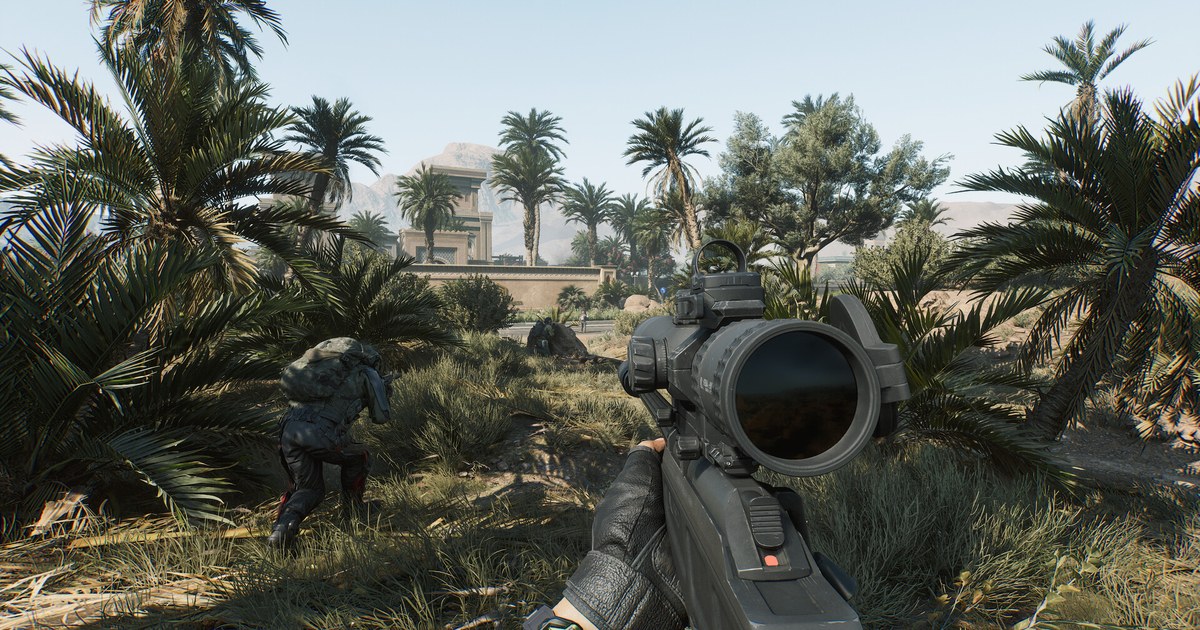
Kết luận trước: cách an toàn nhất để làm clip Delta Force là không canh nút ghi hình. Hãy cài DOR, ứng dụng Windows miễn phí, rồi mở Delta Force. DOR tự nhận diện game và ghi lại cả trận, video nằm trong mục Clip của tôi trong ứng dụng.
Khi trận kết thúc, mở video và chỉ cắt đoạn bạn muốn giữ rồi lưu là xong.
Delta Force chơi miễn phí trên Steam (theo trang cửa hàng Steam ngày 24 tháng 11 năm 2026), có chế độ Warfare 64 người và lối chơi rút lui theo toán viên, nên một giao tranh dài, một pha lội ngược dòng bất ngờ hay một lần rút lui nghẹt thở có thể xuất hiện bất cứ lúc nào trong trận.
Đúng lúc đó mà với tay bấm phím tắt thì rất dễ bỏ lỡ. Ý tưởng cơ bản về cắt đoạn đã có trong cách cắt clip game, nên bài này tập trung vào cách dùng ghi hình tự động cùng với cắt đoạn trong Delta Force.
Kết luận: để ghi hình tự động lo cả trận, chọn cảnh sau khi xong
Muốn không bỏ lỡ cảnh nào trong Delta Force, chỉ cần đổi thứ tự. Thay vì vội lưu sau khi cảnh đã xảy ra, hãy ghi cả trận từ đầu và chọn đoạn muốn giữ khi trận đã kết thúc. Như vậy bạn tập trung chơi trong trận, còn clip thì làm sau khi biết kết quả, nên chỉ giữ lại những cảnh đáng giá.
Chất lượng ghi hình miễn phí gồm 720p và 1080p, 30 hoặc 60 fps, mặc định là 1080p 30 fps. Muốn hình mượt hơn thì nâng lên 60 fps, và khác biệt giữa các thiết lập được giải thích trong hướng dẫn thiết lập quay game.
Dung lượng chỉ được dọn, bắt đầu từ video cũ nhất, khi vượt phần mặc định 5 GB cho video cả trận, còn bản ghi gần đây và video bạn đã thích sẽ được giữ lại.
Từ ghi hình tự động đến lưu clip
- 1Cài DOR và mở Delta ForceSau khi cài DOR, hãy chạy Delta Force. Game được nhận diện tự động và cả trận được ghi lại. Bạn không cần bấm nút ghi hình, video sẽ nằm trong Clip của tôi.
- 2Đặt chất lượng và tốc độ khung hình720p và 1080p, 30 hoặc 60 fps đều miễn phí. Mặc định là 1080p 30 fps. Nếu giao tranh nhanh và bạn cần độ mượt, hãy chuyển sang 60 fps từ trước.
- 3Mở video trong Clip của tôi sau trậnMở video của trận vừa kết thúc và di chuyển đến đoạn bạn nhớ. Vì cả trận đã được ghi, bạn chỉ cần kéo thanh thời gian để xem trước và sau giao tranh.
- 4Cắt đoạn và lưu theo tỷ lệ phù hợpChọn điểm bắt đầu và kết thúc, rồi chọn 16:9, 9:16 hoặc 1:1 tùy nơi bạn đăng. Chừa vài giây sau khi có kết quả để cảnh không bị cắt đột ngột.
- 5Hoàn thiện trong Studio và chia sẻGhép nhiều cảnh trong DOR Studio (dor.gg/studio), thêm chữ, nhạc nền, âm lượng và mẫu hiệu ứng rồi xuất mp4. Bạn cũng có thể chia sẻ ngay bằng liên kết dor.gg.
Cắt ở đâu cho từng loại cảnh trong Delta Force
| Cảnh | Đoạn cần cắt | Định dạng nên lưu |
|---|---|---|
| Giao tranh xe tăng, trực thăng trong Warfare | Từ vài giây trước khi giao tranh bắt đầu đến ngay sau khi có kết quả | 16:9 ngang, giữ nguyên |
| Khoảnh khắc căng thẳng trước khi rút lui | Từ lúc điểm rút lui hiện ra đến khi rút xong | 16:9 ngang, gửi cho bạn bè |
| Pha giao tranh bạn lật ngược thế cờ | Từ trước tiếng động đầu tiên đến sau khi đối thủ cuối cùng gục | 9:16 dọc, cho video ngắn |
| Cảnh đồng đội báo vị trí ăn khớp | Từ ngay trước lời báo đến khi có kết quả | 1:1, chia sẻ qua ứng dụng nhắn tin |
| Lỗi hài hước hoặc suýt soát | Chỉ 5 đến 10 giây | 9:16 dọc hoặc 1:1 |
| Gom cảnh hay từ nhiều trận | Cắt riêng từng cảnh rồi ghép thành một video | Ghép trong Studio, xuất mp4 |
Kiểm tra trước khi đăng
- DOR đã chạy trước khi bạn mở Delta Force
- Chất lượng và tốc độ khung hình đã đặt đúng ý
- Clip có chừa vài giây ở đầu và cuối
- Đã chọn đúng tỷ lệ cho nơi đăng (16:9, 9:16, 1:1)
- Đã xem lại một lần để chắc âm thanh cần thiết có trong clip
DOR bật ghi hình Delta Force giúp bạn
DOR là ứng dụng Windows miễn phí. Khi bạn mở một game được hỗ trợ, DOR tự nhận diện và ghi lại cả trận, video nằm trong Clip của tôi. Với Delta Force, hãy chơi khi ghi hình tự động đang bật, rồi cắt những cảnh muốn giữ trong ứng dụng sau trận.
Trên card đồ họa NVIDIA được hỗ trợ như dòng RTX, DOR ghi bằng mã hóa phần cứng NVENC. Kết quả không có hình mờ, và clip đã cắt cùng bản chỉnh sửa trong Studio có thể xuất mp4 hoặc chia sẻ bằng liên kết. Cách ghi hình tự động hoạt động được giải thích kỹ hơn trong ghi hình game tự động của DOR.

