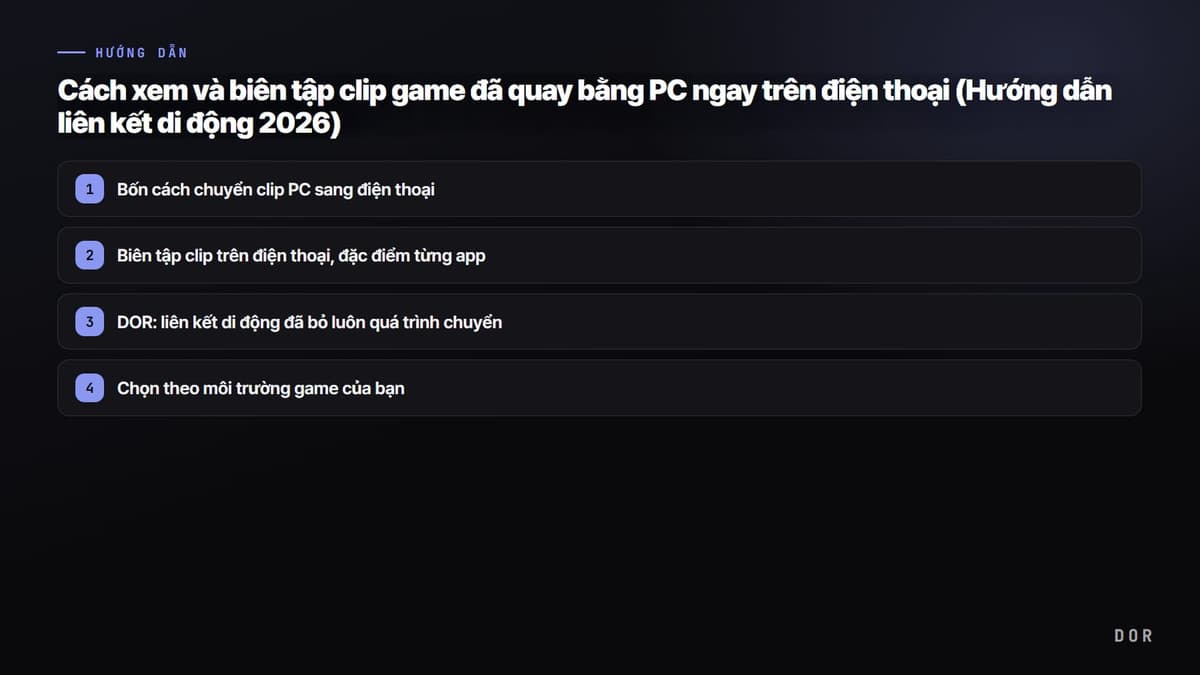
Có nhiều người chơi game bằng PC nhưng lại đăng video bằng điện thoại. Hẳn ai cũng từng một lần bức bối vì muốn gửi cho bạn cảnh combo để đời hay pha ace, hoặc đăng lên Reels, Shorts, nhưng clip lại chỉ nằm trong PC mà điện thoại thì không có. Nói luôn kết luận thì có hai nhánh. Một là chuyển clip đã quay bằng PC sang điện thoại rồi chau chuốt bằng app biên tập di động và đăng ngay, hai là ngay từ đầu clip được liên kết vào điện thoại bằng đám mây hay đường dẫn để bỏ qua luôn quá trình chuyển. Trong bài này tôi sẽ tổng hợp từng bước cả hai cách.
Vì sao kết hợp quay bằng PC, biên tập bằng điện thoại lại tốt
PC có chất lượng và khung hình tốt, ổn định nhất để vừa chơi game vừa quay ở độ phân giải cao. Ngược lại, biên tập và đăng tải thì điện thoại tiện hơn. Việc dùng ngón tay kéo đặt phụ đề, ghép nhạc thịnh hành, đăng thẳng lên Instagram, TikTok, YouTube Shorts thì app di động nhanh hơn phần mềm biên tập trên PC. Tức là, lấy bản gốc tốt từ PC, còn chau chuốt và đăng thì làm trên điện thoại là sự phân công hiệu quả nhất. Cốt lõi là làm sao chuyển clip sang điện thoại ở khoảng giữa đó.
Bước 1: Bốn cách chuyển clip PC sang điện thoại
Cách truyền chia lớn thành bốn. Mỗi cách có ưu nhược điểm rõ ràng nên cứ chọn cho hợp tình huống.
Cách A. Sao chép trực tiếp qua cáp USB
Là cách đơn giản và nhanh nhất. Kết nối điện thoại với PC bằng USB, rồi kéo file clip từ thư mục quay vào bộ nhớ trong của điện thoại để sao chép. Android thì thấy ngay trong trình quản lý file, iPhone thì với Windows dùng nhập ảnh hoặc iTunes, máy Mac thì chuyển bằng Ảnh, Finder. Là cách chắc chắn nhất khi chuyển bản gốc dung lượng lớn mà không hao tổn, nhưng phải có cáp và phiền vì mỗi lần đều phải kết nối.
Cách B. Tải lên đám mây rồi tải về trên điện thoại
Là cách tải clip từ PC lên đám mây như Google Drive, Dropbox, Naver MyBox, rồi nhận trên app điện thoại bằng cùng tài khoản. Không cần cáp và truy cập được ở đâu cũng nên tiện lợi. Tuy nhiên phải trải qua hai lượt tải lên và tải về nên dung lượng lớn thì mất thời gian, và dung lượng lưu trữ miễn phí nhanh đầy là điều phải tính tới.
Cách C. Gửi cho chính mình qua tin nhắn, email
Là cách gửi cho chính mình bằng tin nhắn cho chính mình trên KakaoTalk, Tin đã lưu của Telegram, đính kèm email, v.v. Khi cần chuyển gấp một hai clip ngắn thì dễ nhất. Tuy nhiên, tin nhắn nhiều khi nén chất lượng nên chất lượng bản gốc có thể giảm, vậy nên nếu chất lượng quan trọng thì phải gửi dưới dạng file (tùy chọn gửi bản gốc).
Cách D. Chia sẻ bằng đường dẫn
Là cách mở trên điện thoại đường dẫn chia sẻ được tạo ra khi tải clip lên. Vì không cần chuyển file trực tiếp mà chỉ nhận đường dẫn nên nhẹ nhất. Mở đường dẫn trên điện thoại để xem ngay, rồi ngay tại chỗ chia sẻ lại cho bạn hoặc tải về để chuyển sang biên tập. DOR mà sẽ nói ở sau chính là dùng kiểu liên kết bằng đường dẫn này làm mặc định.
Bước 2: Biên tập clip trên điện thoại, đặc điểm từng app
Nếu clip đã vào điện thoại thì giờ là biên tập. Tính tới 2026, các app di động hợp để chau chuốt clip game như sau. Tôi tổng hợp chủ yếu những app dùng miễn phí cũng đủ.
- CapCut: video dọc, phụ đề tự động, nhạc và hiệu ứng chuyển cảnh thịnh hành mạnh nên được dùng nhiều nhất cho Shorts, Reels. Phụ đề AI và mẫu có lợi cho biên tập nhanh.
- VLLO: giao diện tiếng Hàn gọn gàng, nhạc nền, hiệu ứng âm thanh, sticker phong phú nên thân thiện với người mới. Dùng miễn phí không có hình mờ rất tốt.
- KineMaster: mạnh về biên tập chính xác như cắt theo từng khung hình, chỉnh tốc độ, phát ngược và dàn dựng kịch tính cho highlight game.
- InShot: app nhập môn nhẹ giúp dễ nắm các kỹ năng cơ bản như cắt, đổi tỷ lệ, phụ đề.
- Adobe Premiere (di động): hợp với người dùng muốn mang trải nghiệm biên tập trên máy tính sang điện thoại.
Hầu hết việc biên tập clip game đều có quy trình giống nhau. Mở clip lên, cắt phần đầu cuối không cần thiết, chau chuốt để bắt đầu bằng khoảnh khắc ấn tượng nhất, rồi đắp phụ đề và nhạc, chỉnh về tỷ lệ dọc (9:16) rồi xuất ra. Một cảnh ngắn và mạnh có lợi cho lượt xem nên thường nén trong khoảng 15 đến 30 giây là tốt.
DOR: liên kết di động đã bỏ luôn quá trình chuyển
Nhìn đến đây hẳn bạn cảm nhận được rằng truyền và biên tập rốt cuộc là nhiều bước. DOR được thiết kế theo hướng gần như bỏ luôn bước đầu tiên là chuyển. DOR tự động nhận diện việc khởi chạy các game như Valorant hay Liên Minh Huyền Thoại để quay ở nền PC, và tự cắt các khoảnh khắc chính như ace, clutch thành clip ngắn. Clip được tạo ra như vậy được liên kết thẳng bằng đám mây và đường dẫn, nên chỉ cần mở đường dẫn đó trên điện thoại là xem và chia sẻ được ngay. Không cần cắm cáp hay phải tải lên tải về từng file một.
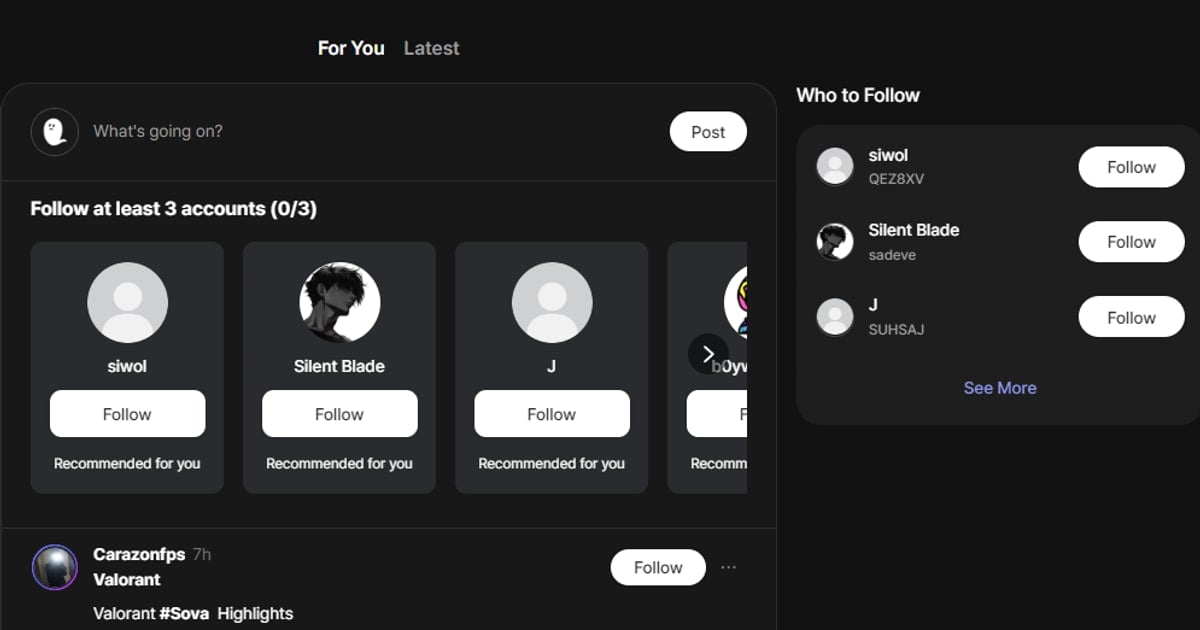
Biên tập cũng vậy. Vì trình biên tập trên trình duyệt của DOR hỗ trợ di động, nên mở đường dẫn trên trình duyệt điện thoại để ngay tại chỗ cắt phần đầu cuối clip, chỉnh độ dài rồi chia sẻ ngay được. Không cần cài app biên tập riêng thì việc chau chuốt cốt lõi vẫn xong trên điện thoại. Dĩ nhiên nếu muốn thêm phụ đề hay nhạc hoa lệ hơn thì tải clip đã liên kết về điện thoại rồi biên tập tiếp bằng các app như CapCut, VLLO đã giới thiệu ở trên. DOR mang bản gốc gọn gàng đến điện thoại thật nhanh, nên công việc sau đó cũng nhẹ hơn hẳn.
Tổng hợp lý do cách của DOR tiện
- Vì tự động quay, tự động tạo clip trên PC nên không cần bấm riêng nút quay hay nhớ phím tắt.
- Clip hoàn thành được liên kết thẳng bằng đám mây, đường dẫn để xem và chia sẻ ngay trên điện thoại.
- Trình biên tập trên trình duyệt hỗ trợ di động nên có thể cắt và chau chuốt rồi đăng ngay trên điện thoại.
- Nếu cần biên tập tinh tế hơn thì nhận clip đã liên kết và biên tập tiếp bằng app di động khác.
Chọn theo môi trường game của bạn
Tóm lại lựa chọn đơn giản. Nếu sẽ chuyển các video cũ đã chất đống trong PC sang điện thoại thì sao chép qua cáp hay đám mây là chắc chắn, còn nếu sẽ xem và đăng nhanh các cảnh hay sắp ra trên điện thoại thì cách được liên kết bằng đường dẫn ngay từ đầu tiện hơn áp đảo. Dù là clutch Valorant hay pentakill Liên Minh Huyền Thoại, cảnh đẹp luôn xuất hiện đúng lúc chưa kịp bật quay. Nếu dùng kết hợp tự động quay và liên kết đường dẫn di động thì có thể không bỏ lỡ khoảnh khắc đó và xử lý ngay trên điện thoại.
Cuối cùng tóm tắt quy trình trong một lần thì như thế này. Quay trên PC, chuyển sang điện thoại hoặc liên kết bằng đường dẫn, cắt bằng app di động hoặc trình biên tập trình duyệt, rồi đắp phụ đề và nhạc, đăng dưới dạng video dọc là xong. Trong đó càng giảm bước chuyển thì thời gian đến lúc đăng càng ngắn, và nhờ vậy bạn càng hay để lại clip hơn.