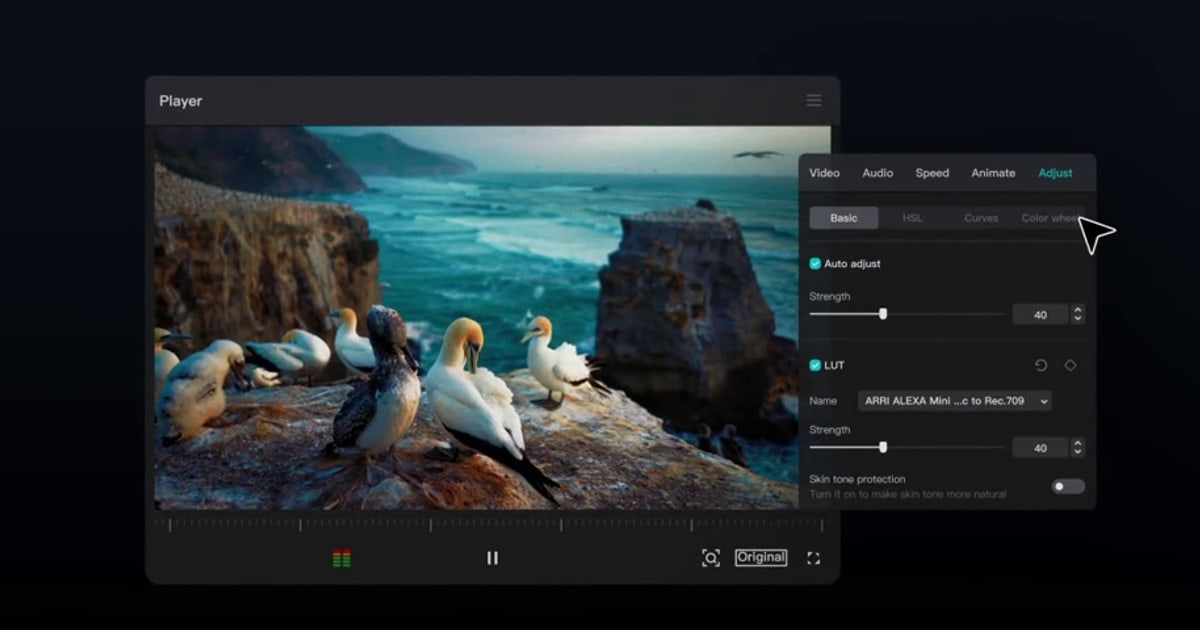

Cách nhanh nhất để đổi clip game 16:9 thành video dọc cho Shorts hoặc TikTok là mở clip trong CapCut PC, chuyển Tỷ lệ sang 9:16, chạy Tự động điều chỉnh khung hình trong mục Cơ bản rồi bấm Export.
Việc trong CapCut chỉ gồm năm bước kể cả phụ đề tự động; quy trình bên dưới ghi sáu bước vì bước cuối là tải lên.
Bài này chỉ nói về các thao tác trong CapCut PC; những quyết định không phụ thuộc công cụ như chọn crop hay làm mờ hai bên, đặt vị trí crop ở đâu và ghi hình ở độ phân giải nào có trong cách làm video game dọc (9:16).
Mọi nhãn menu bên dưới lấy từ trang trợ giúp và tài liệu tiếng Việt chính thức của CapCut tính đến ngày 16/9/2026; mục nào chưa có bản dịch chính thức thì giữ nguyên tiếng Anh.
Kết luận: chuyển dọc chỉ cần ba bước
Quy trình tối thiểu như sau. (1) Import clip vào CapCut PC và chọn 9:16 trong Tỷ lệ. (2) Chọn 9:16 trong Tự động điều chỉnh khung hình ở mục Cơ bản, hoặc dùng Crop trên thanh công cụ phía trên dòng thời gian (cố định 9:16) và Thay đổi kích thước để bảng hạ gục và bản đồ nhỏ không bị cắt.
(3) Bấm Export ở góc trên bên phải, kiểm tra Độ phân giải, Tốc độ khung hình, Bitrate rồi lưu. Nếu cần phụ đề, thêm một lượt Captions > Auto Captions > Tạo (bản khác hiển thị là Văn bản > Phụ đề tự động > Nhận dạng) ở giữa; cách chỉnh kiểu chữ và sửa từ nhận sai có trong cách thêm phụ đề cho clip game.
Còn nếu mục tiêu chỉ là gom clip hạ gục, cắt thành 9:16 rồi chia sẻ bằng link thì không cần bất kỳ thiết lập nào ở trên: cứ để DOR chạy, với bảy game có tự cắt clip như VALORANT và LMHT, khoảnh khắc nổi bật sẽ tự thành clip, chọn 9:16 ngay trong thư viện, và chỉ mở CapCut khi cần phụ đề tự động hoặc hoạt ảnh keyframe.
Quy trình cắt dọc trong CapCut PC
- 1Import clipMở CapCut PC (Windows 10 64-bit trở lên), tạo dự án mới, bấm Import để nạp clip game 16:9 rồi kéo xuống dòng thời gian. Mục nào chưa có nhãn tiếng Việt trong tài liệu chính thức thì tìm theo nhãn tiếng Anh.
- 2Chuyển Tỷ lệ sang 9:16Chọn 9:16 trong Tỷ lệ, khung hình sẽ đứng dọc. Cảnh ngang đặt vào khung dọc sẽ để lại phần trống; theo tài liệu chính thức của CapCut, phần trống có thể lấp bằng viền mờ, màu đơn sắc hoặc hình nền tùy chỉnh.
- 3Đặt khung bằng Tự động điều chỉnh khung hình hoặc CropTrong mục Cơ bản, mở Tự động điều chỉnh khung hình và chọn 9:16 để CapCut tự lấy lại khung; kết quả có thể Export ngay hoặc nhập thành dự án mới. Muốn tự đặt thì bấm Crop trên thanh công cụ phía trên dòng thời gian và chọn tỷ lệ cố định 9:16, hoặc dùng Thay đổi kích thước để phóng to và kéo. Khung dọc cắt mất hai bên trái phải, nên hãy xem trước để chắc bảng hạ gục, bản đồ nhỏ và tâm ngắm không bị đẩy ra ngoài.
- 4Tạo phụ đề tự độngMở tab Captions, chọn Auto Captions, chọn ngôn ngữ rồi bấm Tạo. Tùy phiên bản, tab này có thể mang tên Chú thích, hoặc tính năng hiện là Văn bản > Phụ đề tự động > Nhận dạng; cứ làm theo nhãn bạn thấy trên màn hình. Nhấp đúp vào khối phụ đề trên dòng thời gian để sửa thời gian và chữ. Trợ giúp chính thức lưu ý tiếng ồn nền, giọng vùng miền, nói nhanh và âm thanh kém đều làm tăng tỷ lệ nhận sai, nên hãy kiểm tra kỹ các đoạn nhiều tiếng súng.
- 5ExportBấm Export ở góc trên bên phải. Bảng xuất có Độ phân giải, Tốc độ khung hình, Bitrate, codec và định dạng. Trợ giúp chính thức ghi rõ hỗ trợ 2K (2560x1440) và 4K (3840x2160), tốc độ khung hình tối đa 60fps tùy nguồn. Tài liệu không liệt kê từng giá trị lựa chọn, nên hãy chọn trong ứng dụng và nhớ Shorts chỉ nhận tối đa 1080p.
- 6Tải lên Shorts hoặc TikTokTrong YouTube Studio bấm Tạo ở góc trên bên phải, chọn Tải video lên và chọn file dọc tối đa 3 phút; video sẽ tự được xếp vào Shorts. Với TikTok, vào www.tiktok.com/tiktokstudio, bấm Tải lên ở phía trên, chọn file MP4 rồi chỉnh chú thích, ảnh bìa và đối tượng xem.
Quy chuẩn video dọc Shorts và TikTok (kiểm tra trang trợ giúp chính thức ngày 16/9/2026)
| Nền tảng | Tỷ lệ và độ phân giải | Giới hạn thời lượng, dung lượng |
|---|---|---|
| YouTube Shorts | Tỷ lệ vuông hoặc dọc; độ phân giải tải lên tối đa 1080p (theo bài "Bắt đầu tạo video Shorts trên YouTube" của Trợ giúp YouTube) | Tối đa 3 phút (áp dụng cho video tải lên từ 15/10/2024) |
| TikTok (tải lên qua web TikTok Studio) | MP4 hoặc WebM, từ 720x1280 trở lên (trang chính thức không nêu con số tỷ lệ) | Tối đa 30 phút, dưới 10 GB |
| Instagram Reels | Kiểm tra trực tiếp trên trung tâm trợ giúp chính thức của Instagram (bài này không đề cập) | Kiểm tra trực tiếp trên trung tâm trợ giúp chính thức của Instagram |
Danh sách kiểm tra trước khi xuất
- Khung đã là 9:16; nếu giữ nguyên cảnh ngang thay vì dùng Crop cố định 9:16 thì phần trống trên dưới đã được lấp bằng viền mờ hoặc màu đơn sắc
- Bảng hạ gục, bản đồ nhỏ và tâm ngắm đều nhìn thấy đủ trong bản xem trước
- Cho Shorts: tối đa 3 phút và không quá 1080p
- Cho TikTok tải lên qua web: MP4, ít nhất 720x1280, tối đa 30 phút và dưới 10 GB
- Không dùng mẫu hoặc sticker, chuyển cảnh, bộ lọc trả phí (dùng sẽ bị đóng watermark)
- Đã sửa các từ nhận sai trong phụ đề tự động trên dòng thời gian
DOR tự tạo clip nguồn, bản cắt 9:16 chọn ngay trong thư viện
Một nửa quy trình ở trên thực ra là 'kiếm được một clip đáng đăng', và CapCut không giúp được phần đó.
DOR là ứng dụng Windows miễn phí, tự nhận diện các game được hỗ trợ như VALORANT, Liên Minh Huyền Thoại, PUBG, Overwatch, ghi trọn trận thành MP4 (dùng mã hóa phần cứng NVENC trên card đồ họa NVIDIA được hỗ trợ như dòng RTX), và với bảy game (VALORANT, LMHT, PUBG, FC Online, Fortnite, Counter-Strike, Overwatch) còn tự cắt pha hạ gục và các khoảnh khắc nổi bật khác thành clip (riêng VALORANT có thêm clip theo vòng đấu); cách DOR tự tạo clip nổi bật giải thích chi tiết.
Trong thư viện, công cụ cắt đoạn cho bạn đặt điểm đầu, điểm cuối và chọn tỷ lệ xuất 9:16, rồi chia sẻ ngay bằng link dor.gg.
DOR Studio trên trình duyệt (dor.gg/studio, không cần cài, miễn phí) làm được nhiều hơn: ghép nhiều clip, chọn tỷ lệ dọc cho TikTok/Shorts/Reels, thêm chữ, nhạc nền và chỉnh âm lượng, sau đó tải MP4 hoặc chia sẻ link (clip từ 3 giây và dưới 500 MB).
Vậy quy trình thực tế là: clip hạ gục do DOR tự tạo, bản cắt 9:16 kèm chữ và nhạc nền làm trong Studio, và chỉ đưa MP4 đó vào CapCut khi cần phụ đề tự động, hoạt ảnh keyframe hoặc đặt khung chính xác. DOR chỉ ghi game được hỗ trợ, với game khác hãy bắt đầu thẳng từ các bước CapCut.


