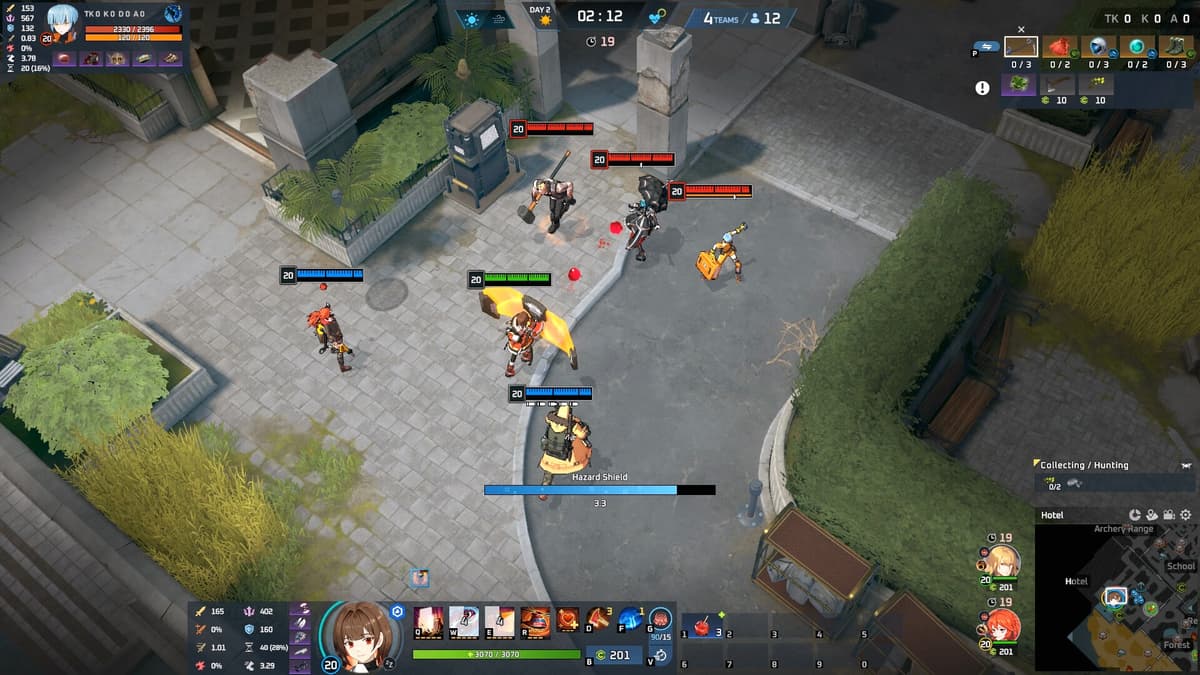
Trong Eternal Return, việc farm, chọn lộ trình, tranh mục tiêu và các pha giao tranh ngắn diễn ra liên tục trong cùng một trận. Muốn phân tích thất bại, bạn cần xem lại toàn bộ diễn biến; còn để chia sẻ với bạn bè, một đoạn ngắn về pha sinh tồn cuối hoặc màn lật kèo sẽ dễ xem hơn. Bài viết này phân biệt replay trong game với tệp video và hướng dẫn cách ghi phù hợp với từng mục đích.
Replay và video quay màn hình trong Eternal Return khác nhau thế nào
| Phân loại | Replay trong game | Video quay màn hình |
|---|---|---|
| Mục đích chính | Xem lại diễn biến và các góc nhìn trong trận | Lưu, chỉnh sửa và chia sẻ khoảnh khắc |
| Định dạng tệp | Có thể là dữ liệu chỉ client game đọc được | Tệp video thông dụng như MP4 hoặc MKV |
| Ảnh hưởng của bản cập nhật | Khả năng phát lại có thể thay đổi theo phiên bản game | Vẫn xem được sau khi game cập nhật nếu có trình phát tương thích |
| Chỉnh sửa | Khó nhập trực tiếp vào phần mềm dựng video | Có thể cắt, thêm phụ đề và chuyển sang video dọc |
Replay có thể là chức năng để game tái dựng diễn biến trận đấu, còn quay màn hình lưu hình ảnh và âm thanh đang hiển thị thành các khung hình video. Vì vậy, một trận xuất hiện trong danh sách replay không có nghĩa là đã tự động có tệp MP4. Ngược lại, video quay màn hình không cho bạn tự do đổi góc camera để phân tích, nhưng có thể phát trong phần mềm dựng và trên nền tảng bạn chọn.
Cách xem replay Eternal Return và điều khiển màn hình replay (Mùa 12)
Tính đến ngày 14/9/2026 (bản 12.3), nút Replay nằm trong Lịch sử đấu (Match History). Ghi chú cập nhật 8.3 chính thức ghi nhận việc sửa lỗi nút Replay không hiện trong Lịch sử đấu sau khi xem hồ sơ người chơi khác, còn bài hướng dẫn về Game ID (tiếng Hàn) của trung tâm hỗ trợ cho biết bạn có thể xem Game ID chỉ gồm chữ số ở màn hình kết quả hoặc trong Hồ sơ ▶ Lịch sử đấu, rồi nhập Game ID đó trong mục replay để mở trận tương ứng. Nói ngắn gọn: nút Replay trong Lịch sử đấu (của bạn hoặc trong hồ sơ người chơi khác) hoặc nhập Game ID đều là đường vào replay. Tên tab và bố cục có thể khác nhau tùy phiên bản client.
| Bản cập nhật (ngày bảo trì) | Thay đổi liên quan replay và xem trận | Ý nghĩa với bạn |
|---|---|---|
| 12.0 (Mùa 12 bắt đầu sau bảo trì 12.1 ngày 13/8) | Thêm giao diện nhật ký giao tranh cho observer và replay, chiêu cuối hiển thị bằng biểu tượng ký hiệu chung, nâng cấp engine lên Unity 6 | Dùng nhật ký giao tranh để nắm diễn biến khi xem lại |
| 12.2 (20/8) | Sửa lỗi hoạt ảnh nghỉ hiển thị sai khi di chuyển trên dòng thời gian replay | Kéo dòng thời gian để nhảy thẳng tới thời điểm cần xem |
| Hotfix 12.2b | Sửa lỗi replay trận Cobalt Protocol không tải được | Trận Cobalt Protocol cũng mở được bằng replay |
| 12.3 (3/9) | Sửa lỗi màn hình đen khi theo dõi người chơi đã chết trong replay và lỗi động vật hoang dã biến mất sau khi kéo dòng thời gian | Theo dõi người chơi đã chết không còn bị màn hình đen, replay vẫn xem tiếp được |
Nội dung đầy đủ nằm trong ghi chú cập nhật 12.3 và 12.0 ở mục Tin tức trên trang chính thức (playeternalreturn.com). Điều mà cả ghi chú cập nhật lẫn trung tâm hỗ trợ đều không nêu là replay được giữ bao lâu, giữ bao nhiêu trận, và replay của phiên bản cũ có còn phát được sau khi cập nhật hay không. Cách chắc chắn là lưu trận cần giữ thành tệp video, và bạn không cần phát lại replay để làm điều đó. Nếu bật tự động quay Eternal Return của DOR trước khi mở Eternal Return, ứng dụng sẽ tự nhận diện game được hỗ trợ, quay trọn trận và lưu vào thư viện trong ứng dụng, nên trận đấu vẫn còn dù nút Replay biến mất khỏi Lịch sử đấu. DOR là ứng dụng Windows miễn phí.
Chọn trận cần giữ và chuẩn bị quay
Đường vào replay và các thay đổi của Mùa 12 đã được tóm tắt ở mục trên. Các bước dưới đây là danh sách kiểm tra để quyết định giữ trận nào và chuẩn bị quay.
- 1Kiểm tra menu lịch sử đấu và replay — Kiểm tra trận đó có hiện nút Replay trong Lịch sử đấu hay không; nếu không, lấy Game ID ở màn hình kết quả hoặc trong Hồ sơ ▶ Lịch sử đấu rồi nhập vào mục replay để xem trận có mở được không.
- 2Ghi lại mốc thời gian của cảnh quan trọng — Đánh dấu những đoạn như vùng cấm chuyển đổi, giao tranh mục tiêu hoặc pha sinh tồn cuối để tìm lại nhanh khi quay thành video.
- 3Chuẩn bị quay màn hình nếu cần lưu lâu dài — Nếu không chắc replay còn xem được trong bao lâu, hãy quay riêng cảnh đó thành một tệp video thông dụng.
Cách quay toàn bộ trận để xem lại
Để phân tích lộ trình và cách vận hành, bạn nên quay toàn bộ trận từ lúc bắt đầu đến màn hình kết quả. Trong một công cụ quay toàn trận như OBS, hãy chọn Game Capture và bắt đầu với độ phân giải đầu ra bằng độ phân giải gốc của game. Nếu có thể, hãy dùng bộ mã hóa phần cứng của GPU; tuy vậy, mức tải thực tế khác nhau trên từng máy nên cần thử trước trong chế độ luyện tập hoặc trận thường.
- Hình ảnh: Kiểm tra để nhân vật, minimap, vật phẩm và giao diện không bị cắt mất.
- Âm thanh: Quyết định xem có cần tách riêng tiếng game và voice chat của đội hay không.
- Hiệu năng: So sánh FPS và frame time trước, sau khi bật quay; đặc biệt kiểm tra hiện tượng giật trong giao tranh.
- Dung lượng: Chừa đủ chỗ lưu cho thời lượng dài hơn một trận dự kiến.
- Container: Nếu lo ứng dụng có thể bị đóng đột ngột khi đang quay, hãy cân nhắc ghi ở MKV rồi chuyển sang MP4 khi cần.
Giữ bản quay Eternal Return mà không cần phát lại replay
Nếu bạn tìm cách lưu replay Eternal Return vì muốn giữ trận đấu của mình, thì hai bước phát lại replay rồi quay màn hình là không cần thiết. Quay Eternal Return chỉ cần để một ứng dụng chạy sẵn. DOR là ứng dụng Windows miễn phí, tự nhận diện game được hỗ trợ, tự động quay trọn mọi trận Eternal Return và dùng mã hóa phần cứng NVIDIA NVENC theo mặc định. Với Eternal Return, DOR chỉ hỗ trợ quay trọn trận, không tự tạo clip highlight, nên bạn tự cắt pha giao tranh mình cần từ bản quay đầy đủ. Ứng dụng cũng thu tiếng game và micro cùng lúc, phù hợp khi xem lại có cả voice của đội.
- 1Bật DOR rồi mở Eternal Return — Khi game được hỗ trợ được nhận diện, trận đấu sẽ được quay trọn. Lần đầu hãy chơi một trận thường để chắc chắn việc quay đã bắt đầu.
- 2Sau trận, mở bản quay trong thư viện — Các tệp quay trọn trận được gom trong thư viện của ứng dụng, mỗi trận một tệp. Chọn trận cần giữ tại đây.
- 3Cắt riêng pha giao tranh trong trình chỉnh clip trên trình duyệt — Trình chỉnh clip mở ngay trên trình duyệt, không cần cài đặt. Cắt phần trước và sau giao tranh theo bảng ở mục kế tiếp.
- 4Chia sẻ bằng liên kết dor.gg — Clip đã cắt trở thành liên kết dor.gg phát được trên trình duyệt điện thoại, nên bạn chỉ cần dán vào Discord hay ứng dụng nhắn tin mà không phải chuyển tệp.
Bạn chỉ cần quay riêng màn hình replay khi muốn góc camera tự do hoặc góc nhìn của người chơi khác thay vì của mình; cách làm được trình bày ở phần lưu màn hình phát lại dưới dạng video bên dưới. Chi tiết về cắt và chia sẻ, xem trình chỉnh clip trên trình duyệt và chia sẻ một chạm; nếu DOR không nhận diện game, xem khi phần mềm quay không nhận diện được game.
Chỉ lưu những giao tranh quyết định thành highlight
Tệp quay toàn trận rất hữu ích để phân tích, nhưng tìm một cảnh để chia sẻ sẽ tốn thời gian. Nếu DOR đã quay trọn trận Eternal Return của bạn, chỉ cần mở trận đó trong thư viện và cắt phần trước và sau giao tranh trong trình chỉnh clip trên trình duyệt; giữ bao nhiêu thì dựa vào bảng bên dưới. Nếu công cụ của bạn dùng replay buffer giữ 30–90 giây vừa diễn ra, hãy đặt buffer dài hơn khoảng đệm phía trước trong bảng.
| Cảnh cần lưu | Khoảng đệm phía trước | Khoảng đệm phía sau |
|---|---|---|
| Giao tranh 1v1 ngắn | 10–15 giây trước khi giao tranh bắt đầu | 5–10 giây để thấy kết quả |
| Giao tranh mục tiêu | 20–30 giây để thấy quá trình tập hợp và kiểm soát tầm nhìn | 10–20 giây cho pha truy đuổi và kết thúc |
| Sinh tồn cuối trận hoặc chiến thắng | Ít nhất 30 giây trước khi vào vùng cuối | Đến hết màn hình kết quả |
Cách lưu màn hình phát lại dưới dạng video
Bạn có thể phát replay ở mốc thời gian và góc camera mong muốn, đồng thời quay màn hình để lưu thành tệp video thông dụng. Nếu đã ẩn giao diện hoặc đổi tốc độ phát, hãy ghi chú lại để khi chia sẻ vẫn có thể đối chiếu thông tin giao tranh và tốc độ gốc.
- 1Chọn đoạn và góc nhìn cần lưu — Trước tiên, hãy chọn góc nhìn của một người chơi hay góc nhìn toàn cục trận đấu.
- 2Khởi động phần mềm quay — Bật quay trước khi phát replay để không bị mất phần đầu.
- 3Phát lại ở tốc độ bình thường — Tách rõ đoạn tua nhanh để phân tích với đoạn chạy tốc độ gốc để chia sẻ.
- 4Cắt tệp sau khi quay xong — Để loại bỏ các đoạn menu không cần thiết, hãy xem cách cắt clip game.
Quản lý tên file video và dung lượng lưu trữ
Khi số trận tăng lên, những tên như 'recording_001' sẽ khiến bạn khó tìm đúng cảnh. Hãy đặt quy tắc tên như 'ngày_nhân-vật_chế-độ_thứ-hạng' và tách thư mục bản gốc khỏi bản đã chỉnh sửa. Nếu thiếu dung lượng, hãy cắt những đoạn cần giữ thành clip rồi áp dụng tiêu chí xóa đối với tệp gốc.
Kiểm tra giọng nói, tên người chơi và phiên bản game trước khi chia sẻ
- Nếu video có voice chat của đội, hãy cho họ biết phạm vi chia sẻ và kiểm tra để không lộ thông tin cá nhân trong tin nhắn, danh sách bạn bè hoặc thông báo.
- Khi đăng dưới dạng hướng dẫn, hãy ghi phiên bản game tại thời điểm quay trong tiêu đề hoặc mô tả.
- Nếu video thu cả nhạc hoặc nội dung phát sóng, hãy kiểm tra quyền đăng lại.