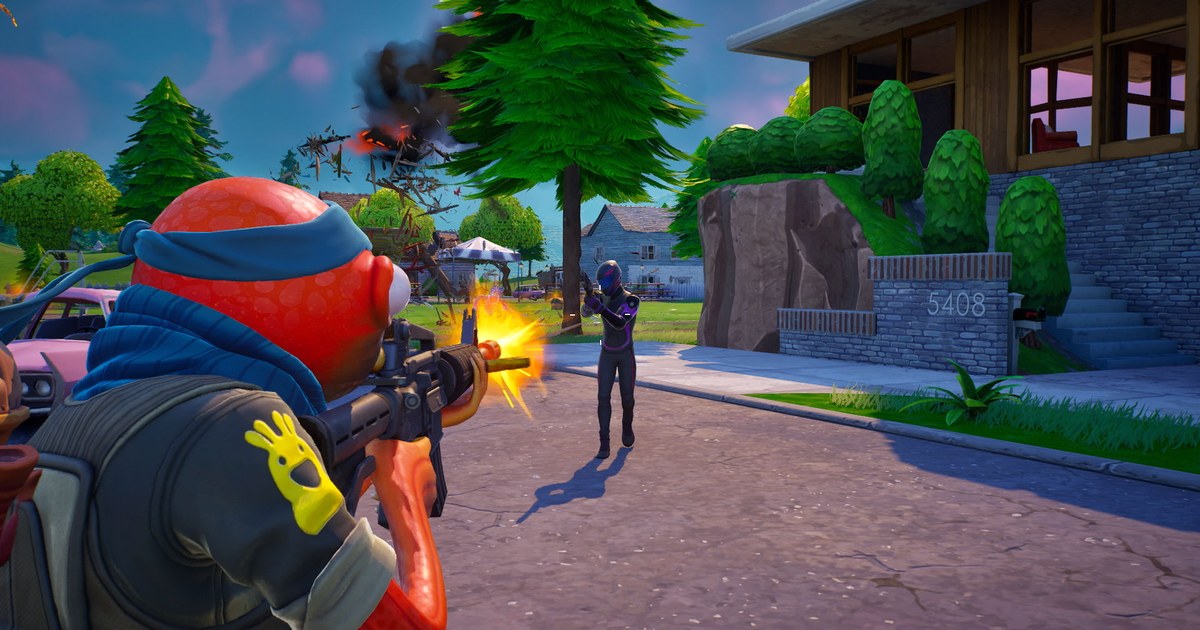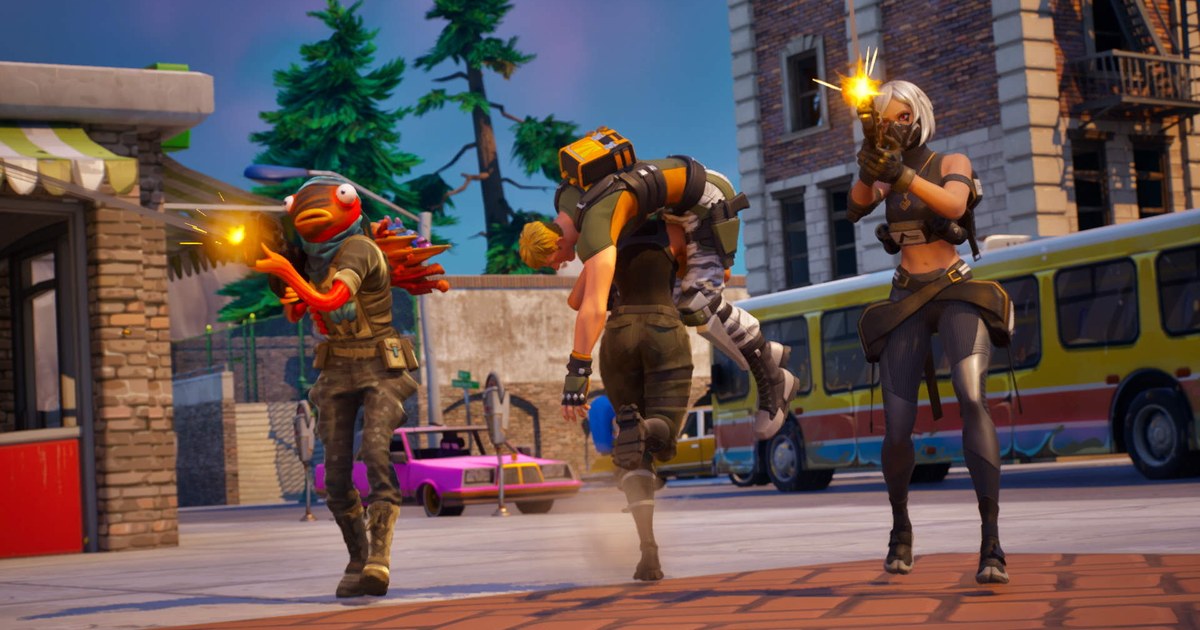
Kết luận trước: cách nhanh nhất để làm video highlight Fortnite là gom clip trước, rồi ghép chúng thành một video bằng AI Highlight, tính năng hiển thị là One Click Madmovie trong ứng dụng DOR bản tiếng Hàn.
Chơi Fortnite khi DOR đang chạy thì cả trận được ghi lại, còn các khoảnh khắc hạ gục và tử vong được lưu thành clip riêng và gom vào My Clips. Bạn chọn vài clip trong đó, chọn một mẫu, ứng dụng sẽ đọc sự kiện trong game và dựng một video có nhạc, hiệu ứng và name card.
Nghĩa là bạn có bản đầu tiên mà không cần mở phần mềm dựng để căn từng đoạn cắt. Cách lưu clip Fortnite cơ bản đã có trong cách quay clip Fortnite, nên bài này chỉ tập trung vào bước biến các clip đã lưu thành một video.
Kết luận: có vài clip rồi thì dựng bản đầu tiên bằng một mẫu
Với Fortnite, AI Highlight phù hợp khi bạn đã có vài clip hạ gục và tử vong và muốn ghép nhanh thành một video. Nó không đi tìm khoảnh khắc mới mà ghép các clip đã lưu, nên clip phải có trước.
Tính năng này làm chính xác những gì được giải thích trong AI Highlight (One Click Madmovie) là gì, còn so sánh các công cụ nhận diện sự kiện để lưu khoảnh khắc nằm trong so sánh phần mềm tự tạo highlight.
Cũng nên biết những gì không chọn làm nguyên liệu được: bản ghi toàn bộ trận, bản ghi theo vòng, clip tạo bằng cách cắt một đoạn, highlight đã làm sẵn, hoặc lựa chọn trộn nhiều game. Nếu muốn tự quyết định từng đoạn cắt và hiệu ứng, hãy cắt phần cần dùng trong ứng dụng rồi ghép trong DOR Studio.
Cách làm một video highlight Fortnite
- 1Chạy DOR và chơi FortniteSau khi cài DOR, mở Fortnite là ứng dụng tự nhận diện game, ghi lại cả trận và lưu các khoảnh khắc hạ gục, tử vong thành clip trong My Clips. Cứ chơi như bình thường cho đến khi có vài clip.
- 2Bắt đầu AI Highlight trong ứng dụng DOR trên máy tínhMở thẻ AI Highlight (One Click Madmovie) ở màn hình clip, hoặc nút trên một trận của game được hỗ trợ. Điểm bắt đầu là ứng dụng DOR trên máy tính.
- 3Tự chọn clip hoặc dùng chọn tự độngTrong cửa sổ yêu cầu chọn video để dựng, bạn tự chọn, hoặc bấm nút trong danh sách clip để vào cửa sổ chọn mẫu với video đã được chọn sẵn. Muốn tự ghép clip, xem cách ghép nhiều clip game.
- 4Đặt mẫu, tỷ lệ và độ dàiChọn trong 11 mẫu. Tỷ lệ mặc định là 16:9, ngoài ra có 9:16 và 3:4. Magazine được tạo thành video dọc 9:16, còn Default và AutoHighlight có công tắc giới hạn 1 phút: khi bật, video được cắt xuống 56 giây ở bản miễn phí hoặc 60 giây ở bản Pro.
- 5Bấm tạo và hoàn thiệnỨng dụng đọc sự kiện trong game, tự dựng các clip và thêm nhạc, hiệu ứng, name card. Đóng cửa sổ khi đang tạo thì việc dựng vẫn tiếp tục. Muốn thêm hiệu ứng, xem cách thêm hiệu ứng cho video game.
Cách làm video Fortnite theo từng tình huống
| Tình huống | Cách nên dùng | Lý do |
|---|---|---|
| Đã có vài clip hạ gục và tử vong | AI Highlight (One Click Madmovie) | Chọn clip, chọn một mẫu là video đầu tiên được dựng tự động |
| Cần video dọc cho Shorts hoặc Reels | Mẫu Magazine | Biến 1 đến 4 clip thành video dọc 9:16 |
| Muốn ghép hạ gục từ nhiều trận một lượt | Mẫu Maniac | Ghép 3 đến 6 clip thành một video |
| Muốn làm nổi bật một clip | Mẫu FreezeZoom | Có thể bắt đầu từ 1 clip |
| Muốn tự đặt đoạn cắt và hiệu ứng | Cắt trong ứng dụng, rồi DOR Studio | Bạn tự chọn ghép, mẫu hiệu ứng, chữ và BGM |
| Chỉ có clip tự cắt hoặc bản ghi toàn trận | Tự ghép trong DOR Studio | Những clip này không dùng làm nguyên liệu AI Highlight nên phải ghép thủ công |
Kiểm tra trước khi tạo
- Các clip là clip hạ gục và tử vong Fortnite được ghi bằng DOR
- Không có clip nào là bản ghi toàn bộ trận, bản ghi theo vòng, clip cắt theo đoạn, highlight đã làm sẵn, hoặc trộn nhiều game
- Bạn đã bắt đầu từ ứng dụng DOR trên máy tính
- Số clip và tỷ lệ (16:9 hoặc 9:16) khớp với yêu cầu của mẫu
- Với Default hoặc AutoHighlight, bạn đã quyết định có bật giới hạn 1 phút hay không
Gom clip Fortnite và ghép thành một video với DOR
DOR là ứng dụng ghi hình game miễn phí cho Windows. Khi bạn mở game được hỗ trợ, ứng dụng tự nhận diện và ghi lại cả trận, bản ghi được gom trong My Clips.
Fortnite là một trong những game mà hạ gục và tử vong được nhận diện và lưu thành clip highlight riêng, và các clip gom được có thể ghép thành một video bằng AI Highlight (One Click Madmovie).
Sau khi cắt đoạn theo 16:9, 9:16 hoặc 1:1 trong ứng dụng, DOR Studio cho ghép nhiều video, dùng mẫu hiệu ứng (rung zoom, punch zoom, handheld, chuyển cảnh glitch và hơn thế), thêm chữ và BGM, rồi xuất mp4 hoặc chia sẻ bằng liên kết dor.gg, và kết quả của DOR không có watermark.