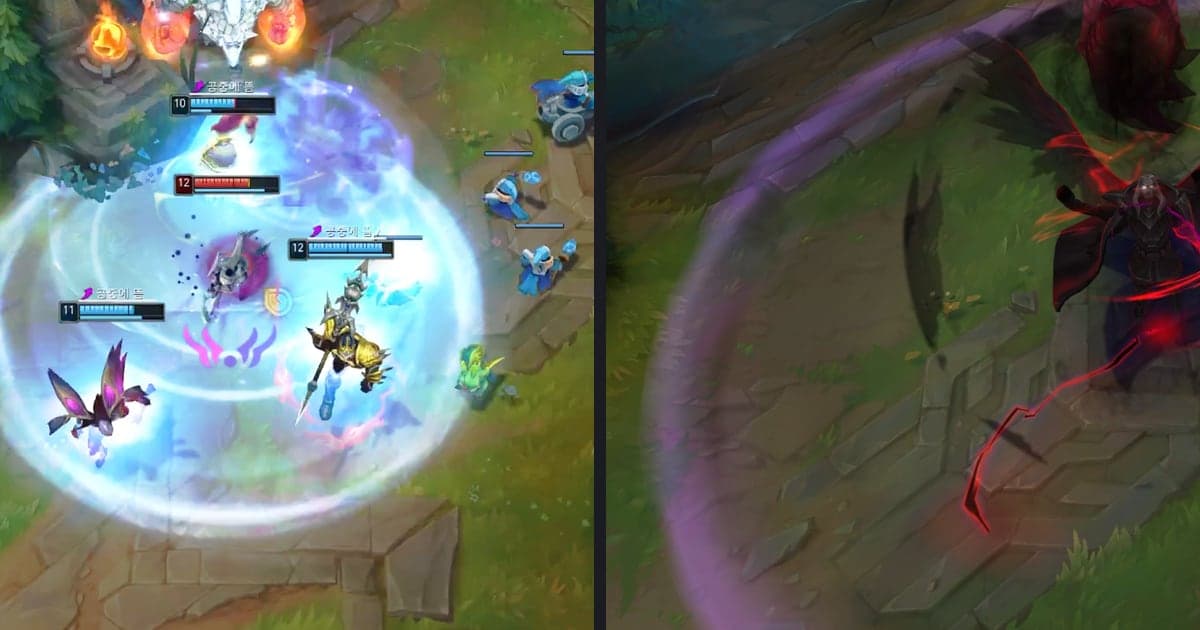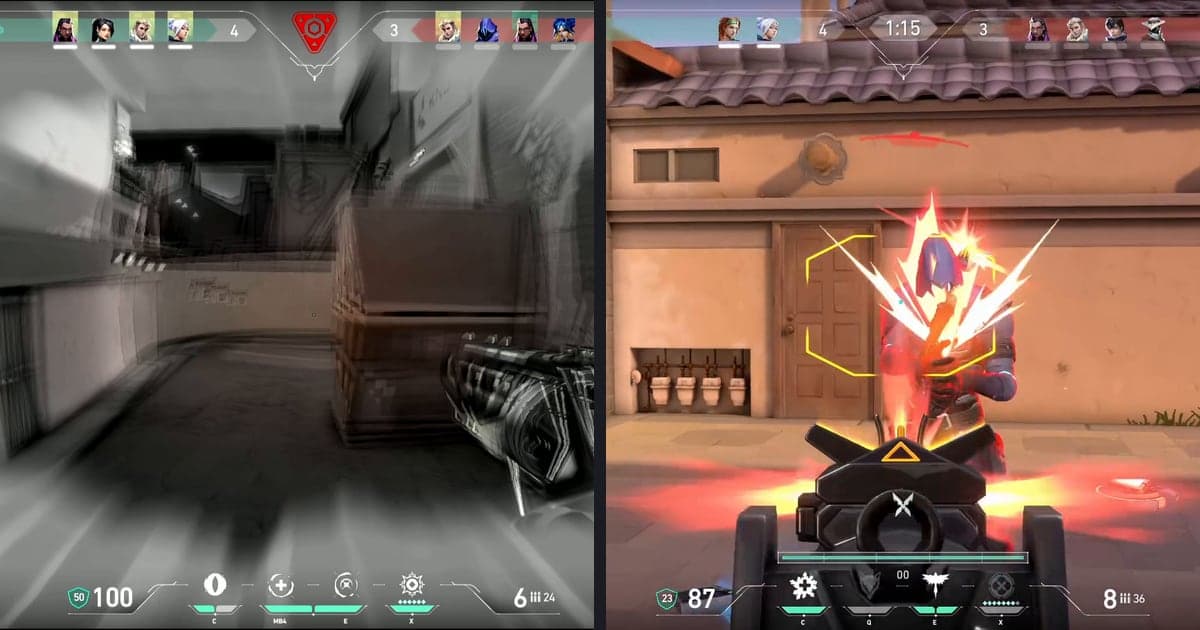
Cách nhanh nhất để thêm hiệu ứng flash hoặc impact cho clip game là nhấp vào một hiệu ứng có sẵn rồi đưa nó tới khoảnh khắc quyết định trên dòng thời gian. Trong DOR Studio, tab Khoảnh khắc ở mục Hiệu ứng có Flashback, Glare Impact và Radiant Hit cho mục đích này, còn ở phần mềm biên tập thông thường như Premiere thì bạn phải tự dựng hiệu ứng tương tự bằng chuyển cảnh sang màu trắng hoặc thay đổi độ sáng. Nếu muốn xem trước toàn bộ quy trình biên tập, hãy đọc quy trình biên tập highlight game; bài này chỉ tập trung vào một việc là đặt một lần flash vào một khoảnh khắc quyết định.
Kết luận: dùng flash tiết chế, chốt tỉ lệ trước
Hiệu ứng kiểu flash phù hợp nhất khi đặt vào một khoảnh khắc quyết định của clip và chỉ dùng một lần, thay vì rải khắp cả video. Nếu bạn còn phải nối nhiều video, hãy làm xong phần đó trước bằng cách ghép các clip game rồi mới chỉnh thời điểm hiệu ứng, như vậy vị trí sẽ không bị lệch. "Impact frame" không phải thuật ngữ có định nghĩa trong tài liệu chính thức của Adobe hay CapCut; đó là cách gọi chung trong biên tập video cho khoảnh khắc hình ảnh bị cắt mạnh để nhấn mạnh. Bài này không khẳng định ba hiệu ứng của DOR hoàn toàn giống như vậy, chỉ giới thiệu chúng như những lựa chọn cho cùng mục đích.
Áp dụng hiệu ứng flash trong DOR Studio
- 1Đưa clip cần chỉnh sửa vào — DOR Studio là trình biên tập mở ngay trên trình duyệt, không cần cài đặt. Hãy đưa vào clip hạ gục mà DOR tự tạo cho một game như Valorant, hoặc bất kỳ video nào bạn đã ghi. Clip có một khoảnh khắc quyết định rõ ràng sẽ hợp với flash nhất.
- 2Chọn tỉ lệ video trước — Trong danh sách Tỉ lệ Video, chọn trước 16:9, 9:16 hoặc 1:1 tùy nơi bạn sẽ đăng clip. Nên chốt tỉ lệ theo nơi đăng từ đầu; nếu đổi sau đó, hiệu ứng sẽ được tải lại theo tỉ lệ mới và một số hiệu ứng có thể khác đi.
- 3Mở tab Khoảnh khắc trong Hiệu ứng — Mở mục Hiệu ứng trong menu chỉnh sửa sẽ thấy các tab Chủ đề, Khoảnh khắc, Điểm nổi bật, Bộ lọc và Chuyển cảnh. Giao diện mô tả tab Khoảnh khắc dùng cho chuyển cảnh tức thời, nên các hiệu ứng kiểu flash nằm ở đây.
- 4Nhấp một hiệu ứng để áp dụng — Nhấp Flashback, Glare Impact hoặc Radiant Hit. Dòng gợi ý trên màn hình ghi rằng hãy nhấp để áp dụng hiệu ứng rồi điều chỉnh thời gian trên dòng thời gian, nghĩa là không có gì tự thêm vào; bạn áp dụng hiệu ứng mình đã chọn. Hãy phát clip để so sánh vẻ ngoài của ba hiệu ứng.
- 5Khớp thời điểm trên dòng thời gian — Ba hiệu ứng này không phải loại kéo dài hay rút ngắn, nên bạn dời vị trí bắt đầu của hiệu ứng tới lúc cú hạ gục trúng đích hoặc lúc ván đấu đổi chiều. Phát lại cùng đoạn vài lần cho tới khi thấy tự nhiên.
- 6Kiểm tra rồi xuất — Sau khi đã khớp thời điểm hiệu ứng, nếu cần hãy thêm chữ hoặc nhạc nền và chỉnh âm lượng, rồi tải mp4 về hoặc chia sẻ bằng liên kết. Trước khi xuất, hãy phát thêm một lần nữa để chắc rằng thời điểm hiệu ứng không lệch so với âm thanh.
So sánh Premiere, CapCut và DOR Studio (xác nhận ngày 6 tháng 10 năm 2026)
| Công cụ | Cách làm đã xác nhận từ tài liệu chính thức hoặc giao diện | Phần chưa xác nhận được |
|---|---|---|
| Premiere, áp dụng hiệu ứng (tài liệu Adobe dùng tên Premiere; khi tìm kiếm thường gõ Premiere Pro) | Chọn clip trên dòng thời gian, mở Window > Effects, tìm hiệu ứng rồi kéo thả lên clip, sau đó chỉnh giá trị trong bảng Effect Controls | Trang này không nêu tên hiệu ứng flash riêng |
| Premiere, flash màu trắng | Dip To White trong nhóm Video Dissolve làm clip A mờ dần sang màu trắng rồi từ màu trắng sang clip B; hoặc dùng Toggle Animation và keyframe để thay đổi Brightness & Contrast theo thời gian | Tài liệu không nói Dip To White được dùng rộng rãi cho impact frame |
| CapCut, hiệu ứng flash | Trang Flash Effect chính thức của CapCut tập hợp các mẫu flash, có cả mẫu White Flash Transition và cho biết mẫu có thể chỉnh về thời điểm, cường độ và màu sắc | Không tìm thấy các bước menu cụ thể cho hiệu ứng flash trên trang chính thức |
| DOR Studio, hiệu ứng flash | Mở Hiệu ứng, vào tab Khoảnh khắc, nhấp Flashback, Glare Impact hoặc Radiant Hit rồi chỉnh thời gian trên dòng thời gian | Không có giá trị đã xác nhận về số lần nhấp nháy hay độ dài nên không ghi |
Cách chọn cảnh để đặt flash
- Có một điểm rõ ràng mà ánh nhìn người xem tập trung vào, chẳng hạn lúc hạ gục trúng đích hoặc lúc ván đấu đổi chiều không?
- Bạn đã dùng hiệu ứng kiểu flash trong clip này chưa? Mỗi clip một lần là điểm xuất phát hợp lý.
- Bạn đã phát lại để kiểm tra vị trí bắt đầu của hiệu ứng có khớp với cảnh hạ gục và âm thanh chưa?
- Ánh sáng nhấp nháy mạnh có thể khiến người xem khó chịu, vậy khi xem liền với các cảnh trước sau thì nó có đủ tiết chế không?
- Bạn đã chốt tỉ lệ trước khi áp dụng hiệu ứng chưa? Nếu đổi tỉ lệ sau đó, hiệu ứng sẽ được tải lại theo tỉ lệ mới và một số hiệu ứng có thể khác đi.
Ghi hình và clip hạ gục là tự động, hiệu ứng chỉ cần một cú nhấp
Valorant là một trong bảy game mà DOR nhận diện game, tự động ghi cả trận thành mp4 và còn tự tạo các clip highlight như hạ gục hay vòng đấu. Nhờ vậy bạn đỡ phải tua một bản ghi dài để tìm khoảnh khắc đáng đặt flash. Bản thân hiệu ứng thì không tự thêm vào; bạn nhấp để áp dụng ở tab Khoảnh khắc trong studio. Với card đồ họa NVIDIA, mã hóa phần cứng NVENC được dùng mặc định và âm thanh game cùng micro được ghi đồng thời, nên với clip có tiếng súng và tiếng đồng đội, bạn dễ đối chiếu thời điểm flash với âm thanh. Studio chạy trên trình duyệt, còn phần biên tập còn lại như cắt độ dài, chèn chữ và nhạc nền có thể tiếp tục trong trình biên tập clip trên trình duyệt của DOR.
Phạm vi đã xác nhận và nguồn chính thức
Nội dung về Premiere và CapCut trong bài được xác nhận vào ngày 6 tháng 10 năm 2026, và menu hay bố cục trang có thể thay đổi. Các trang trợ giúp của Adobe dùng tên sản phẩm "Premiere". Nguồn gồm trang Apply effects của Adobe, danh sách chuyển cảnh Video Dissolve của Adobe và trang mẫu Flash Effect của CapCut. Phần về Brightness & Contrast và keyframe lấy từ các trang hiệu ứng chỉnh màu và Add keyframes của Adobe, xác nhận cùng ngày. Tên tab và hiệu ứng của DOR Studio theo giao diện tiếng Việt. Chúng tôi chưa kiểm tra nguồn nào về việc hiệu ứng ảnh hưởng thế nào tới thời gian xem hay lượt xem nên không đề cập.