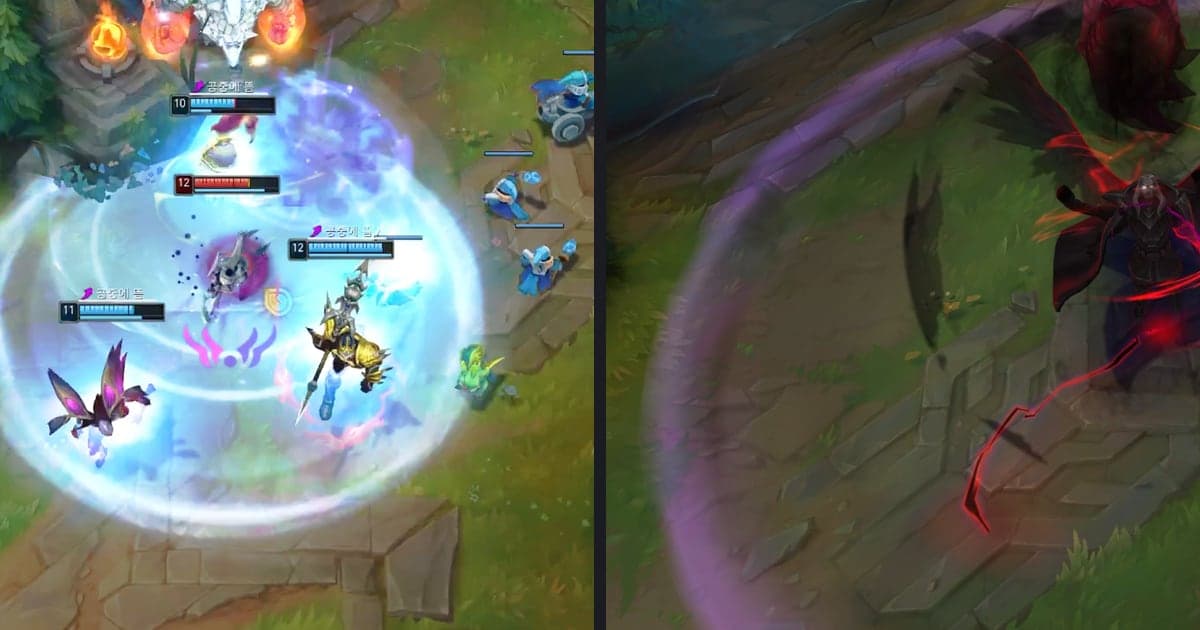
Để thêm hiệu ứng zoom vào clip game trong DOR Studio, hãy mở menu Hiệu ứng, chọn tab Khoảnh khắc, nhấp Punch Zoom, Quick Zoom, Snap Zoom hoặc Swift Zoom, rồi chỉnh thời gian trên dòng thời gian cho khớp với pha hạ gục. Tài liệu chính thức của Premiere Pro, CapCut và DaVinci Resolve mô tả cùng chuyển động này là tự đặt keyframe cho Scale hoặc kích thước (theo thông tin xác nhận ngày 6 tháng 10 năm 2026). Nếu muốn nắm toàn bộ trình tự dựng trước, hãy bắt đầu với quy trình dựng highlight game. Bài viết dành cho clip trên Windows PC và lấy các pha trong VALORANT và League of Legends làm ví dụ.
Điểm phân nhánh: bạn muốn thao tác tay nhiều đến đâu
Kết luận ngắn gọn là có hai cách để tạo hiệu ứng phóng to. Một là tự làm trong phần mềm dựng bạn đang dùng, bằng cách đặt kích thước ở hai thời điểm trở lên với giá trị khác nhau. Hai là nhấp vào một hiệu ứng có tên sẵn trong DOR Studio rồi chỉ cần chỉnh thời gian trên dòng thời gian. Không thể nói cách nào hơn cách nào: nếu đã quen một phần mềm dựng, cứ tiếp tục dùng nó, còn nếu muốn làm nhanh ngay trên trình duyệt mà không cài gì thì Studio là một lựa chọn. Nếu bạn còn đang cân nhắc chọn phần mềm dựng nói chung, hãy xem phần mềm dựng video game miễn phí. Chúng tôi không tìm thấy căn cứ nào cho việc zoom làm tăng mức giữ chân hay lượt xem, nên bài này chỉ nói về cách làm.
Thêm hiệu ứng zoom trong DOR Studio
- 1Mở Studio và đưa clip vào — Mở dor.gg/studio trên trình duyệt rồi đưa video cần dựng vào. Một clip có khoảnh khắc nổi bật rõ ràng, chẳng hạn pha hạ gục cuối cùng kết thúc một round VALORANT hoặc pha hạ gục cuối trong giao tranh tổng của League of Legends, sẽ giúp các bước sau dễ hơn.
- 2Mở tab Khoảnh khắc trong menu Hiệu ứng — Menu Hiệu ứng chia thành các tab Chủ đề, Khoảnh khắc, Điểm nổi bật, Bộ lọc và Chuyển cảnh. Các hiệu ứng phóng to trong bài này nằm ở tab Khoảnh khắc. Những hiệu ứng có thêm rung lắc như Shake Zoom không được bàn đến ở đây.
- 3Chọn tên hiệu ứng rồi nhấp — Trong Punch Zoom, Quick Zoom, Snap Zoom và Swift Zoom, hãy nhấp vào hiệu ứng trông hợp với cảnh để áp dụng. Mức phóng to và độ dài của từng hiệu ứng không phải là giá trị hiển thị trên màn hình nên bài không so sánh bằng chữ; hãy áp dụng, xem trước và giữ lại cái trông tự nhiên nhất.
- 4Chỉnh thời gian trên dòng thời gian — Như dòng gợi ý trên màn hình, sau khi áp dụng hiệu ứng bạn chỉnh thời gian trên dòng thời gian. Dời điểm bắt đầu hiệu ứng đến quanh lúc pha hạ gục được xác nhận hoặc một âm thanh như tiếng súng, phát lại, và nếu thấy lệch thì chỉnh lại vị trí và độ dài.
- 5Gọn lại phần trước và sau — Cắt gọn phần clip quanh đoạn zoom bằng chức năng điều chỉnh độ dài, và dùng chức năng ghép nhiều video khi nối với các clip hạ gục khác. Thêm văn bản nếu cần, rồi chỉnh nhạc nền và âm lượng để âm thanh game không bị lấn át.
- 6Chọn tỷ lệ khung hình và xuất video — Chọn tỷ lệ phù hợp với nền tảng sẽ đăng, rồi tải về mp4 hoặc chia sẻ bằng liên kết. Đổi tỷ lệ có thể làm bố cục khung hình thay đổi, nên hãy phát lại lần cuối để chắc rằng khoảnh khắc được phóng to không bị cắt gượng gạo.
Cách mỗi công cụ tạo hiệu ứng zoom
| Công cụ | Cách làm xác nhận từ tài liệu chính thức (theo thông tin ngày 6 tháng 10 năm 2026) | Ghi chú về cách làm |
|---|---|---|
| Premiere Pro | Chọn clip trên dòng thời gian, mở Window > Effect Controls rồi mở rộng hiệu ứng Motion có sẵn để chỉnh Position, Scale và Rotation. Bật keyframe bằng biểu tượng Toggle Animation cạnh thuộc tính, di chuyển đầu phát rồi đổi giá trị thì keyframe sẽ được tạo tại thời điểm đó. | Cách làm là cho Scale nhận giá trị khác nhau ở những thời điểm khác nhau. Để xem keyframe trên dòng thời gian, chọn Show Video Keyframes từ biểu tượng cờ lê. Chúng tôi không tìm thấy tính năng tích hợp tên Punch Zoom trong tài liệu chính thức. |
| CapCut | Theo hướng dẫn trên trang chính thức, sau khi đặt clip lên dòng thời gian, bạn dùng biểu tượng hình thoi cạnh Position, Scale, Rotation và Opacity ở bảng bên phải để thêm keyframe. Đặt đầu phát ở điểm bắt đầu, thêm keyframe đầu tiên và chỉnh mức phóng to, rồi di chuyển đầu phát và chỉnh lại cùng thuộc tính; phần ở giữa sẽ được nối tự động. | Hướng dẫn mô tả keyframe Scale là cách phóng to hoặc thu nhỏ tại một khoảnh khắc cụ thể và cũng nhắc đến tùy chọn Ease In và Ease Out. Đây là bài hướng dẫn trên capcut.com chứ không phải trang của Trung tâm trợ giúp, và chúng tôi chưa xác nhận Scale nằm ở tab nào. |
| DaVinci Resolve | Trang Edit chính thức của Blackmagic Design cho biết thiết lập clip hiển thị trong Inspector ở góc trên bên phải. Chọn clip, chỉnh một thiết lập, nhấp nút keyframe hình thoi, chuyển đầu phát sang khung hình khác rồi lặp lại. Trang này cũng nói các điều khiển trên màn hình có thể tạo hoạt ảnh cho position, size và rotation. | Biểu tượng keyframe và đường cong nhỏ trên dòng thời gian mở trình chỉnh đường cong để tinh chỉnh nhịp. Chúng tôi không xác nhận được tên giao diện chính xác của tham số liên quan đến kích thước trên trang chính thức nên không nêu ra. |
| DOR Studio | Chạy ngay trên trình duyệt tại dor.gg/studio, không cần cài đặt. Tab Khoảnh khắc trong menu Hiệu ứng có Punch Zoom, Quick Zoom, Snap Zoom và Swift Zoom, còn dòng gợi ý trên màn hình là: Nhấp để áp dụng hiệu ứng, sau đó điều chỉnh thời gian trên dòng thời gian. | Bạn nhấp vào hiệu ứng có tên sẵn thay vì tự đặt keyframe. Hiệu ứng không tự được chèn vào, nên bạn quyết định dùng ở khoảnh khắc nào, rồi chỉnh thời gian sau khi áp dụng. |
Chọn cảnh đáng để zoom
- Bạn có mô tả được khoảnh khắc muốn phóng to bằng một câu không, ví dụ pha hạ gục cuối cùng hoàn tất ace hoặc pha kết thúc giao tranh?
- Bạn đã thu hẹp phần nhấn mạnh về một khoảnh khắc trong mỗi clip chưa? Dùng cùng một hiệu ứng nhiều lần có thể làm mờ đi đâu mới là điểm chính.
- Điểm bắt đầu của hiệu ứng có khớp với tín hiệu trên màn hình như tiếng súng hay kỹ năng trúng đích không?
- Phóng to sẽ làm mép khung hình bị cắt; ở đó có thông tin mà clip cần để kể câu chuyện không?
- Bạn đã xem trước clip đến điểm kết thúc của hiệu ứng để chắc rằng không bị gượng chưa?
- Nếu phát lại clip không có hiệu ứng, mạch clip có còn dễ hiểu không? Hãy để hiệu ứng giữ vai trò hỗ trợ.
Clip tự động, hiệu ứng bằng một cú nhấp
Như trang game VALORANT cho thấy, DOR tự động quay toàn bộ trận VALORANT và tạo clip highlight như pha hạ gục, bao gồm cả round. League of Legends cũng có clip hạ gục tự động, nhưng một số game chỉ được tự động quay toàn trận, nên hãy kiểm tra theo từng game xem clip có được tạo sẵn hay không. Phần tự động chỉ đến bước quay và tạo clip; hiệu ứng zoom là việc bạn nhấp trong Studio. Với card đồ họa NVIDIA, mã hóa phần cứng NVENC được dùng mặc định. Âm thanh game và micro được ghi cùng lúc, nên bạn có sẵn âm thanh để căn thời gian cho hiệu ứng. Để biết game nào được tạo clip tự động, hãy đọc tiếp giới thiệu clip highlight tự động của DOR.
Nguồn chính thức (theo thông tin ngày 6 tháng 10 năm 2026)
Cách dùng keyframe trong Premiere Pro dựa trên tài liệu chính thức của Adobe Add keyframes in Premiere Pro, CapCut dựa trên hướng dẫn keyframe chính thức của CapCut, và DaVinci Resolve dựa trên trang Edit chính thức của Blackmagic Design. Về Motion và Scale trong Premiere Pro, chúng tôi cũng tham khảo tài liệu chính thức Apply Motion effect của Adobe nên phần giải thích này kết hợp hai tài liệu. Tài liệu chính thức có thể thay đổi theo bản cập nhật, vì vậy hãy kiểm tra lại trước khi làm theo. Tên tab và hiệu ứng của DOR Studio theo giao diện tiếng Việt.



