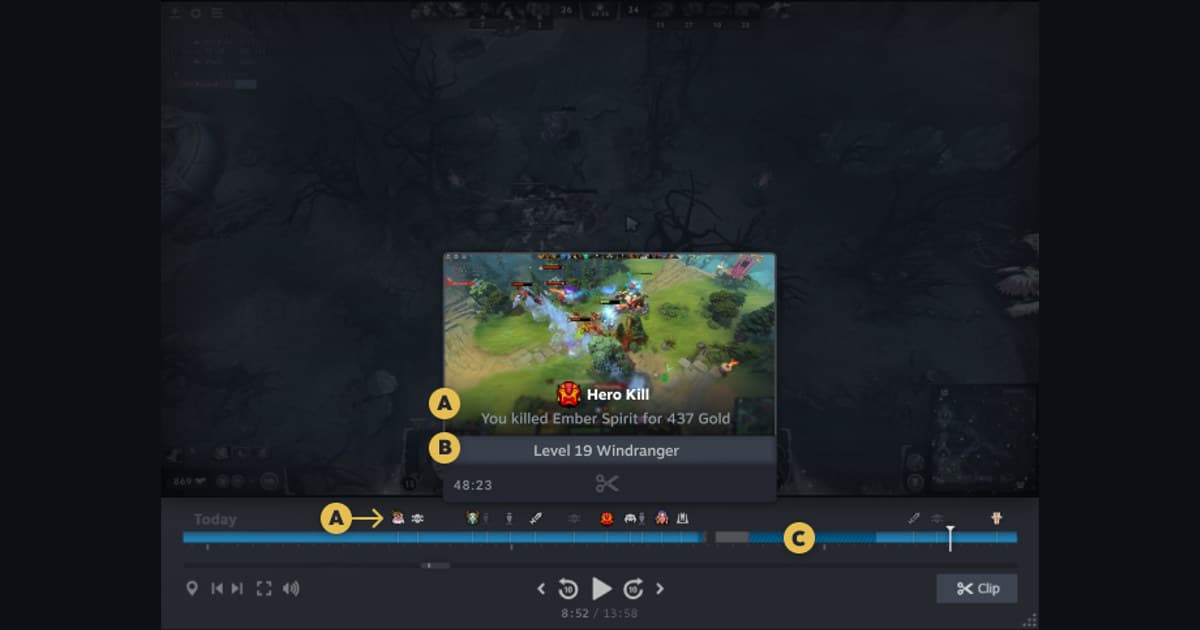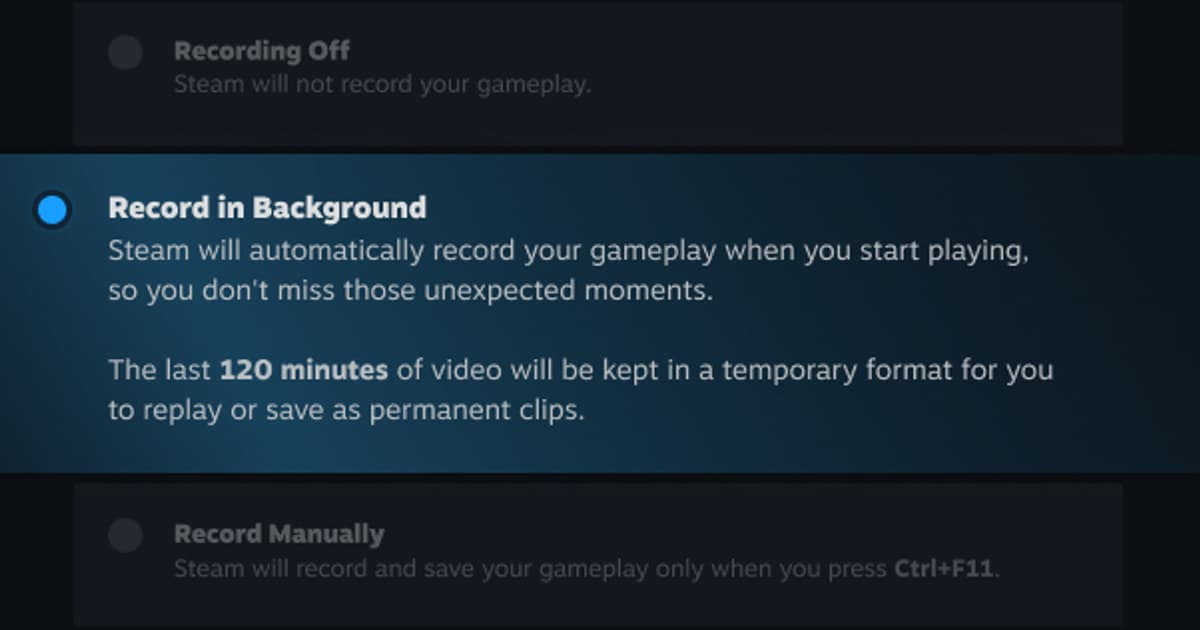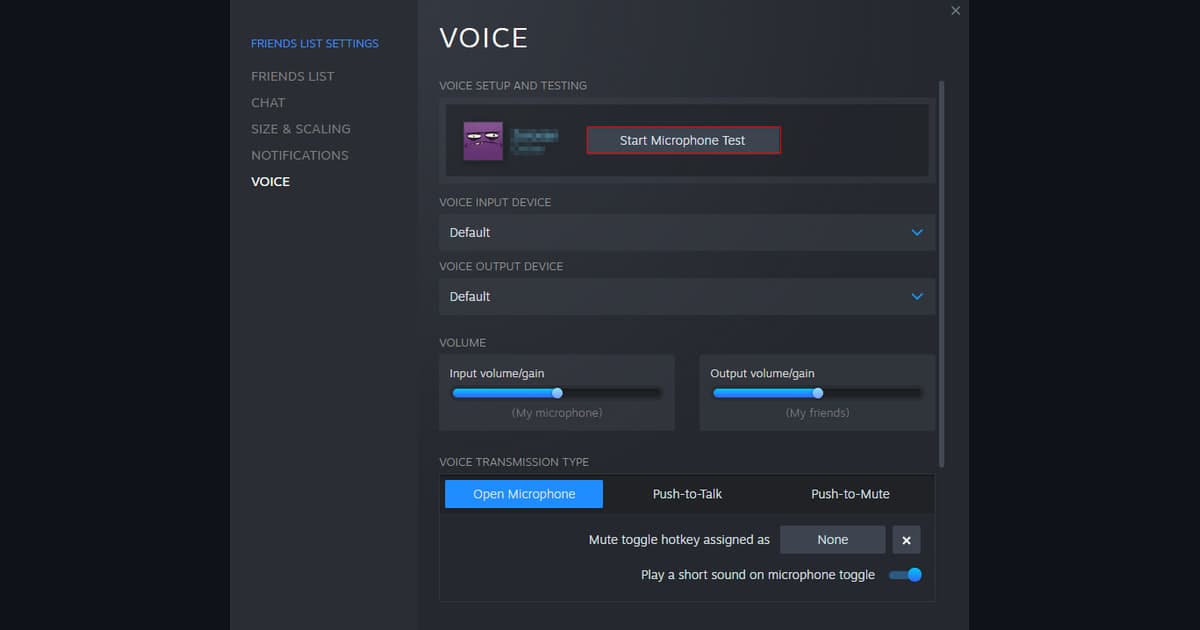
Bản quay Steam có tiếng game nhưng không có micro, hoặc khi mở game thiết bị đầu vào bị đổi sang thiết bị khác. Vì tiếng game đã hoạt động, hãy giữ nguyên đường đó và chỉ thử đầu vào micro. Quan sát đồng hồ đầu vào Windows khi đếm vài từ cố định, rồi ghi đúng câu đếm để so mức phát; đồng hồ không chạy nghĩa là lỗi nằm trước Steam, còn đồng hồ chạy nhưng clip im lặng thu hẹp vấn đề vào lựa chọn ghi hoặc quyền. Cắm lại tai nghe USB có thể tạo danh tính thiết bị mới, vì vậy hãy chọn lại tên hiện tại thay vì tin mặc định cũ. Nếu tiếng game cũng mất, hãy xem hướng dẫn Steam Game Recording không có âm thanh trước. Khắc phục tình trạng không có tiếng micro trong Steam Game Recording bằng cách tách nhận game, quyền, phím tắt, lưu tệp, hình và âm thanh.
Ghép từng triệu chứng với một phép thử nhỏ
| Triệu chứng quan sát | Giai đoạn có thể lỗi | Phép thử nhỏ nhất |
|---|---|---|
| Bản quay Steam có tiếng game nhưng không có micro, hoặc khi mở game thiết bị đầu vào bị đổi sang thiết bị khác. | Cần kiểm tra riêng tùy chọn gồm micro của Steam, đầu vào mặc định Windows, quyền riêng tư từng ứng dụng, kết nối USB và thiết bị thoại trong game. | Đặt đúng micro làm đầu vào mặc định Windows, bật thu micro trong Steam Game Recording và tạo clip ba mươi giây có đếm thành tiếng. |
| Phím tắt phản hồi nhưng không có thông báo lưu | Lớp phủ khác giữ phím hoặc bộ đệm chưa chạy | Gán phím không xung đột và tạo mẫu ba mươi giây |
| Có thông báo nhưng không thấy tệp | Đổi thư mục, thiếu dung lượng hoặc chính sách lưu đã dọn | Mở thư mục phương tiện trong cài đặt và kiểm tra chỗ trống |
| Tệp tồn tại nhưng hình hoặc tiếng sai | Chế độ quay, đường thiết bị, codec hoặc rãnh phát | Mở tệp gốc ngắn bằng một trình phát thông thường khác |
Tách giai đoạn lỗi khỏi kết quả bạn thật sự cần
Cần kiểm tra riêng tùy chọn gồm micro của Steam, đầu vào mặc định Windows, quyền riêng tư từng ứng dụng, kết nối USB và thiết bị thoại trong game. Vì vậy phép thử đầu tiên là: Đặt đúng micro làm đầu vào mặc định Windows, bật thu micro trong Steam Game Recording và tạo clip ba mươi giây có đếm thành tiếng. Đường dẫn liên quan là Steam > Settings > Game Recording > Audio và Windows Sound > Input; nếu không có menu đó, hãy xác nhận phiên bản và điều kiện sử dụng. Đặt đúng micro làm đầu vào mặc định Windows, bật thu micro trong Steam Game Recording và tạo clip ba mươi giây có đếm thành tiếng.
Trình tự xử lý chỉ đổi một yếu tố mỗi lần
- 1Xác nhận điều kiện và chế độ — Mở Steam > Settings > Game Recording > Audio và Windows Sound > Input, xác nhận tính năng đã bật và game cùng chế độ hiển thị hiện tại được hỗ trợ.
- 2Khởi động lại cùng mức quyền — Thoát game và trình quay, đóng công cụ ghi khác, rồi mở lại với cùng mức đặc quyền.
- 3Tạo mẫu chuẩn ba mươi giây — Đặt đúng micro làm đầu vào mặc định Windows, bật thu micro trong Steam Game Recording và tạo clip ba mươi giây có đếm thành tiếng.
- 4Tách lưu tệp khỏi phát lại — Xác nhận thông báo và tệp thật trước, rồi kiểm tra riêng hình, tiếng game, thoại và micro.
- 5Gửi hỗ trợ kèm bằng chứng — Nếu vẫn lỗi, lưu phiên bản, GPU, ảnh cài đặt, chuỗi tái hiện ngắn và thông tin tệp mẫu.
Danh sách kiểm tra trước trận thật
- Game và trình quay không chạy ở hai mức quyền quản trị khác nhau
- Tính năng ghi hoặc bộ đệm cần thiết đang hoạt động trong phiên này
- Phím tắt không trùng với game, trò chuyện hay lớp phủ khác
- Thư mục phương tiện có quyền ghi và đủ dung lượng
- Tệp ba mươi giây với tiếng game và micro được kiểm tra riêng phát bình thường
Dùng DOR cho phiên chơi được hỗ trợ tiếp theo
Cách xử lý lỗi không có tiếng micro trong Steam Game Recording theo thứ tự an toàn: Để thử DOR riêng trong một phiên game được hỗ trợ sau này, hãy xem so sánh phần mềm quay game miễn phí, hướng dẫn lỗi âm thanh game và trang game VALORANT. Khi DOR nhận ra game được hỗ trợ và tự động ghi hình, nó mặc định thu cả tiếng game lẫn micro, nên ít khi mất giọng chỉ vì quên bật tùy chọn micro. Xem cách ghi tiếng game và micro cùng lúc; ví dụ game được hỗ trợ: highlight PUBG.
Kiểm tra lại tài liệu chính thức hiện hành
Steam nói có thể chọn âm thanh Game Recording, còn hướng dẫn micro yêu cầu xác nhận đúng thiết bị trong hệ điều hành và game. Steam Game Recording support.