
Kết luận: trước khi mua RAM, hãy theo dõi ba dòng trong Task Manager trong một trận
Nói ngắn gọn: nếu bạn chủ yếu chơi Liên Minh Huyền Thoại, VALORANT hoặc Counter-Strike 2, 16GB chạy 2 thanh (2x8GB) là đủ.
Nếu bạn chơi game nặng mà cấu hình tối thiểu đã là 16GB như Battlefield 6 hay Monster Hunter Wilds, luôn mở Discord, Chrome và phần mềm quay màn hình, lại dùng card đồ họa 8GB VRAM, hãy lên 32GB (2x16GB).
Còn nếu máy đang chỉ có 1 thanh RAM, việc cần làm trước tiên không phải là tăng dung lượng mà là đổi sang 2 thanh cùng kit để chạy dual channel.
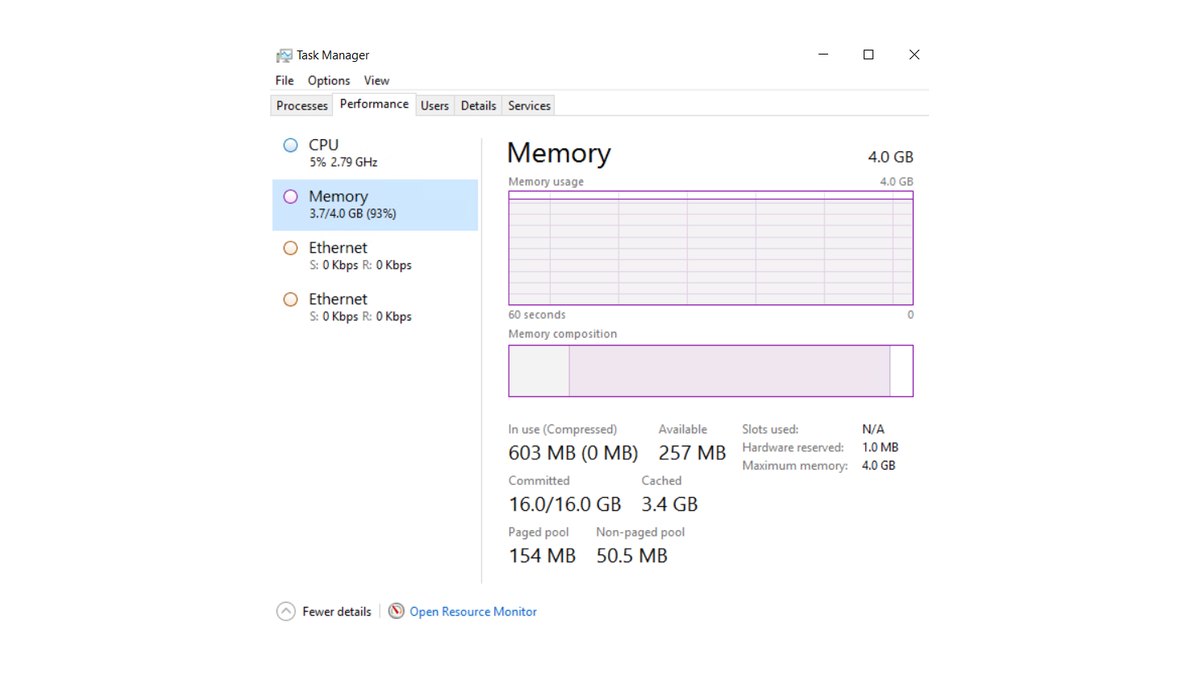
Đừng đoán: hãy chơi một trận đúng như mọi ngày, sau đó mở trang Memory trong tab Performance của Task Manager và đọc ba dòng là bộ nhớ đang dùng, Committed và số khe RAM đã dùng.
- Bộ nhớ đang dùng dưới 80% suốt trận, số đầu của Committed còn cách xa số sau, Alt+Tab mượt: RAM đủ. Chưa cần nâng cấp, hãy tìm nguyên nhân tụt FPS ở card đồ họa hoặc CPU.
- Số đầu của Committed sát số sau, cột hard fault trong Resource Monitor nhảy liên tục khi chơi, Alt+Tab đứng vài giây: đây là dấu hiệu thiếu RAM. Tắt bớt ứng dụng nền trước, vẫn vậy thì lên 32GB (2x16GB).
- Số khe RAM đã dùng là 1/2 hoặc 1/4: máy đang chạy single channel. Đổi sang 2 thanh cùng kit trước khi tính chuyện tăng dung lượng.
- Không cần 64GB để chơi game. Trong các bài đo, 48GB và 64GB gần như không khác 32GB.
RAM dùng nhiều không có nghĩa là thiếu RAM
Nhiều người mở Task Manager, thấy thanh bộ nhớ gần đầy và nghĩ ngay đến chuyện nâng cấp RAM.
Trong bài blog chính thức tháng 11 năm 2026, Microsoft giải thích rằng ngay cả trên máy 8GB, Task Manager có thể cho thấy phần lớn bộ nhớ đang được dùng, nhưng riêng điều đó không có nghĩa là máy đang thiếu bộ nhớ.
Windows tận dụng phần RAM trống để chuẩn bị sẵn ứng dụng và dữ liệu, rồi trả lại khi chương trình khác cần. Theo Microsoft, thứ cần nhìn là máy có phản hồi kịp hay không, chứ không phải còn trống bao nhiêu.
Bài đo cũng cho thấy điều tương tự: cùng một game lại chiếm ít bộ nhớ hơn trên máy 16GB so với máy 64GB, và người đo cho rằng đó là do Windows nén bộ nhớ và dùng bộ nhớ ảo.
Vì vậy phần trăm bộ nhớ đang dùng thay đổi theo dung lượng lắp và trạng thái của Windows, chỉ dựa vào con số đó để mua RAM là không đáng.
Chỉ số đáng tin hơn là Committed. Dòng này có hai số: số đầu là lượng bộ nhớ đã cam kết cho các chương trình lúc này, số sau là giới hạn commit.
Theo tài liệu của Microsoft, giới hạn commit bằng RAM thật cộng với page file, và khi lượng commit chạm giới hạn, chương trình có thể không xin được bộ nhớ, dẫn đến treo hoặc văng game.
Vì thế bài này xem cùng lúc bốn thứ: phần trăm đang dùng, hai số của Committed, hard fault và hiện tượng đứng máy thực tế.
Quy tắc nếu bộ nhớ đang dùng dưới 80% khi chơi thì thêm RAM cũng không tăng FPS đến từ hướng dẫn của một hãng bo mạch chủ; hãy coi đó là một mốc tham khảo để loại trừ những trường hợp nâng cấp mà không có tác dụng.
| Thấy gì trong Task Manager | Ý nghĩa | Nên làm gì | Loại căn cứ |
|---|---|---|---|
| Đang dùng dưới 80% khi chơi | Còn dư dung lượng | Chưa nâng RAM, kiểm tra card đồ họa và CPU trước | Mốc tham khảo của hãng |
| Đang dùng cao nhưng không giật, không đứng | Có thể là bộ nhớ đệm và nén, hoạt động bình thường | Xem thêm hai số Committed và hard fault | Giải thích của Microsoft |
| Số đầu Committed sát số sau | Gần giới hạn commit, có nguy cơ treo hoặc văng | Tắt ứng dụng nền, vẫn vậy thì lên 32GB | Tài liệu của Microsoft |
| Hard fault cao liên tục và Alt+Tab bị đứng | Ổ lưu trữ đang phải làm thay RAM | Cân nhắc 32GB (2x16GB) | Mô tả bộ đếm của Windows |
| Số khe RAM đã dùng 1/2 hoặc 1/4 | Single channel | 2 thanh cùng kit, cắm đúng khe theo sách hướng dẫn (thường là A2 và B2) | Sách hướng dẫn bo mạch và bài đo |
| Khe 2/4 nhưng hai thanh khác dung lượng | Không phải cùng kit | Đổi sang 2 thanh cùng dung lượng, cùng kit | Sách hướng dẫn bo mạch |
| Bộ nhớ GPU dùng chung tăng mạnh | VRAM tràn sang RAM hệ thống | Giảm chất lượng texture trước, card 8GB thì nghiêng về 32GB | Mô tả của Windows và bài đo |
Cách kiểm tra RAM đang dùng khi chơi game
- 1Mở trang bộ nhớ trong Task ManagerNhấn Ctrl+Shift+Esc để mở Task Manager, vào tab Performance và chọn Memory. Con số ở góc trên bên phải là dung lượng đã lắp. Bên dưới biểu đồ có các dòng bộ nhớ đang dùng (đã nén), còn trống, Committed, bộ nhớ đệm, tốc độ, số khe đã dùng và phần dành cho phần cứng. Tên dòng có thể khác đôi chút tùy ngôn ngữ và phiên bản Windows, nên hãy tìm theo vị trí và ý nghĩa. Phần dành cho phần cứng được giữ cho BIOS và một số driver thiết bị, vì vậy dung lượng dùng được trông hơi nhỏ hơn dung lượng đã lắp.
- 2Mở mọi ứng dụng như bình thườngMở Discord, các tab trình duyệt, launcher game và phần mềm quay màn hình đúng như mọi ngày. Cấu hình yêu cầu do nhà phát hành công bố chỉ tính khi chạy riêng game, nên con số có ý nghĩa là con số đo trong môi trường thực tế của bạn.
- 3Chơi hết một trận rồi ghi lại mức cao nhấtChơi hết một trận LMHT hoặc một ván PUBG, rồi Alt+Tab ngay để ghi lại bộ nhớ đang dùng và số đầu của Committed. Biểu đồ chỉ hiện 60 giây gần nhất, nên hãy xem ngay khi trận vừa kết thúc. Nhớ cả việc khi Alt+Tab giữa trận màn hình có bị đứng vài giây hay không.
- 4Xem hard fault trong Resource MonitorBấm mở Resource Monitor ở cuối Task Manager và chuyển sang tab Memory. Cột hard fault mỗi giây là số hard page fault trung bình mỗi giây trong một phút gần nhất. Nếu tiến trình của game cứ ở mức cao, máy đang thiếu RAM và phải dùng ổ lưu trữ thay thế.
- 5Xem số khe RAM đã dùngHiện 2/4 là 2 thanh, 1/4 là 1 thanh. Nếu là 2/4 nhưng một thanh 8GB, một thanh 16GB thì không phải cùng kit. Với 2 thanh, hãy kiểm tra xem chúng có nằm đúng khe mà sách hướng dẫn bo mạch khuyên dùng hay không, thường là A2 và B2.
- 6Đối chiếu với bảng đánh giáSo các số đã ghi với bảng ở trên để chọn một trong ba hướng: thêm dung lượng, chuyển sang 2 thanh, hoặc giữ nguyên. Nếu tốc độ thấp hơn bus ghi trên RAM, đó là vấn đề cài đặt chứ không phải dung lượng, hãy đọc cách bật XMP và EXPO. Tùy phiên bản Windows, tốc độ hiển thị theo MHz hoặc MT/s.
Kiểm tra dual channel: xem số khe trước, dung lượng sau
Khi cảm thấy game giật vì RAM, cách làm của bài này là xem số thanh trước rồi mới xem dung lượng. Nếu số khe đã dùng hiện 1/4, máy chỉ có 1 thanh RAM và đang chạy single channel.
Sách hướng dẫn bo mạch chủ ghi rõ: bo 4 khe cắm 2 thanh thì nên dùng khe A2 và B2, dual channel cần 2 thanh cùng hãng, cùng bus, cùng dung lượng, cùng chip, và cắm 1 hoặc 3 thanh thì không bật được dual channel. Nếu chưa biết model bo mạch hay hãng RAM, hãy xem cách kiểm tra cấu hình máy trên Windows 11 trước rồi tìm sách hướng dẫn của bo mạch đó.
Các bài đo cho thấy rõ vì sao 2 thanh quan trọng. Một thanh 16GB cho FPS trung bình ở 1080p thấp hơn 2 thanh 16GB từ 4 đến 8%, và với Overwatch, Cyberpunk 2077 thì chênh lệch vượt 20% tùy độ phân giải và CPU.
Ngay cả Ryzen 7 9800X3D có 3D V-Cache, ở 1080p vẫn thấp hơn 4% FPS trung bình và 8% ở 1% low; khoảng cách thu hẹp chứ không biến mất.
Phép so này cũng khác tổng dung lượng (16GB so với 32GB), nhưng bài đo 16GB và 32GB ở phần sau cho thấy khi ít ứng dụng nền thì dung lượng gần như không tạo khác biệt, nên bài này xem phần lớn khoảng cách là do cấu hình kênh.
Về băng thông, 1 thanh DDR5-4800 cho 38.4GB/s, còn dual channel là 76.8GB/s. Thử nghiệm riêng của một hãng RAM cũng đi đến kết luận tương tự: cắm đúng nhiều kênh tạo khác biệt lớn hơn tăng dung lượng. Vì vậy ngay từ đầu, mua kit 2 thanh là chắc nhất.
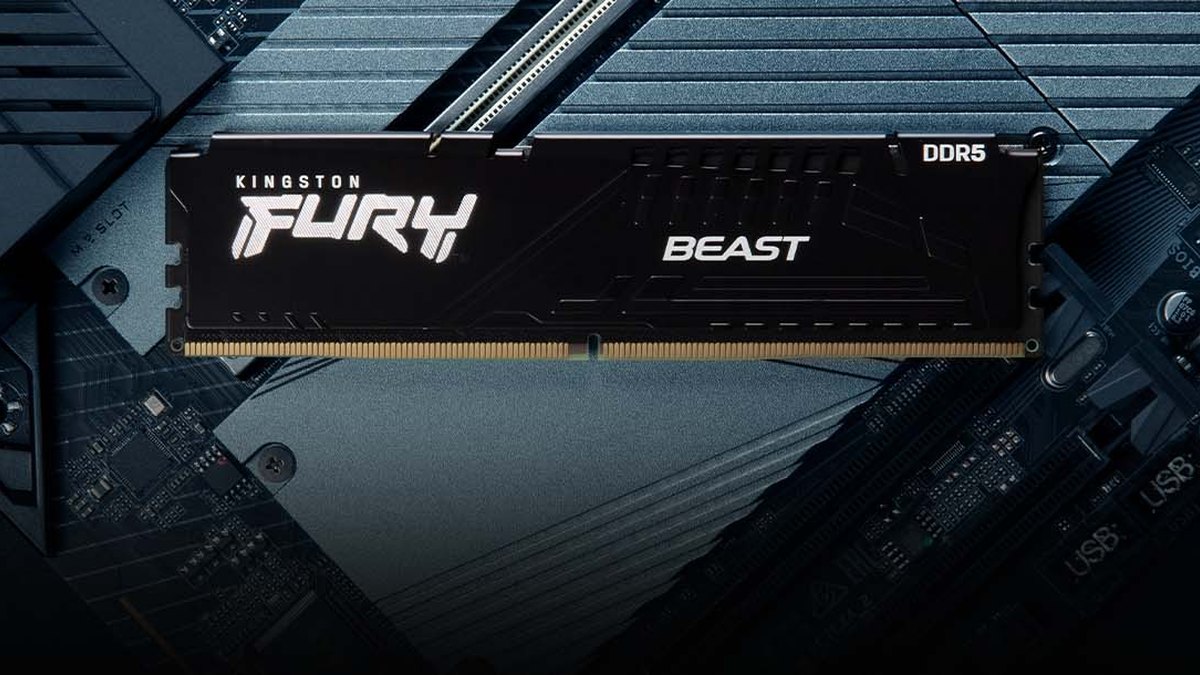
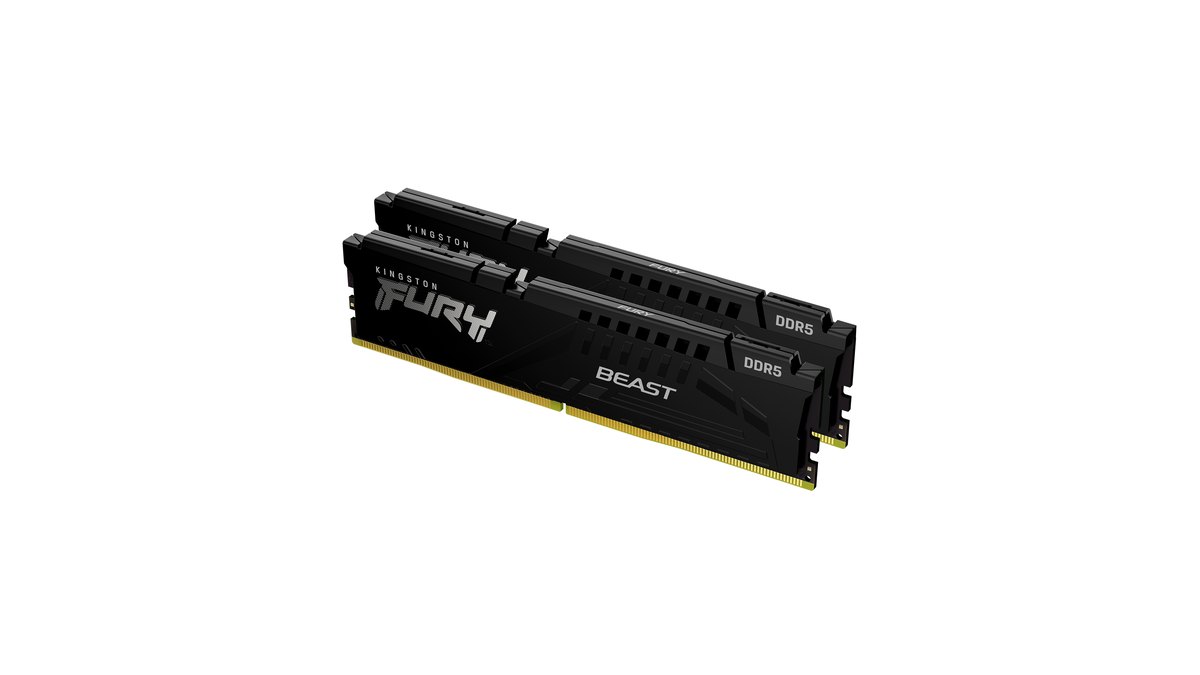
Ví dụ Kingston FURY Beast DDR5 có cả thanh lẻ (8, 16, 32, 64GB) lẫn kit 2 thanh (16, 32, 64, 128GB), bus từ 5200 đến 6800MT/s, được chứng nhận Intel XMP 3.0 và AMD EXPO, có ECC tích hợp trên chip và bảo hành trọn đời.
Đang dùng 1 thanh rồi mua thêm đúng mã đó thường vẫn chạy được, nhưng hướng dẫn của hãng cũng lưu ý rằng khác lô sản xuất đôi khi gây thiếu ổn định.
Yêu cầu RAM chính thức của từng game và khi nào chọn 16GB hay 32GB
Các con số trong bảng dưới chỉ lấy từ cấu hình yêu cầu chính thức của nhà phát hành. Cấu hình chính thức tính khi chỉ chạy game, nên nếu bạn mở cả Discord, trình duyệt và phần mềm quay màn hình thì có thể cần nhiều hơn.
Liên Minh Huyền Thoại yêu cầu tối thiểu 2GB, khuyến nghị 4GB, nên mốc của bài này là 16GB chạy 2 thanh vẫn dư dả kể cả khi mở công cụ quay và stream. Với Roblox, trang hỗ trợ chính thức khuyến nghị tối thiểu 1GB trên Windows.
Muốn xem yêu cầu card đồ họa và hệ điều hành của LMHT, hãy đọc cấu hình Liên Minh Huyền Thoại; ví dụ game nặng đòi tối thiểu 16GB có ở cấu hình Monster Hunter Wilds.
| Game | RAM chính thức (tối thiểu / khuyến nghị) | 16GB (2x8GB) là đủ khi | Dấu hiệu nên lên 32GB (2x16GB) |
|---|---|---|---|
| Liên Minh Huyền Thoại | 2GB / 4GB | Hầu hết trường hợp, kể cả khi quay hoặc stream | Mở nhiều tab trình duyệt hay công cụ stream khiến Committed chạm giới hạn |
| VALORANT | 4GB / 4GB | Hầu hết trường hợp | Như trên |
| Counter-Strike 2 | 8GB / không ghi | Hầu hết trường hợp | Như trên |
| Overwatch | 6GB / 8GB | Dung lượng thường là đủ | Xử lý chuyện 2 thanh trước (1 thanh đo chậm hơn trên 20%) |
| PUBG: BATTLEGROUNDS | 8GB / 16GB | Khi ít ứng dụng nền | Mở cùng Discord, trình duyệt, quay màn hình và Committed cao |
| Battlefield 6 | 16GB / 16GB | Khi chỉ chạy game | Người hay để ứng dụng nền chạy |
| Call of Duty: Black Ops 7 | 8GB / 12GB | Khi chỉ chạy game | Người hay để ứng dụng nền chạy |
| Monster Hunter Wilds | 16GB / 16GB | Khi chỉ chạy game | Nhiều ứng dụng nền và card 8GB VRAM |
| Cyberpunk 2077 | 12GB / 16GB | Khi chỉ chạy game | Đang dùng 1 thanh hoặc nhiều ứng dụng nền |
16GB và 32GB: bài đo cho thấy khác biệt gì
Các bài đo so sánh 16GB và 32GB cho kết luận khá rõ. Trong môi trường sạch, ứng dụng nền giảm tối thiểu, cả RTX 5090 lẫn RTX 5060 đều gần như không chênh lệch tổng thể theo dung lượng; chỉ có PUBG trên RTX 5090 thấp hơn khoảng 3% với 16GB.
Trong môi trường bận rộn với 10 tab Chrome, 4 video phát cùng lúc, Discord, ứng dụng nhắn tin và nhiều launcher game, bộ nhớ hệ thống khi chơi lên tới 17 đến 23GB.
Ngay cả vậy, RTX 5090 vẫn không chênh lệch tổng thể, nhưng trên RTX 5060 8GB VRAM thì khoảng cách giữa 16GB và 32GB lộ rõ, lớn nhất ở Monster Hunter Wilds và Stellar Blade. Nghĩa là VRAM càng thiếu thì dung lượng RAM hệ thống càng quan trọng. Lên 48GB hay 64GB gần như không khác 32GB.
Tuy vậy, bài đo này có ghi chú được tài trợ RAM, và có ý kiến cho rằng nó chưa đo đủ tình huống ổ lưu trữ phải làm thay RAM, nên không cần vì thế mà coi 16GB là hết dùng được.
Tóm lại: chơi game esports là chính thì 16GB (2x8GB); chơi game nặng yêu cầu tối thiểu 16GB, nhiều ứng dụng nền và card 8GB VRAM thì 32GB (2x16GB). Trong khảo sát phần cứng Steam tháng 10 năm 2026, 16GB và 32GB cũng đứng thứ nhất và thứ hai.
Giá RAM tăng mạnh từ nửa cuối năm 2025 và đến tháng 11 năm 2026 vẫn ở mức cao, nên thay vì nâng cấp theo cảm tính, hãy kiểm tra theo các bước trong bài rồi mới mua. Nếu đang ráp máy mới, kết luận này trùng với bảng 16GB hay 32GB trong hướng dẫn chọn PC gaming.
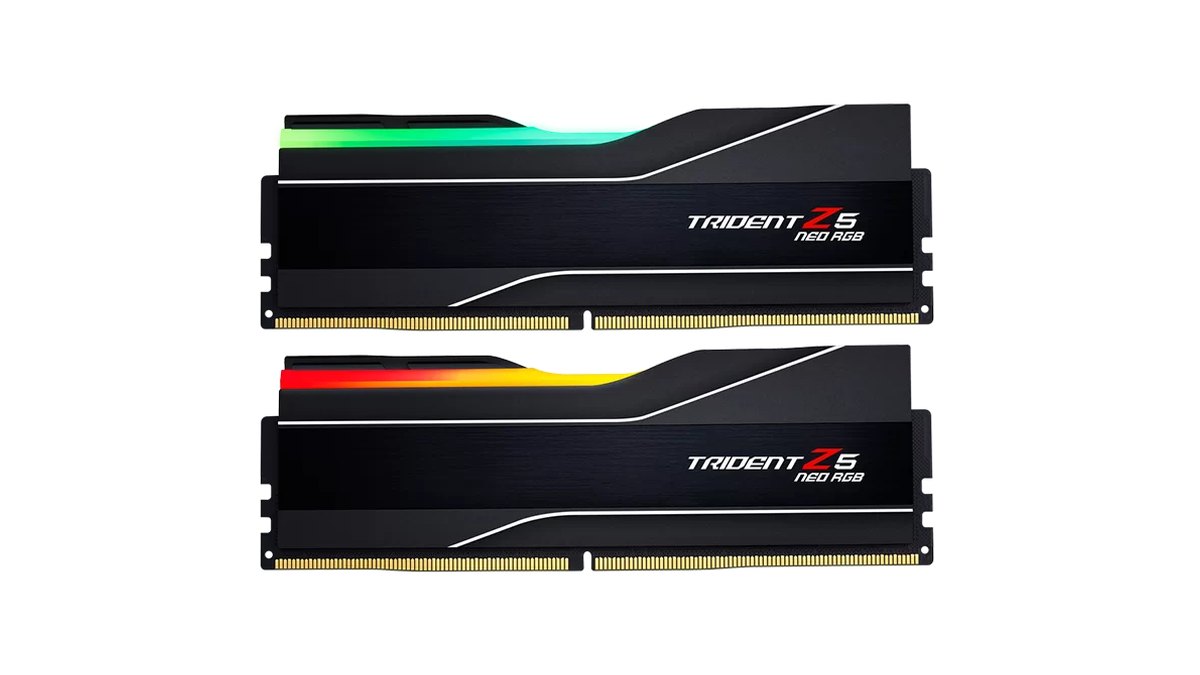
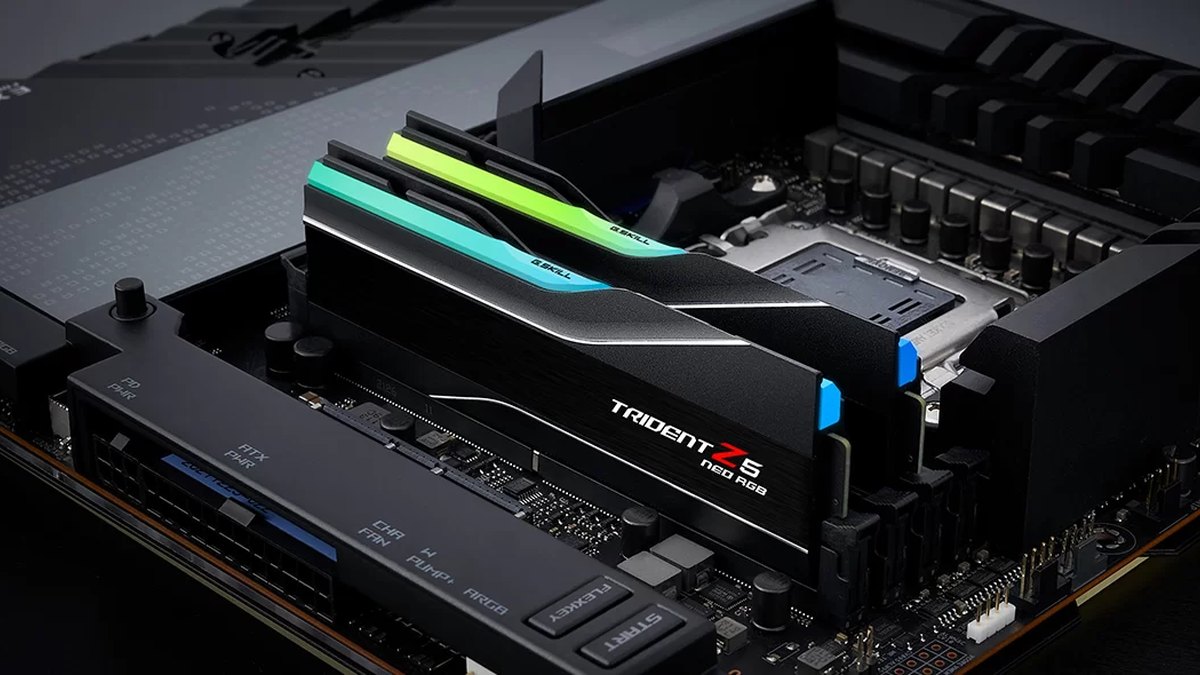
Bộ G.SKILL Trident Z5 Neo RGB trong ảnh trên là kit 64GB (2x32GB), DDR5-6000 CL30-40-40-96, 1.40V, hỗ trợ Intel XMP 3.0 và AMD EXPO. Mặc định máy khởi động ở tốc độ chuẩn, cần bật profile trong BIOS mới đạt bus ghi trên RAM, và được bảo hành trọn đời có giới hạn.
Giá (tính đến ngày 10/11/2026)
| Sản phẩm | Giá ra mắt | Khoảng giá bán thực tế |
|---|---|---|
| Kingston FURY Beast DDR5-6000 CL30 32GB (16GB×2) | Kiểm tra tại nơi bán | Kiểm tra tại nơi bán |
| G.SKILL Trident Z5 Neo RGB DDR5-6000 CL30 64GB (32GB×2) | Kiểm tra tại nơi bán | Kiểm tra tại nơi bán |
Giá RAM tăng mạnh từ nửa cuối năm 2025, cùng một sản phẩm có thể chênh nhiều tùy cửa hàng và thời điểm, giá khuyến mãi hay giá quảng cáo cũng dễ làm giá trông thấp hơn thực tế. Trước khi mua, hãy kiểm tra đúng mã sản phẩm và giá hiện tại tại nơi bán. Khi giá đang cao, kiểm tra theo các bước trong bài để chắc chắn thiếu RAM rồi mới mua càng quan trọng.
7 lỗi thường gặp
- Thấy bộ nhớ đang dùng 90% là mua RAM ngay: chưa kiểm tra hai số Committed, hard fault và hiện tượng đứng máy thực tế.
- Chỉ mở game để đo rồi kết luận là đủ: thực tế bạn thường mở thêm Discord, trình duyệt và phần mềm quay màn hình.
- Đang có 1 thanh 16GB lại mua thêm 1 thanh khác hãng: có thể không đáp ứng điều kiện cùng hãng, cùng bus, cùng dung lượng, cùng chip mà sách hướng dẫn yêu cầu.
- Cắm thêm 1 thanh 16GB vào bộ 2x8GB để thành 32GB: lệch với khuyến nghị 2 thanh cùng kit, mua kit 2x16GB sẽ ổn hơn.
- Cắm 2 thanh vào hai khe cùng một kênh: hãy cắm đúng cặp khe sách hướng dẫn khuyên dùng, thường là A2 và B2.
- Mua 64GB để chơi game: trong bài đo gần như không khác 32GB.
- Tắt page file: giới hạn commit giảm, nguy cơ treo và văng game tăng. Hãy để Windows tự quản lý kích thước page file.
Ý kiến cộng đồng: giá RAM, 16GB và chạy 1 thanh
Trên các diễn đàn phần cứng, có bốn nhóm ý kiến hay gặp. Thứ nhất là giá: game thủ ở Việt Nam, Hàn Quốc, Nhật Bản, Đài Loan và cộng đồng tiếng Anh đều có người hoãn nâng cấp vì RAM tăng giá; có người kể lúc trước chỉ mua 1 thanh, giờ mua thêm 1 thanh thì tốn ngang tiền cả bộ 2 thanh hồi đó.
Thứ hai là 16GB có đủ không: một bên cho rằng tắt bớt ứng dụng nền là đủ, bên kia cho rằng mở Chrome, Discord và launcher thì khá chật; ở nhiều nơi cũng có câu trả lời rằng không thiếu thì thêm RAM cũng không thay đổi gì.
Thứ ba là tránh chạy 1 thanh, ý kiến này lặp lại ở nhiều nơi, đặc biệt với nền tảng AMD. Thứ tư là chuyện cắm lẫn: thay vì kiểu 8+16+8 thì nên dùng 2 thanh cùng kit, còn cắm 4 thanh hoặc trộn kit khác nhau thì XMP khó ổn định.
Có trường hợp dùng 1 thanh 16GB chơi Overwatch bị 99% bộ nhớ và giật, các câu trả lời chia ra giữa bộ nhớ ảo, tạo shader cache lần đầu và single channel. Nguyên nhân có thể không chỉ một, nên đo trên máy của mình là nhanh nhất.
Cách kiểm tra sau khi nâng cấp
Sau khi thay RAM, trước hết hãy xem ba thứ trong trang bộ nhớ của Task Manager: dung lượng đã lắp, số khe đã dùng là 2/4 và tốc độ. Sau đó lặp lại sáu bước trên với cùng game, cùng cảnh, cùng ứng dụng nền như trước khi thay, rồi so mức Committed cao nhất và hard fault trong Resource Monitor.
Nếu hai số Committed cách nhau rộng hơn, hiện tượng đứng khi Alt+Tab và hard fault giảm thì nâng cấp đã có tác dụng. Nếu các con số vẫn vậy mà FPS vẫn có vấn đề, hãy xem lại card đồ họa, CPU hoặc thiết lập trong game thay vì RAM.
Dùng DOR để so cùng một cảnh trước và sau khi nâng cấp
Nếu bạn luôn chơi game khi mở phần mềm quay màn hình, hãy đo trong đúng trạng thái đó. DOR là ứng dụng Windows miễn phí, tự nhận diện game được hỗ trợ khi bạn mở game và quay toàn bộ trận, nên mở DOR rồi đo theo các bước trên sẽ cho bạn mức dùng thực tế đã tính cả việc quay.
Trước và sau khi chuyển từ 1 thanh sang 2 thanh, hay từ 16GB lên 32GB, hãy quay cùng một cảnh với cùng thiết lập quay, rồi phát song song trong mục Clip của tôi trên ứng dụng để tự mắt so độ giật và khựng.
Với Liên Minh Huyền Thoại, quay replay và chế độ xem trận được bật sẵn, nên mở lại cùng một file .rofl là được quay lại, rất tiện để so đi so lại cùng một pha giao tranh. Với game khác, hãy tự cắt đoạn muốn giữ từ video được quay tự động rồi lưu lại.
Trên các card NVIDIA được hỗ trợ như dòng RTX, DOR quay bằng mã hóa phần cứng NVENC. Cấu hình PC để quay game nói chung có trong bài cấu hình đề xuất để quay game.