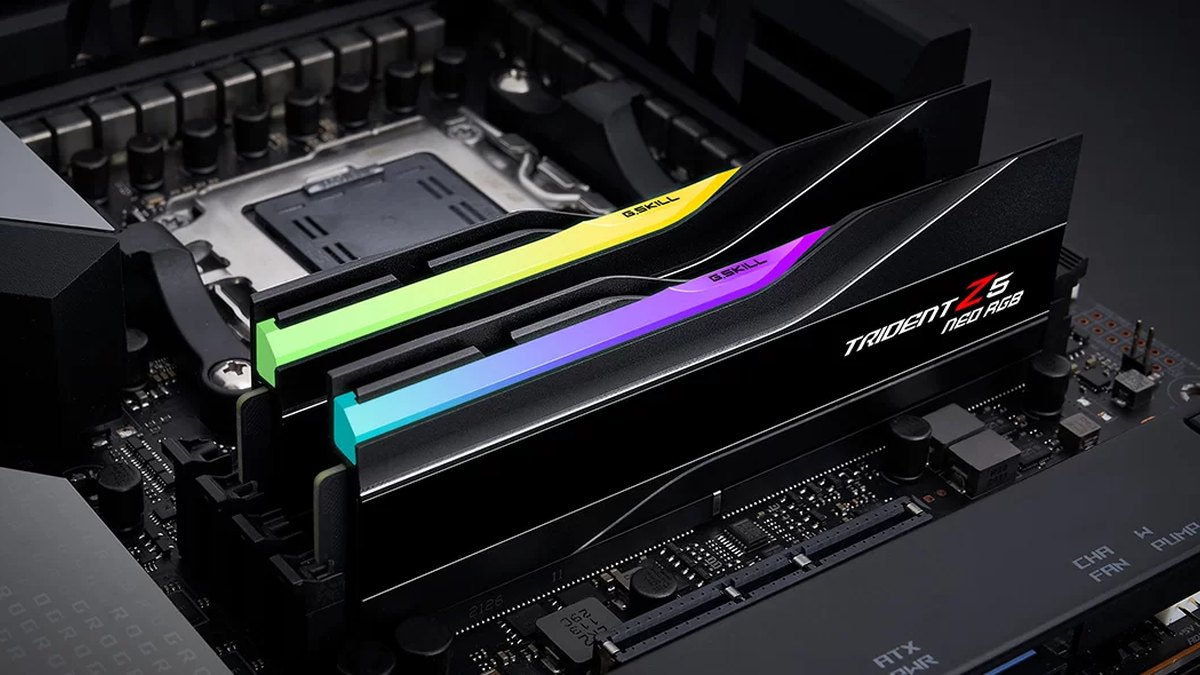
Kết luận: RAM ghi bus cao thì phải bật XMP hoặc EXPO mới chạy đúng bus
Những kit DDR5 ghi bus 6000 hoặc cao hơn, khi chỉ cắm vào máy, thường sẽ chạy ở mức mặc định JEDEC khoảng 4800. Tốc độ in trên hộp nằm trong profile ép xung được lưu sẵn trên thanh RAM, và BIOS chỉ áp dụng khi bạn chọn nó. Trên nền tảng Intel profile này gọi là XMP, trên AMD Ryzen (AM5) gọi là EXPO.
Cách làm được khuyên dùng rất đơn giản: cắm hai thanh cùng một kit, chọn profile 1 (trên main ASUS là XMP I hoặc EXPO I), lưu lại, khởi động lại rồi xem Task Manager báo tốc độ RAM có gần đúng thông số không. Nếu máy không lên, xóa CMOS là về như cũ.
Giá RAM đã tăng mạnh hơn một năm qua, nên rất đáng để kiểm tra xem kit mình mua có thật sự chạy đúng bus hay chưa. Nếu chưa biết máy đang cắm RAM gì và mấy thanh, hãy xem trước cách kiểm tra cấu hình máy trên Windows 11.
Vì sao không bật thì RAM chạy bus mặc định: thông số JEDEC và giới hạn của CPU
Mỗi thanh DDR5 chứa hai lớp thiết lập. Lớp thứ nhất là thiết lập chuẩn JEDEC mà bo mạch nào cũng khởi động được. Lớp thứ hai là profile XMP hoặc EXPO, tức một bộ tốc độ, timing và điện áp mà hãng RAM đã kiểm tra độ ổn định cho kit đó.
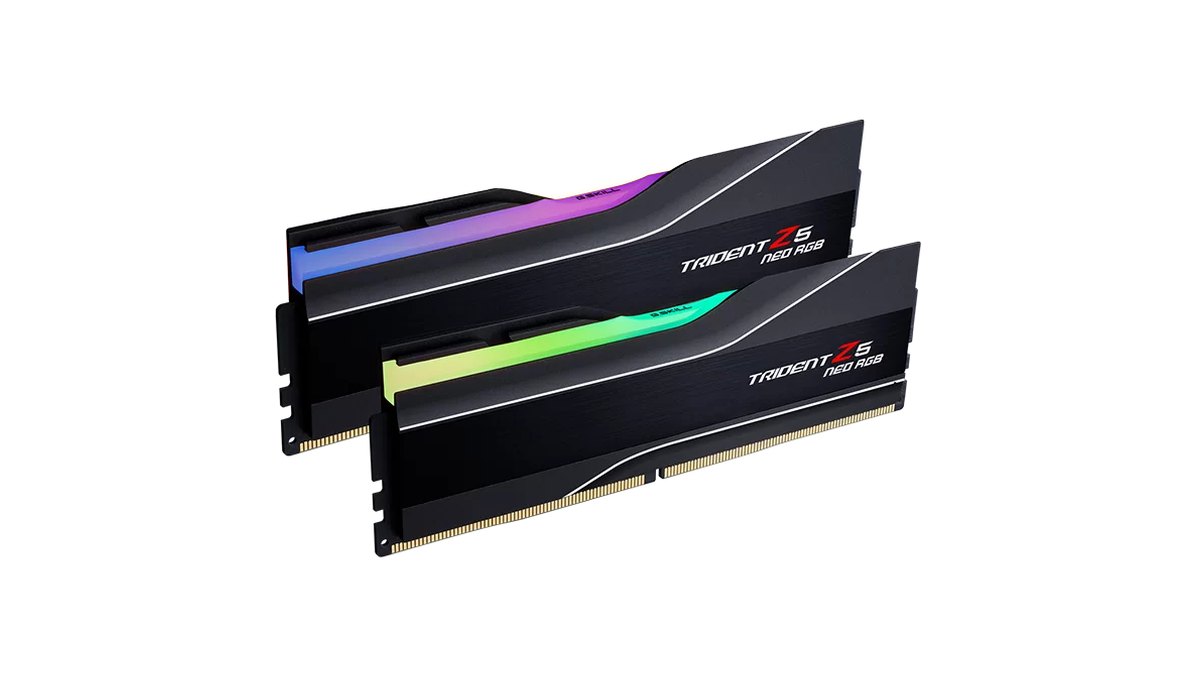
BIOS luôn khởi động trước bằng thông số chuẩn an toàn, profile chỉ có hiệu lực khi người dùng chọn. Ví dụ kit G.SKILL Trident Z5 Neo RGB 64GB bus 6000 (F5-6000J3040G32GX2-TZ5NR) có thông số chính thức mặc định là 4800MT/s, 1.10V, và chỉ khi bật XMP hoặc EXPO mới chạy 6000MT/s CL30-40-40-96, 1.40V.
Bus 6000 cao hơn 4800 tới 25% về tốc độ truyền. Cùng là 6000 nhưng bản 32GB có timing và điện áp khác, nên hãy xem nhãn trên chính thanh RAM của bạn. DDR5 ra mắt cuối năm 2021, chuẩn JEDEC bắt đầu từ 4800 CL40 và nay đã lên 5600 CL46.
Điểm cần lưu ý là tốc độ trong profile thường cao hơn thông số bộ nhớ chính thức của hãng CPU. Ryzen 7 9800X3D có mức tối đa chính thức là DDR5-5600 với hai thanh và DDR5-3600 với bốn thanh, còn Core i7-14700K là DDR5 5600.
Vì vậy với RAM, XMP hay EXPO là tốc độ đúng như quảng cáo, nhưng với CPU thì đó là hoạt động ngoài thông số.
| Hạng mục | Giá trị | Ý nghĩa |
|---|---|---|
| Mặc định JEDEC DDR5 ban đầu | 4800MT/s CL40 | Mức mà RAM bus cao thường chạy khi chưa bật profile |
| Chuẩn JEDEC DDR5 hiện nay | 5600MT/s CL46 | Cắm vào là chạy, không cần profile (nếu CPU hỗ trợ) |
| Mức tối đa chính thức của Ryzen 7 9800X3D (2 / 4 thanh) | DDR5-5600 / DDR5-3600 | EXPO 6000 là ngoài thông số, 4 thanh thì bus giảm mạnh |
| Thông số chính thức của Core Ultra 9 285K | Tối đa DDR5 6400MT/s | Bài đo lại ghi 5600 cho một thanh mỗi kênh nên hai nguồn khác nhau |
| Ví dụ profile XMP 3.0, EXPO | 6000MT/s CL30 | Tốc độ ghi trên hộp, chỉ có khi bật trong BIOS |
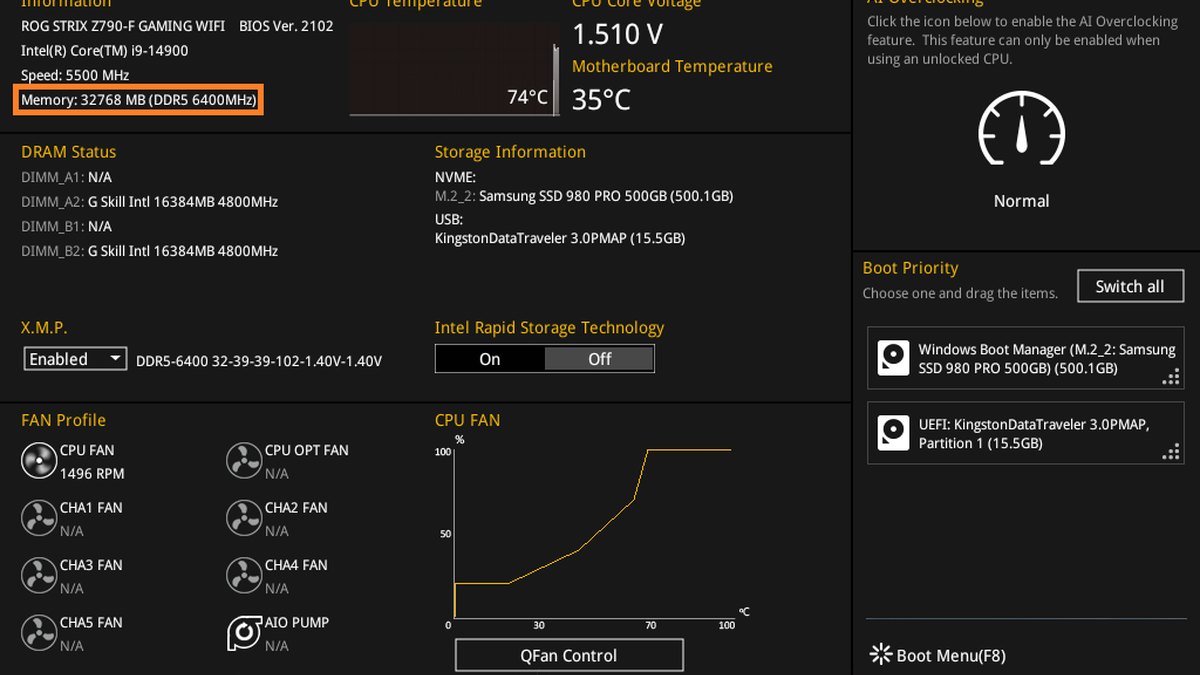
Ảnh chụp từ trang hỗ trợ của ASUS ở trên cho thấy rõ khác biệt. Phần thông tin từng khe (DRAM Status) vẫn ghi RAM chạy 4800MHz, nhưng khi chuyển X.M.P. sang Enabled thì dòng tổng bộ nhớ đổi thành DDR5 6400.
Bên cạnh profile còn ghi tốc độ, timing và điện áp, nên bạn có thể đối chiếu với nhãn trên thanh RAM trước khi lưu. Intel XMP 3.0 chỉ dành cho DDR5 và chứa tối đa 5 profile (3 của hãng RAM, 2 người dùng tự ghi lại được).
AMD EXPO là chuẩn profile DDR5 dành cho Ryzen AM5, và nay còn hỗ trợ RAM chứng nhận Ultra Low Latency (ULL) được tinh chỉnh cả timing phụ.
Cách bật XMP, EXPO trong 6 bước
- 1Kiểm tra tốc độ RAM hiện tạiNhấn Ctrl+Shift+Esc để mở Task Manager, vào tab Performance và chọn Memory. Ghi lại con số cạnh mục Speed và số khe đang dùng (ví dụ 2 trên 4). RAM bus 6000 mà chỉ báo khoảng 4800 nghĩa là profile đang tắt.
- 2Vào BIOSKhởi động lại máy và bấm phím Delete liên tục. Một số bo mạch dùng được cả F2. Main ASUS sẽ mở EZ Mode, nhấn F7 để chuyển sang Advanced Mode.
- 3Tìm mục profile bộ nhớNếu màn hình đơn giản có sẵn mục X.M.P. hoặc A-XMP/EXPO Profile thì bật ngay ở đó. Nếu không, hãy tìm trong Ai Tweaker (ASUS), OC (MSI), Tweaker (GIGABYTE) hoặc OC Tweaker (ASRock) ở màn hình nâng cao. Tên cụ thể xem ở bảng bên dưới.
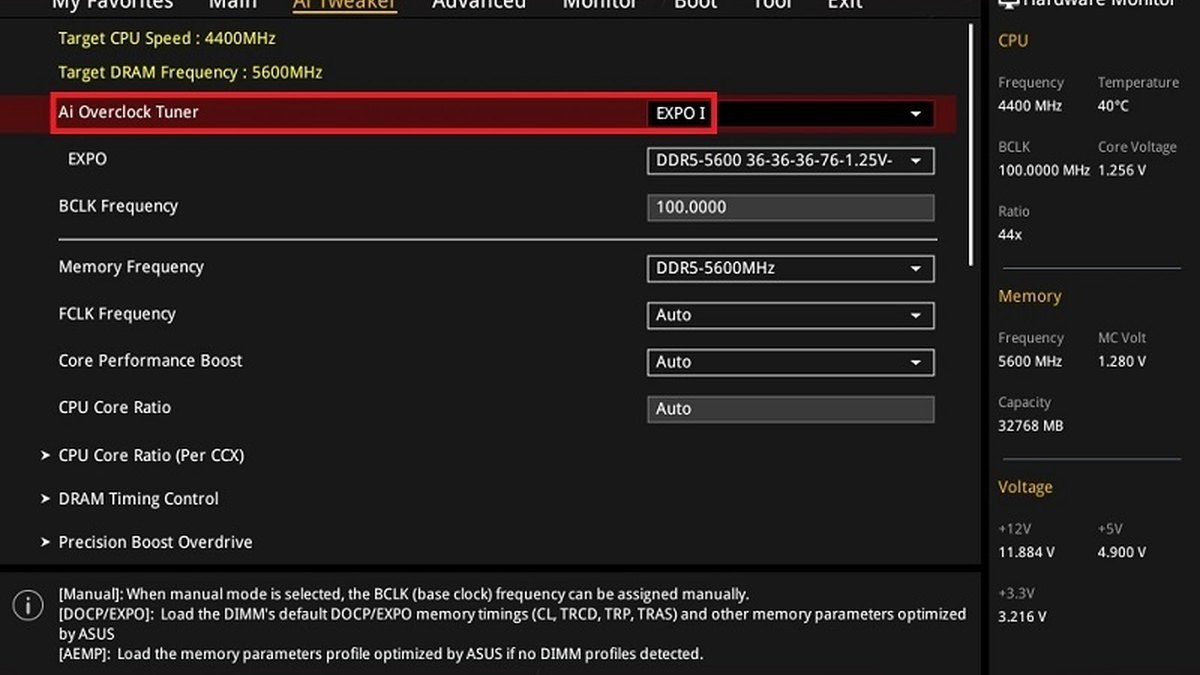
- 4Chọn profile 1 và lưuVới Intel chọn XMP, với AMD chọn EXPO, lấy profile đầu tiên (trên ASUS là XMP I hoặc EXPO I). Bỏ qua các lựa chọn như XMP Tweaked, nơi hãng bo mạch siết timing thêm và không đảm bảo ổn định. Nhấn F10 để lưu và khởi động lại.
- 5Kiên nhẫn ở lần khởi động đầuDDR5 sẽ chạy memory training ở lần khởi động đầu với thiết lập mới, đèn trạng thái DRAM trên bo mạch nhấp nháy lúc này là bình thường. Nếu màn hình lên chậm hơn mọi khi, hãy chờ thay vì vội tắt nguồn. Nếu bo mạch có mục Memory Context Restore, bật nó lên để các lần sau hạn chế train lại và khởi động nhanh hơn.
- 6Kiểm tra lại tốc độ và độ ổn địnhVào Windows và xem Task Manager đã báo tốc độ gần đúng thông số chưa. Sau đó chạy một công cụ kiểm tra bộ nhớ như Windows Memory Diagnostic, rồi chơi vài trận như thường để chắc không bị văng game hay màn hình xanh.
Tên mục trong BIOS theo từng hãng main: ASUS, MSI, GIGABYTE, ASRock
Tên mục khác nhau tùy hãng bo mạch, và ngay trong một hãng cũng thay đổi theo chipset và phiên bản BIOS; tài liệu của các hãng đều ghi rằng giao diện có thể khác tùy mẫu và phiên bản BIOS. Bảng dưới là tên tiêu biểu theo hướng dẫn sử dụng và trang hỏi đáp chính thức. Nếu không tìm thấy, hãy dò một trong bốn từ XMP, EXPO, DOCP hoặc Profile trong menu.
| Hãng bo mạch | Phím vào BIOS | Màn hình đơn giản | Vị trí ở màn hình nâng cao |
|---|---|---|---|
| ASUS | Delete (F2 cũng được) | Mục X.M.P. trong EZ Mode (ví dụ main Intel) | F7 → Ai Tweaker → Ai Overclock Tuner: XMP I hoặc EXPO I, RAM của nền tảng kia chọn DOCP |
| MSI | Delete | A-XMP/EXPO Profile trong EZ Mode (AM5) | F7 → OC → chọn A-XMP hoặc EXPO |
| GIGABYTE | Delete (F2 để đổi màn hình) | Easy Mode | Tweaker → XMP/EXPO Profile |
| ASRock | Xem sách hướng dẫn | Xem sách hướng dẫn | Mục DRAM profile trong tab OC Tweaker |
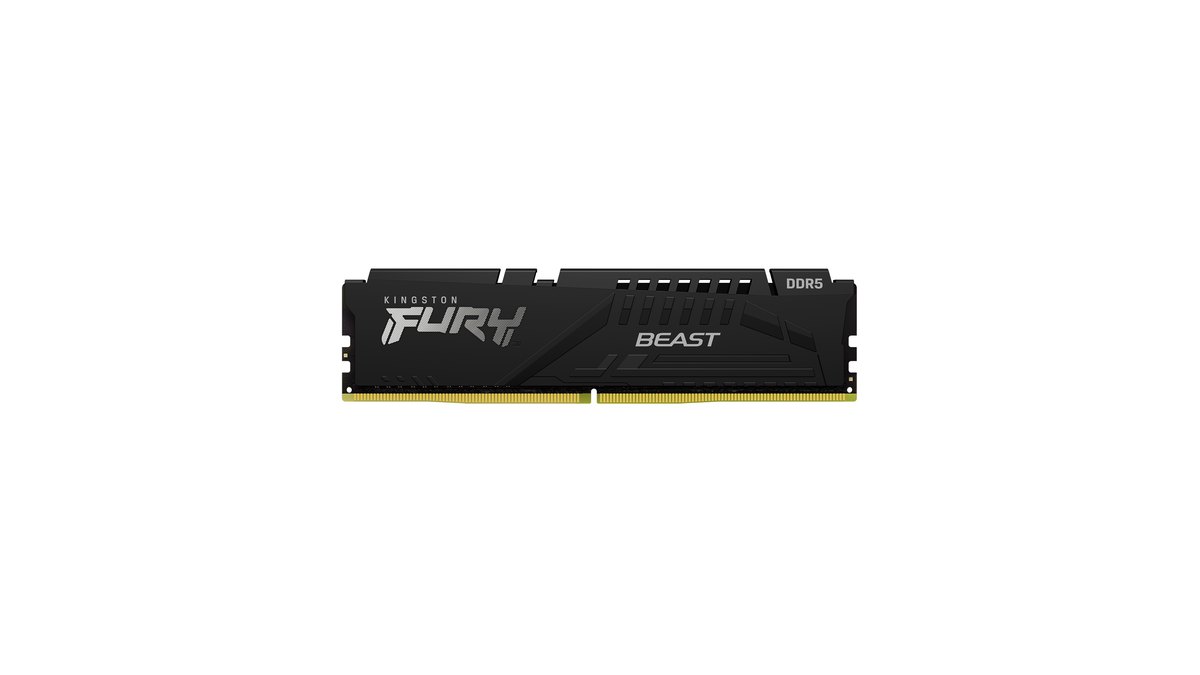
Cắm RAM XMP vào main AM5, hay RAM EXPO vào main Intel, vẫn có cách để nạp profile. Gần như mọi bo mạch AM5 đều đọc được profile XMP, và RAM Kingston FURY đạt chứng nhận EXPO cũng có sẵn profile XMP 3.0. Main ASUS nạp profile của nền tảng còn lại dưới tên DOCP.
Hướng dẫn của GIGABYTE ghi rằng mục XMP/EXPO Profile chỉ chọn được khi đang cắm RAM có profile đó, còn MSI ghi rằng CPU, RAM và bo mạch đều phải hỗ trợ mới dùng được. ASUS AEMP, GIGABYTE DDR5 Auto Booster và MSI Memory Try It!
là tính năng riêng của từng hãng, nên nếu RAM đã có profile thì cứ dùng XMP hoặc EXPO tiêu chuẩn trước cho đơn giản. Máy AM4 dùng DDR4, nếu RAM có profile XMP, cũng bật theo cách tương tự ở mục profile bộ nhớ trong BIOS. Nếu bạn đang cân nhắc có nên giữ nền tảng AM4, xem thêm nâng cấp AM4 với 5800X3D và DDR4.
Thiết lập nên dùng theo nền tảng và cấu hình
| Cấu hình của bạn | Thiết lập nên dùng | Cần kiểm tra |
|---|---|---|
| Ryzen 9000, 7000 với 2 thanh RAM EXPO | EXPO profile 1 (ASUS là EXPO I) | Tốc độ trong Task Manager gần đúng thông số, ví dụ 6000 |
| Ryzen với 2 thanh RAM chỉ có XMP | XMP profile 1 (ASUS là DOCP) | Danh sách profile có hiện thông số của RAM không |
| Intel Core Ultra hoặc Core K trên main Z, B với RAM XMP | XMP profile 1 (ASUS là XMP I) | Tốc độ trong Task Manager |
| Main Intel dòng H | Có thể không có mục profile, dùng mặc định | Có ổn định ở bus mặc định không |
| RAM chuẩn JEDEC (ví dụ 5600 CL46) | Giữ mặc định | Hiện 5600 đúng thông số là bình thường |
| Cắm 4 thanh | Khởi động bằng mặc định trước, chỉ bật profile sau khi xem QVL của main có hỗ trợ 4 thanh | Bus thấp hơn là chuyện thường gặp |
| Máy bộ của hãng lớn | Không có mục thì dùng nguyên trạng | Hướng dẫn của nơi bán và điều kiện bảo hành |
Tăng được bao nhiêu FPS còn tùy game. Các bài đo kết luận rằng trên Ryzen, RAM nhanh hơn thường giúp FPS ở 1080p tăng, nhưng mức tăng chênh lệch rất nhiều giữa các game.
Trong bài thử nội bộ của một hãng RAM (năm 2023, CPU Intel thế hệ 13, 1080p), khi đổi từ 4800 lên 6800, FPS trung bình trong một bài thử nặng CPU tăng hơn 11%, còn các game nặng về card đồ họa thì gần như không đổi.
Vì vậy những game thi đấu nhắm FPS cao như VALORANT, CS2 hay Liên Minh Huyền Thoại dễ thấy khác biệt hơn, còn game nặng ở độ phân giải cao thì khác biệt nhỏ lại.
Cũng có ý kiến cho rằng CPU X3D như 9800X3D hưởng lợi ít từ RAM bus cao, nhưng nếu đã mua kit nhanh thì chạy đúng bus ghi trên hộp vẫn là cách dùng bình thường. Muốn biết game của mình đang bị giới hạn bởi CPU hay card đồ họa, hãy xem cách kiểm tra nghẽn cổ chai CPU và GPU.
XMP không chạy hoặc máy không lên: cách khôi phục
Nếu sau khi bật profile mà màn hình không lên hoặc máy khởi động lại liên tục, hãy xóa CMOS để đưa BIOS về mặc định. Tắt máy, rút dây nguồn, rồi giữ nút Clear CMOS (nếu bo mạch có) từ 5 đến 10 giây, hoặc dùng jumper nối hai chân CLRTC (trên ASRock là CLRCMOS1) trong vài giây.
Tháo pin CMOS một lúc cũng được, nhưng sau đó phải chỉnh lại ngày giờ. Xóa xong, vào BIOS nạp mặc định (Load Optimized Defaults) và lưu. Trên main MSI, bật AUTO CLR_CMOS thì khi máy khởi động lại liên tục mà không vào được Windows, bo mạch sẽ tự đưa về mặc định.
Trước khi thử lại, hãy chắc chắn RAM có trong QVL (danh sách RAM tương thích) của main, bạn dùng một kit duy nhất cắm đúng khe mà sách hướng dẫn khuyên, và BIOS đã là bản mới nhất. Nếu vẫn lỗi, cắm từng thanh một để tìm ra thanh có vấn đề.
6 lỗi thường gặp
- Cắm 4 thanh mà vẫn mong chạy bus 6000. Bốn thanh làm bộ điều khiển bộ nhớ chịu tải nặng hơn nên bus giảm, ngay cả 9800X3D cũng chỉ có mức chính thức DDR5-3600 với 4 thanh. Nếu đang chọn linh kiện, đủ dung lượng bằng 2 thanh ngay từ đầu sẽ đơn giản hơn, còn các linh kiện khác có trong hướng dẫn chọn mua PC gaming.
- Trộn các kit mua riêng. Kể cả cùng mã sản phẩm, hai kit khác nhau có thể không khớp profile, nên dù 2 hay 4 thanh cũng nên dùng một kit.
- Chọn ngay thiết lập mạnh nhất. XMP Tweaked hay chỉnh timing thủ công là bước sau, khi profile cơ bản đã chạy ổn định.
- Tìm mãi không thấy mục này trên máy bộ. Nhiều máy bộ của hãng lớn khóa profile RAM, và main Intel dòng H không nằm trong danh sách hỗ trợ XMP của Intel.
- Máy chập chờn mà vẫn dùng tiếp. Văng game, màn hình xanh hay lỗi file là dấu hiệu nên tắt profile và chạy kiểm tra bộ nhớ ở mặc định để tìm nguyên nhân.
- Không kiểm tra lại sau khi cập nhật BIOS. Sau khi nạp BIOS mới, hãy xem lại tốc độ trong Task Manager để chắc thiết lập RAM vẫn còn.
Bảo hành và độ ổn định: cần biết trước khi bật
Ý kiến người dùng đều xuất phát từ cùng một điểm: RAM bus cao phải bật profile mới chạy đúng tốc độ đã trả tiền. Chỗ khác nhau là khi máy chập chờn, có người khuyên tắt luôn, có người khuyên chạy kiểm tra bộ nhớ ở mặc định để tìm nguyên nhân, cập nhật BIOS hoặc cắm lại RAM rồi mới thử bật lại.
Chuyện cắm 4 thanh cũng chia hai phía, có trường hợp chạy được EXPO 6000 sau khi cập nhật BIOS, cũng có trường hợp bus tụt xuống khoảng 3200 đến 4000 hoặc không lên máy tùy thứ tự khe cắm, nên lời khuyên mua luôn kit 4 thanh cùng mã xuất hiện khá thường xuyên. Muốn biết dung lượng RAM có đủ cho game hay không, xem cách kiểm tra game dùng bao nhiêu RAM.
Giá (tính đến ngày 10/11/2026)
| Sản phẩm | Giá ra mắt | Khoảng giá bán thực tế |
|---|---|---|
| Kingston FURY Beast DDR5-6000 CL30 32GB (16GB×2) | Kiểm tra tại nơi bán | Kiểm tra tại nơi bán |
| G.SKILL Trident Z5 Neo RGB DDR5-6000 CL30 64GB (32GB×2) | Kiểm tra tại nơi bán | Kiểm tra tại nơi bán |
Bảng trên là hai bộ kit được lấy làm ví dụ trong bài. Giá RAM tăng mạnh từ nửa cuối năm 2025, cùng một sản phẩm có thể chênh nhiều tùy cửa hàng và thời điểm, vì vậy hãy kiểm tra đúng mã sản phẩm và giá hiện tại tại nơi bán trước khi mua, không dựa vào giá khuyến mãi hay giá quảng cáo. Đã bỏ nhiều tiền cho RAM bus cao thì càng nên bật XMP hoặc EXPO để chạy đúng tốc độ ghi trên nhãn.
Cách kiểm tra đã bật thành công và so sánh trước, sau
Cách nhanh nhất là xem con số Speed của Memory trong tab Performance của Task Manager. Trên ảnh hướng dẫn của ASUS, con số hiện dạng 6400 MHz, nên hãy chú ý con số có gần đúng thông số không thay vì đơn vị.
Các công cụ như CPU-Z có thể báo xung nhịp RAM chỉ bằng khoảng một nửa thông số, khoảng 3000 với kit 6000, vì DDR truyền dữ liệu hai lần mỗi chu kỳ.
Bạn cũng có thể xem tần số RAM ở màn hình đầu của BIOS, còn main ASUS cho phép xem trong mục SPD của menu Tool để biết thanh RAM có profile XMP hay EXPO không. Sau tốc độ là độ ổn định: vượt qua bài kiểm tra bộ nhớ và chơi game bình thường không văng thì mới coi là xong.
Muốn biết có thật sự khác biệt không, hãy so bằng con số thay vì cảm giác. Trước khi bật profile, chơi cùng một game, cùng bản đồ hoặc đoạn chơi, cùng thiết lập đồ họa, bật hiển thị FPS trong game và quay lại, sau khi bật profile thì quay thêm một lần y hệt.
DOR là ứng dụng Windows miễn phí, tự nhận diện game được hỗ trợ khi bạn mở game và quay lại toàn bộ trận đấu, gom vào mục Clip của tôi. Với các game khác, bạn quay rồi cắt đoạn muốn giữ để lưu. Đặt hai video cạnh nhau để so con số FPS và những lúc khựng hình.
Độ phân giải và fps khi quay cũng nên giữ giống nhau ở cả hai lần để so sánh công bằng, và nếu muốn xem lại cấu hình quay, hãy tham khảo cấu hình đề nghị để quay game.