Khi mở cấu hình ghi hình sẽ thấy ô "bitrate", và nhiều người mơ hồ không biết nên điền gì vào đây. Đặt quá thấp thì hình bị nhòe ở những cảnh chuyển động nhanh, đặt quá cao thì file phình lên hàng chục GB trong chớp mắt. Trả lời ngay vào đáp án: nếu lấy 1080p 60 khung hình là 16Mbps, 1440p (2K) 60 khung hình là 25Mbps, 4K 60 khung hình là 50Mbps làm chuẩn, thì phần lớn video game sẽ cân bằng được chất lượng và dung lượng. Nếu chủ yếu là 1080p 30 khung hình ít chuyển động màn hình thì 8Mbps cũng đủ sạch. Hãy cùng giải thích lý do qua bảng và phần trình bày bên dưới.
Kết luận trước: ba tiêu chí để chọn bitrate ghi hình
Thứ nhất, xuất phát từ giá trị chuẩn theo độ phân giải và khung hình, và chỉ hạ xuống một bậc khi ghi hình nhẹ với ít chuyển động màn hình. Thứ hai, với những game màn hình rung lắc mạnh khi giao tranh, dù cùng độ phân giải vẫn lấy mức trên của giá trị chuẩn; nếu ghi bằng H.265 hay AV1 thì bắt đầu từ giá trị thấp hơn 30 đến 50%. Thứ ba, nhân bitrate với thời gian dự kiến ghi hình và kiểm tra xem dung lượng đó có nằm trong chỗ trống của SSD không. Nếu không muốn tự chọn bitrate, DOR — ứng dụng Windows miễn phí — sẽ tự nhận diện game được hỗ trợ và tự động ghi hình trọn trận với mã hóa phần cứng NVENC mặc định, nên bạn có thể bắt đầu mà không cần đụng đến ô bitrate.
Bitrate khuyến nghị theo độ phân giải: tóm tắt một dòng
- 1080p 30 khung hình (ghi hình nhẹ, đăng web): 8Mbps
- 1080p 60 khung hình (chuẩn cho game FPS, hành động): 16Mbps
- 1440p (2K) 60 khung hình (lưu trữ chất lượng cao, bản gốc để chỉnh sửa): 25Mbps
- 4K 60 khung hình (chất lượng cao nhất, xem trên màn hình lớn): 50Mbps
Điều quan trọng ở đây là "lượng chuyển động". Cùng là 1080p nhưng thể loại có cả màn hình thay đổi nhanh như đối kháng, bắn súng thì ngốn bitrate hơn. Các game màn hình rung lắc mạnh khi giao tranh như Valorant hay PUBG thì nên lấy mức trên của giá trị khuyến nghị (1080p60 thì từ 16Mbps trở lên) cho an toàn, còn các game tĩnh như game bài, chiến thuật thì hạ xuống mức dưới cũng gần như không thiệt chất lượng.
Bảng so sánh chất lượng và dung lượng 8·16·25·50Mbps
Bảng dưới đây theo chuẩn codec H.264, tổng hợp chất lượng cảm nhận của từng bitrate và dung lượng video xấp xỉ mỗi 1 phút, 10 phút, 1 tiếng (chưa tính âm thanh). Dung lượng được tính bằng "bitrate (Mbps) × thời gian", và nhớ rằng 8Mbps là 1MB mỗi giây, tức khoảng 60MB mỗi phút thì việc quy đổi sẽ dễ.
- 8Mbps · Chất lượng: hợp với 1080p30, ở hành động 60 khung hình thì cảnh nhanh hơi nhòe. Dung lượng: 1 phút khoảng 60MB / 10 phút khoảng 600MB / 1 tiếng khoảng 3,5GB. Đề xuất: tiết kiệm dung lượng, đăng web.
- 16Mbps · Chất lượng: chuẩn 1080p60, cảnh giao tranh cũng gọn gàng. Dung lượng: 1 phút khoảng 120MB / 10 phút khoảng 1,2GB / 1 tiếng khoảng 7GB. Đề xuất: giá trị mặc định hợp lý nhất.
- 25Mbps · Chất lượng: sắc nét đến 1440p60, đủ làm bản gốc chỉnh sửa. Dung lượng: 1 phút khoảng 188MB / 10 phút khoảng 1,9GB / 1 tiếng khoảng 11GB. Đề xuất: lưu trữ, chỉnh sửa 2K.
- 50Mbps · Chất lượng: giữ chi tiết cả ở 4K60, gần như cảm nhận không mất chất lượng. Dung lượng: 1 phút khoảng 375MB / 10 phút khoảng 3,7GB / 1 tiếng khoảng 22GB. Đề xuất: lưu trữ 4K, chất lượng cao nhất.
Bitrate quyết định chất lượng và dung lượng, nhưng vượt quá mức hợp lý thì khác biệt cảm nhận giảm dần
Bitrate là "lượng dữ liệu chứa vào video trong 1 giây". Số càng lớn thì ghi càng nhiều thông tin mỗi giây nên chi tiết và màu sắc sống động hơn, và file cũng nặng theo. Điểm mấu chốt là vượt qua một ngưỡng nào đó thì sự cải thiện chất lượng khó nhận thấy bằng mắt. Dù đổ 50Mbps vào video 1080p thì khác biệt cảm nhận so với 16Mbps cũng nhỏ mà dung lượng lại gấp ba. Vì vậy nắm "mức hợp lý theo độ phân giải" thông minh hơn là cứ nâng vô tội vạ.
Đổi codec thì bitrate khuyến nghị cũng hạ xuống
Bảng trên theo chuẩn H.264 có khả năng tương thích tốt nhất. Nhưng các codec mới như H.265 (HEVC) hay AV1 có hiệu suất nén cao nên chứa cùng chất lượng với bitrate ít hơn. Đại khái H.265 cho chất lượng tương tự với bitrate thấp hơn chừng 30 đến 50% so với H.264. Tức là nếu ghi 1080p60 ở 16Mbps bằng H.264, thì với H.265 cũng đạt kết quả tương tự ở 10 đến 12Mbps. Nếu GPU hỗ trợ mã hóa H.265, AV1 thì coi như được chất lượng tốt hơn với cùng dung lượng, hoặc file nhỏ hơn với cùng chất lượng.
Giá trị cài đặt trong một bảng: chuẩn CBR, giá trị nhập vào OBS (Kbps) và dung lượng mỗi giờ theo độ phân giải
Nếu bạn chỉ cần tra một độ phân giải, chẳng hạn bitrate cho 1080p, 2K/QHD hay 4K, bảng dưới gom lại giá trị chuẩn đã giải thích ở trên, con số Kbps thực tế nhập vào OBS, và dung lượng mỗi giờ theo chuẩn H.264. Dung lượng là ước tính chưa tính âm thanh.
| Độ phân giải / khung hình | Chuẩn CBR H.264 | Nhập vào OBS (Kbps) | Dung lượng mỗi giờ (H.264) |
|---|---|---|---|
| 1080p 30 khung hình | 8Mbps | 8000 | khoảng 3,5GB |
| 1080p 60 khung hình | 16Mbps | 16000 | khoảng 7GB |
| 1440p (2K, QHD/WQHD) 60 khung hình | 25Mbps | 25000 | khoảng 11GB |
| 4K 60 khung hình | 50Mbps | 50000 | khoảng 22GB |
Các bước cấu hình bitrate trong OBS
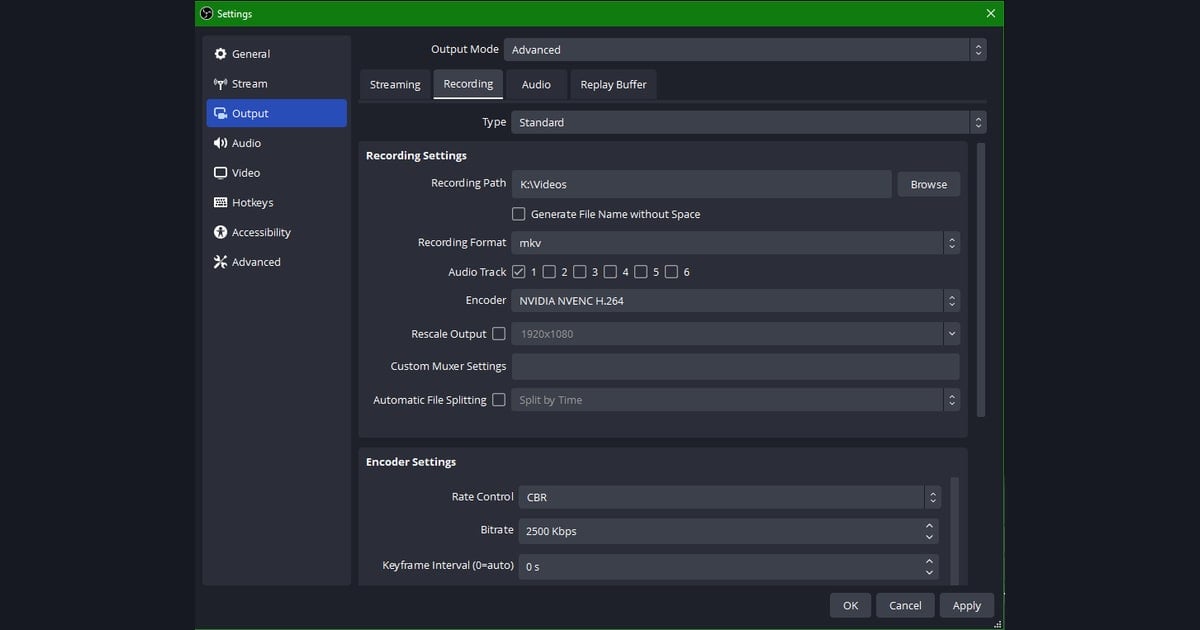
- Bước 1: Vào 'Cài đặt → Đầu ra' ở menu trên cùng rồi đổi chế độ đầu ra sang 'Nâng cao'. Có vậy mới nhập bitrate trực tiếp được (các chương trình ghi hình khác chỉ khác tên mục chứ cấu trúc tương tự).
- Bước 2: Chuyển sang tab 'Ghi hình'. Lưu ý là tab 'Ghi hình' chứ không phải tab 'Phát luồng'.
- Bước 3: Chọn bộ mã hóa GPU (như NVENC HEVC) ở mục bộ mã hóa, và nếu muốn chứa cùng chất lượng với dung lượng nhỏ hơn thì chọn dòng H.265.
- Bước 4: Đặt Kiểm soát tỉ lệ (Rate Control) là 'CBR' hoặc 'CQP'. Nếu muốn dự đoán dung lượng chính xác thì chọn CBR và nhập bitrate trong bảng trên (ví dụ 1080p60 thì 16000Kbps).
- Bước 5: Nếu ưu tiên chất lượng thì dùng CQP và đặt giá trị trong khoảng 15 đến 23 (khoảng khuyến nghị trong hướng dẫn cài đặt ghi hình nâng cao chính thức của OBS, đã xác nhận 2026-09-15). Số càng nhỏ thì chất lượng càng cao, dung lượng càng lớn.
- Bước 6: Vào 'Cài đặt → Video' kiểm tra độ phân giải và khung hình (ví dụ 1920x1080, 60fps) có đúng ý không rồi áp dụng.
Nếu ngại phải nhớ rồi cấu hình: tối ưu mặc định của DOR
Nếu đọc đến đây mà nghĩ "chẳng lẽ phải nhớ con số cho từng độ phân giải rồi chỉnh mỗi lần", thì cũng có hướng giúp bạn gỡ bớt gánh nặng đó. DOR đã tối ưu bitrate mặc định theo chất lượng và dung lượng, nên ít phải nhớ bảng này để cấu hình từng cái một. Vì tự bắt mức hợp lý theo độ phân giải và khung hình, nên giảm bớt cảnh đang phân vân điền gì vào ô bitrate mà lỡ mất thời điểm ghi hình.

Tất nhiên với người muốn tự tinh chỉnh tỉ mỉ thì bảng trên và cấu hình OBS vẫn hữu ích y nguyên. Nhưng nếu muốn nhẹ nhàng bật tắt một ván Valorant, một game đấu squad PUBG rồi nhanh chóng chỉ lưu lại cảnh đẹp, thì bắt đầu bằng công cụ đã khớp sẵn giá trị mặc định và chỉ chỉnh khi cần sẽ tiện hơn nhiều.
Tổng kết: chỉ cần nhớ mức hợp lý là đủ
Bitrate ghi hình không phải "càng cao càng tốt" mà đáp án là "mức hợp lý theo độ phân giải". Lấy 1080p60 là 16Mbps, 1440p60 là 25Mbps, 4K60 là 50Mbps làm chuẩn, màn hình chuyển động nhiều thì nâng lên chút, codec là H.265, AV1 thì hạ xuống chút. Dung lượng tỉ lệ thuận với bitrate nên hãy định theo dung lượng trống của SSD. Nếu ngại phải chỉnh sự cân bằng này mỗi lần, thì bắt đầu bằng DOR đã tối ưu mặc định để tập trung vào game cũng là lựa chọn tốt.