
Ở DPI 800, độ nhạy thường và ngắm mục tiêu khoảng 50 có thể là điểm khởi đầu. Mỗi scope thay đổi FOV và cảm giác trên màn hình, vì vậy đừng hạ đồng loạt theo độ phóng đại; hãy hiệu chỉnh riêng bằng cm/360 đo được và kết quả ngắm thực tế. Bài này hướng dẫn áp dụng khoảng khởi đầu rồi xác minh bằng công cụ đo.
Độ nhạy không chỉ có một đáp án đúng. Nhưng nếu điểm xuất phát tốt thì chỉ cần tinh chỉnh là nhanh chóng đạt được cấu hình vừa tay. Cứ làm theo thứ tự dưới đây.
Kết luận: bắt đầu ở DPI 800, độ nhạy chung/ngắm 50, rồi chốt bằng clip giao tranh thật
Điểm xuất phát gói gọn trong ba dòng: khóa DPI chuột ở 800, để độ nhạy chung và độ nhạy ngắm (ADS) quanh 50, còn ống ngắm chỉ lấy khoảng 50 ở 2x, 40 ở 4x và ngoài 30 ở 6x làm giá trị khởi đầu — độ phóng đại cao hơn không bắt buộc phải là số thấp hơn; hãy đo cm/360 cho từng ống ngắm và chỉ chỉnh những ống liên tục bắn trượt.
Khó không phải ở con số mà ở việc đánh giá. Ngày đổi độ nhạy tay còn lạ nên kết quả ở trường bắn dao động, vài ngày sau lại không thể so cảm giác hôm nay với hôm qua bằng trí nhớ. Vì vậy chốt độ nhạy bằng bản ghi sẽ chính xác hơn bằng hồi tưởng.
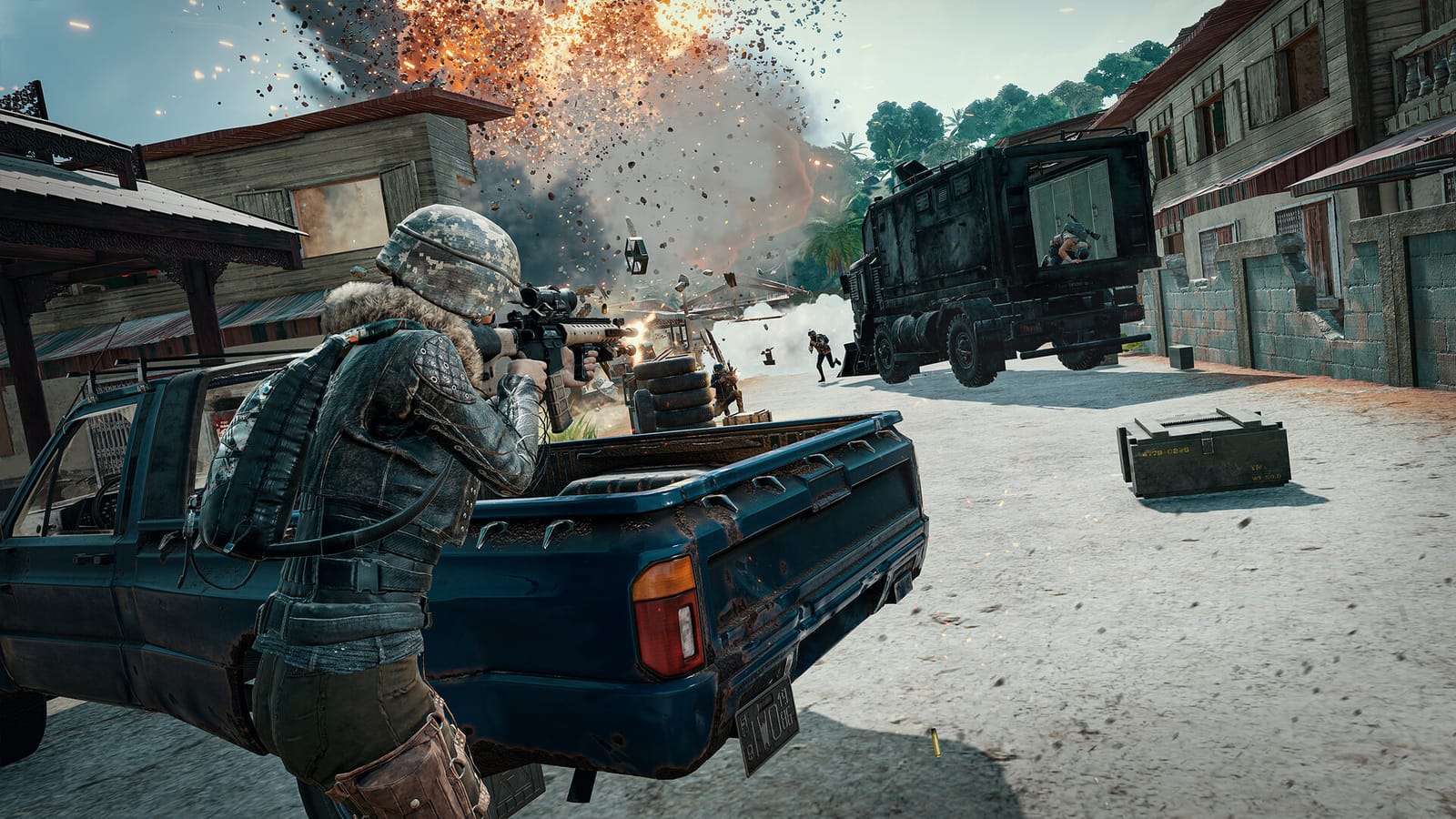
Bật DOR sẵn, nó tự nhận diện PUBG, ghi trọn trận và lưu các pha hạ gục thành clip tự động riêng, nên bạn có thể đặt clip giao tranh của hai mức độ nhạy cạnh nhau để thấy tâm ngắm vọt qua mục tiêu (quá cao) hay không tới (quá thấp). Các bước dưới đây là thứ tự để chọn giá trị xuất phát đó.
Bước 1: cố định DPI trước
Trước khi động vào độ nhạy trong game, phải định DPI chuột trước. Vì khi DPI thay đổi thì dù con số trong game giống nhau, cảm giác tay thực tế cũng đổi hết. Nhiều pro PUBG dùng 400 đến 800 DPI, trong đó 800 được dùng nhiều nhất. Khuyên dùng 800 làm điểm xuất phát ổn định.
- 400 DPI: phong cách low-sense vung tay rộng. Chính xác nhưng cần nhiều không gian pad chuột.
- 800 DPI: giá trị chuẩn phần lớn pro dùng. Cân bằng tốt giữa độ chính xác và tốc độ xoay.
- 1600 DPI: lợi cho chuyển góc nhanh nhưng dễ rung khi ngắm tinh.
Bước 2: độ nhạy thường và độ nhạy ngắm mục tiêu
Tab độ nhạy trong cài đặt PUBG chia thành hai nhóm lớn. Một là độ nhạy thường để xoay góc nhìn bình thường, hai là độ nhạy ngắm mục tiêu khi áp tì ngắm (ADS) bằng chuột phải. Theo chuẩn DPI 800, cả hai nên bắt đầu khoảng 50. Độ nhạy thường quá thấp thì khó bám theo địch trong giao tranh cận, quá cao thì rung khi bắn xa.
- Độ nhạy thường: bắt đầu từ 50. Khó loạn chiến cận thì +3 đến 5, tay cứ vung quá đà thì -3 đến 5.
- Độ nhạy ngắm mục tiêu (áp tì ngắm): gần 50 như độ nhạy thường. Chỉnh cảm giác giao tranh không scope tới 1x ở đây.
- Hệ số độ nhạy dọc: bắt đầu 100%. Khi đã quen kiểm soát giật thì để nguyên là ổn.
Bước 3: độ nhạy theo từng scope, độ phóng đại là then chốt
PUBG cho phép đặt độ nhạy riêng cho từng scope. FOV hẹp ở độ phóng đại cao làm cùng một góc xoay trông lớn hơn trên màn hình, nhưng không có nghĩa mọi scope cao đều phải dùng số thấp hơn. Chỉ dùng các mức dưới đây làm điểm đầu, đo vòng xoay 360° trong cùng điều kiện và chỉ sửa scope thường xuyên vượt quá hoặc thiếu.
- Scope 2x: gần 50. Cảm giác tương tự độ nhạy thường là đủ.
- Scope 3x: khoảng giữa 40. Chủ yếu bắn điểm tầm trung nên chỉ hạ một chút.
- Scope 4x: khoảng 40. Là độ phóng đại dùng nhiều nhất nên dành thời gian tinh chỉnh ở đây.
- Scope 6x: khoảng giữa 30. Theo cảm giác kéo nhẹ tâm ngắm để chỉnh vào đường ngắm đầu.
- Scope 8x trở lên: dưới 30. Dùng để nín thở ngắm từ từ ở xa nên hạ thấp hơn nữa.
Hiệu chỉnh đo trực tiếp theo từng ống ngắm
Dùng cm/360 đo được ở mỗi mức zoom để tính lần hiệu chỉnh đầu tiên.
Bước 4: lý do không nên chép nguyên độ nhạy pro
Nhiều người tìm độ nhạy pro rồi nhập y nguyên con số trong game, nhưng làm vậy thì mười phần đến chín là không khớp. Vì dù độ nhạy trong game giống nhau, DPI khác thì cảm giác tay thực tế khác hẳn. Bởi vậy khi tham khảo độ nhạy pro, nhất định phải xem cả DPI lẫn độ nhạy trong game.
eDPI hữu ích khi so sánh thiết lập trong cùng một game có thang độ nhạy tuyến tính. Thanh độ nhạy gốc của PUBG chưa được xác minh là một hệ số xoay tuyến tính duy nhất, nên cùng 'DPI × độ nhạy' không chứng minh cùng quãng đường xoay hay cảm giác. Với PUBG, hãy đo trực tiếp cm/360.
Quy trình chuyển đổi bằng số đo
Chỉ dùng DPI và độ nhạy pro để chọn giá trị khởi đầu. Đo quãng đường chuột cho đúng một vòng ở thiết lập hiện tại, rồi đo lại trong cùng chế độ và FOV sau khi đổi. Công cụ dưới đây cho ước tính điều chỉnh nhỏ bước đầu; áp dụng xong phải đo lại.
- Ghi lại cùng lúc DPI, độ nhạy, chế độ chơi và FOV hiện tại.
- Đo chính xác cm/360 ít nhất hai lần từ cùng một điểm chuẩn trong sân tập.
- Áp dụng ước tính, đo lại trong cùng điều kiện và lặp với từng thay đổi nhỏ.
Bước 5: kiểm tra 5 phút ở sân tập
Nhập cấu hình xong thì kiểm chứng ngắn ở sân tập. Thay vì vào thực chiến ngay, chạy qua một lần routine dưới đây thì sẽ thấy ngay cần siết thêm chỗ nào. Nếu muốn thử cảm giác trước khi mở game, hãy nhập DPI và độ nhạy chung đang dùng vào trường bắn kiểm tra độ nhạy PUBG của DOR rồi bắn bot trong 1 phút trên trình duyệt PC.
Công cụ đếm số lần bạn kéo lố và kéo hụt mục tiêu, rồi cho biết nên giảm hay tăng độ nhạy. Độ giật ở đó đã được đơn giản hóa, nên phần kiểm tra độ giật hãy làm trong sân tập của game như bên dưới.
- Bám theo: bám theo bot di chuyển bằng độ nhạy thường 30 giây. Cứ vượt lên trước thì hạ xuống.
- Snap: luân phiên ngắm nhanh hai mục tiêu trái phải 30 giây. Rung khi dừng thì hạ xuống.
- Scope: cố định đường ngắm đầu bằng scope 4x trong 30 giây. Tâm ngắm dao động thì chỉ hạ độ phóng đại đó.
- Độ giật: áp tì ngắm 4x bắn điểm 10 viên, 20 viên, 30 viên để kiểm tra hệ số dọc.
Đừng cố chỉnh hoàn hảo trong một lần, hãy lặp lại mỗi ngày 5 phút trong vài ngày và mỗi lần chỉ điều chỉnh 1 đến 2. Cảm giác bám vào tay cần có thời gian.
AI độ nhạy PUBG và trang web chỉnh độ nhạy có đáng tin? Kiểm chứng bằng clip trước và sau khi đổi
Thay vì tự làm theo các bước ở trên, nhiều người lấy luôn con số từ ứng dụng "AI độ nhạy PUBG" hoặc từ các trang web về độ nhạy. Những công cụ này chia thành ba nhóm tùy theo con số được tạo ra dựa trên gì.
Dù lấy từ đâu, đó vẫn chỉ là giá trị để thử cho đến khi chứng minh được là hợp với trận đấu của chính bạn. Hãy phân biệt cơ sở của nó trước, rồi so sánh trước và sau khi đổi trong cùng điều kiện rồi mới quyết định.
| Loại | Con số dựa trên gì | Cần kiểm tra gì trước khi tin |
|---|---|---|
| Trang độ nhạy của pro | DPI, độ nhạy thường, độ nhạy ngắm và từng scope do tuyển thủ công bố hoặc trang web tổng hợp | Xem số liệu được ghi nhận từ lúc nào và có kèm DPI không. Đó là giá trị hợp với thiết bị và lối chơi của tuyển thủ đó. |
| Trang web tính và quy đổi độ nhạy | Quãng đường xoay (cm/360) hoặc giá trị quy đổi sang game khác, tính từ DPI và độ nhạy bạn nhập | Khi có PUBG, kết quả chỉ nên xem là gần đúng. Áp dụng xong hãy đo lại cm/360 trong cùng chế độ. |
| Ứng dụng AI độ nhạy | Dữ liệu chuyển động chuột của bạn do ứng dụng ghi lại và mô hình AI phân tích | Đầu vào là chuyển động chuột, nên độ giật thực chiến, lúc chuyển scope và tình huống giao tranh có được tính đến hay không cần kiểm tra riêng. |
| Clip trước và sau khi đổi (DOR) | Các trận thật được ghi trong cùng điều kiện trước và sau khi đổi, cùng clip hạ gục và đánh gục | DOR không đề xuất con số. DOR giữ lại các cảnh để bạn đánh giá giá trị lấy từ ba nhóm trên có giúp bạn chơi tốt hơn trong trận của mình hay không. |
Một ví dụ về ứng dụng AI độ nhạy có ghi hỗ trợ PUBG là RazerShot, ứng dụng miễn phí (có quảng cáo) phát hành trên Overwolf.
Theo trang giới thiệu trên Overwolf vào tháng 10/2026, một mô hình AI được huấn luyện bằng dữ liệu chuột của người chơi hàng đầu sẽ phân tích chuyển động chuột của bạn và đề xuất độ nhạy dọc cùng độ nhạy scope theo DPI.
Đầu vào được mô tả ở đó là chuyển động chuột chứ không phải kết quả giao tranh thật, nên hãy coi giá trị đề xuất chỉ là điểm khởi đầu để thử, giống như số của pro hay kết quả từ công cụ tính.
Ngoài ra, công cụ đề xuất hay hiệu chỉnh độ nhạy hoàn toàn khác với chuột macro hoặc script giảm độ giật thay bạn.
Thư nhà phát triển về chống gian lận của PUBG ngày 17/4/2026 cho biết việc dùng chuột macro và các script liên quan để giảm hoặc loại bỏ độ giật súng một cách nhân tạo là vi phạm rõ ràng Quy tắc ứng xử của PUBG, và khi bị phát hiện có thể bị xử lý nghiêm, kể cả hạn chế tài khoản.
3 trận trước, 3 trận sau: các bước so sánh bằng DOR
- 1Ghi 3 trận làm mốcTrước khi nhập giá trị đề xuất, hãy chơi 3 trận cùng chế độ với độ nhạy hiện tại. DOR tự nhận diện PUBG và quay từ lúc bạn vào trận đến khi trận kết thúc; sau trận, DOR phân tích bản ghi và tạo clip các pha hạ gục, đánh gục, bị đánh gục và chết. Trước khi bắt đầu, hãy ghi lại DPI, độ nhạy thường, độ nhạy ngắm và giá trị scope 4x.
- 2Mỗi lần chỉ đổi một mụcChỉ áp dụng một trong các giá trị mà ứng dụng hoặc trang web đưa ra. Nếu đổi độ nhạy dọc và độ nhạy scope cùng lúc, xem clip cũng không biết thay đổi nào tạo ra khác biệt.
- 3Chơi thêm 3 trận trong cùng điều kiệnGiữ nguyên chế độ, góc nhìn FPP hay TPP và bàn di chuột. Clip tự động chỉ có ở bốn loại pha trên, nên muốn giữ một pha giao tranh không ai gục, chẳng hạn một loạt xả đạn trượt, hãy bấm phím lưu clip (mặc định F8) ngay sau đó để lưu 30 giây vừa qua. Trong lúc DOR quay trận, phím này không được truyền vào game, nên hãy xem cài đặt phím PUBG để đặt nó vào phím bạn không dùng trong game.
- 4So sánh các cảnh cùng loạiTrong Clip của tôi, xem lần lượt clip trước và sau khi đổi thuộc cùng một loại để đối chiếu. Những điểm cần xem nằm trong danh sách bên dưới.
- 5Quyết định và giữ lại clip so sánhChỉ giữ thay đổi giúp bạn chơi tốt hơn, còn lại trả về giá trị cũ. Quản lý Tệp Tự động (mặc định 30GB) sẽ xóa video cũ nhất khi vượt dung lượng, nên hãy bấm Thích cho các clip dùng để so sánh. Video được yêu thích sẽ không bị xóa.
- Clip hạ gục và đánh gục: xem tâm ngắm có giữ ở tầm đầu hoặc ngực đối thủ đến hết loạt đạn không. Với độ dài clip mặc định 30 giây, các pha cùng loại diễn ra trong vòng 20 giây được gộp thành một clip, nên những pha hạ đối thủ liên tiếp cũng nằm chung trong một video.
- Chuyển scope: xem khoảng thời gian căn lại tâm ngắm từ lúc mở scope đến phát bắn đầu tiên có ngắn đi không. Đây là cảnh chính để kiểm chứng độ nhạy scope được đề xuất.
- Clip bị đánh gục và chết: xem bạn có thấy địch trước mà vẫn bắn phát đầu chậm, hay đang bắn trúng thì mất bám mục tiêu không. Vấn đề nằm ở độ nhạy hay vị trí đứng sẽ lộ ra ở các clip này.
- Clip lưu bằng F8: xem đạn lệch về đâu trong những pha không ai gục. Clip tự động chỉ giữ các pha có người gục, phần còn lại hãy kiểm tra bằng các clip này.
Dùng cm/360 khi chuyển giữa các game
Mỗi game dùng thang độ nhạy và hệ số xoay khác nhau, nên không thể chép eDPI trực tiếp giữa các game. Với game có hệ số hipfire đã biết như Valorant, dùng máy tính để khớp cm/360 hipfire; khi có PUBG, hãy dùng chế độ đo trực tiếp. FOV và cảm giác ADS vẫn phải được kiểm tra trong từng sân tập.
Đã chỉnh độ nhạy thì lưu luôn pha hay
Khi độ nhạy bắt đầu vào tay, những pha hay như clutch hồi sinh hay giao tranh một chọi nhiều sẽ bắt đầu xuất hiện. Vấn đề là những khoảnh khắc đó không lặp lại y hệt. DOR tự động phát hiện các pha hạ gục và highlight của PUBG rồi lưu thành clip. Không cần bấm nút ghi hình riêng, những pha tạo ra nhờ độ nhạy chỉnh chuẩn vẫn được lưu lại tự động.