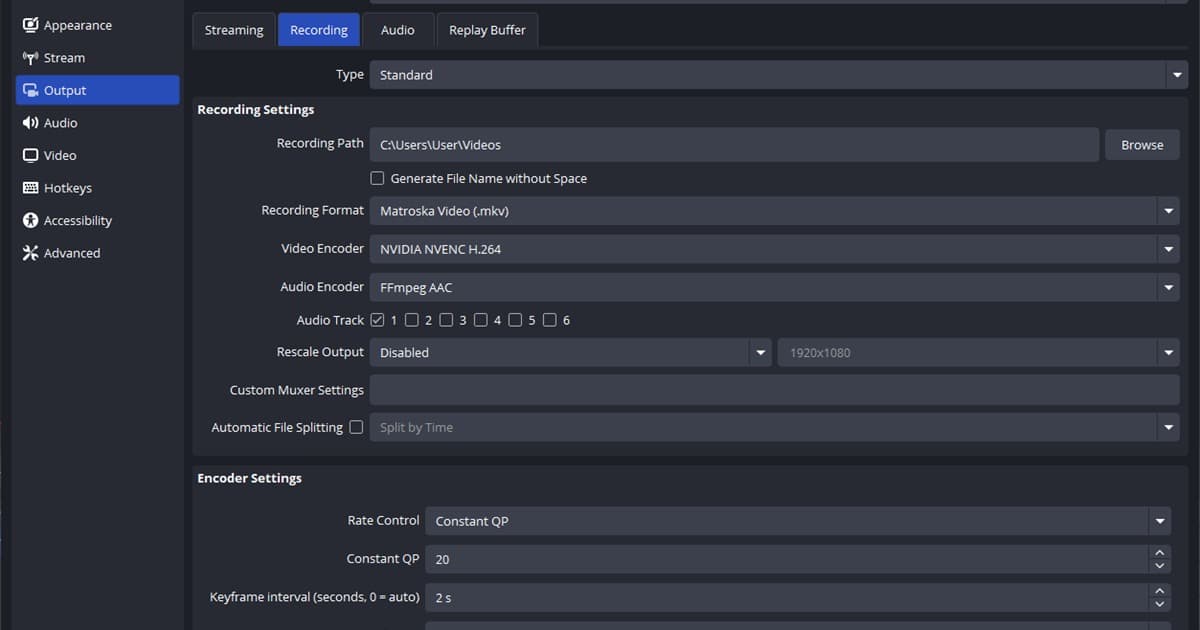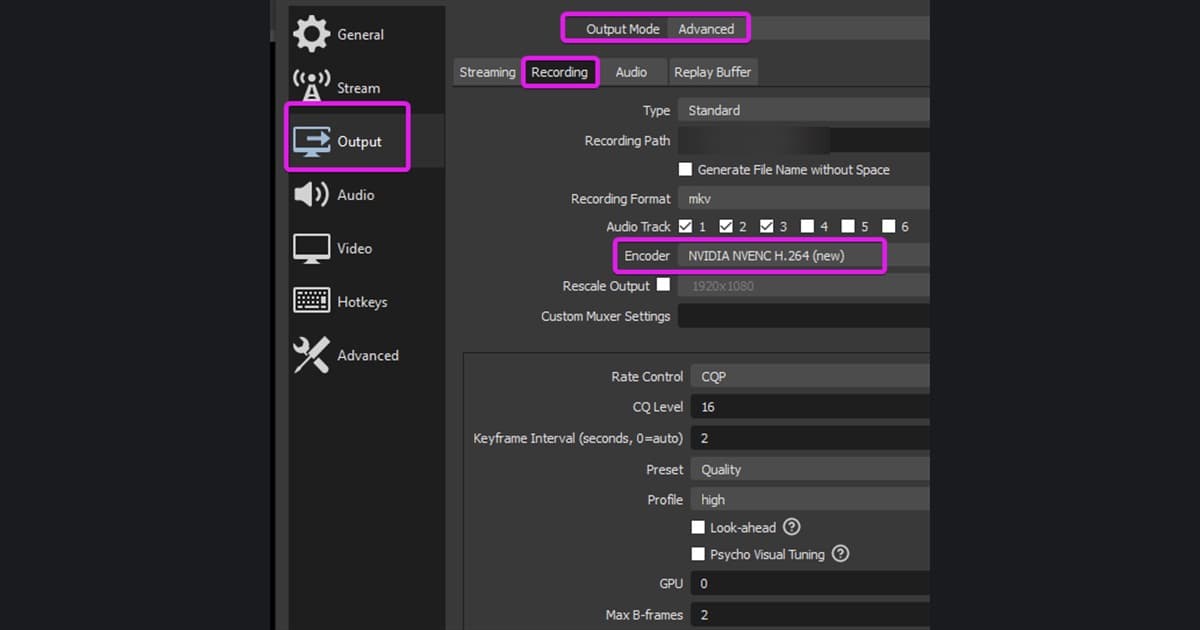
“Instant Replay không hoạt động” có thể là Alt+Z không mở, Replay vừa bật đã tắt hoặc Alt+F10 báo lưu nhưng không có tệp. Hãy xác định đúng triệu chứng trước khi đặt lại mọi thứ. Nếu chỉ cần chỉnh chất lượng, xem cài đặt ghi game NVIDIA.
Kết luận: Instant Replay tự tắt hoặc Alt+F10 không lưu thì kiểm tra theo thứ tự này
Nếu bấm Alt+F10 mà không có clip nào được giữ lại, thứ tự nhanh nhất là: overlay trong game đã bật trong ứng dụng NVIDIA chưa → Instant Replay đã bật trong overlay Alt+Z chưa (mặc định bật/tắt bằng Alt+Shift+F10) → nơi lưu có phải thư mục cục bộ ghi được, chưa chạm giới hạn dùng đĩa và còn dung lượng trống không → trên màn hình chỉ có game hay không (đóng cửa sổ phát trực tuyến và video DRM). Theo hướng dẫn chính thức của NVIDIA (kiểm tra ngày 2026-09-15), phím tắt, giới hạn dùng đĩa và nơi lưu đều nằm dưới bánh răng Cài đặt của overlay Alt+Z. Nếu mục tiêu chỉ là ghi lại trận đấu, bạn có thể bỏ qua hẳn vấn đề này: DOR là ứng dụng Windows miễn phí, tự nhận diện game được hỗ trợ và tự ghi trọn trận vào thư viện trong ứng dụng, nên bạn không cần bấm phím lưu nào và tình huống “bấm lưu mà không có gì được giữ lại” không còn xảy ra với bạn. Ở 7 game gồm VALORANT, Liên Minh Huyền Thoại và PUBG, pha hạ gục và điểm nhấn còn được tự cắt thành clip; các game được hỗ trợ khác chỉ ghi trọn trận.
Đối chiếu triệu chứng với nguyên nhân
| Triệu chứng | Kiểm tra trước | Khu vực có thể lỗi |
|---|---|---|
| Alt+Z không mở | Công tắc overlay trong game | Ứng dụng, quyền hoặc driver |
| Replay tắt ngay | Dung lượng và nội dung bảo vệ | Ổ đĩa hoặc giới hạn ghi |
| Alt+F10 không phản hồi | Phím tắt hiện tại | Xung đột phím |
| Có thông báo nhưng không có tệp | Gallery và thư mục tạm | Đường dẫn hoặc quyền ghi |
Sửa theo thứ tự có thể kiểm chứng
- 1Xác nhận overlay — Tắt rồi bật lại overlay trong game ở ứng dụng NVIDIA.
- 2Khởi động lại Replay — Tắt trong menu Alt+Z, bật lại và kiểm tra trạng thái.
- 3Kiểm tra nơi lưu — Chọn thư mục cục bộ có quyền ghi và đủ dung lượng.
- 4Loại bỏ xung đột — Tạm đóng Game Bar, trình ghi khác và ứng dụng dùng cùng phím.
- 5Cập nhật và khởi động lại — Cập nhật ứng dụng NVIDIA, driver rồi khởi động lại Windows.
- 6Xác minh clip ngắn — Chơi khoảng 30 giây, lưu bằng Alt+F10 và mở tệp.
Lựa chọn khi Instant Replay vẫn lỗi
DOR không sửa cài đặt NVIDIA. Trước hết, hãy dùng hướng dẫn chính thức xử lý overlay trong game của NVIDIA để kiểm tra công tắc overlay, Windows Media Feature Pack và yêu cầu driver. Nếu cần một quy trình độc lập tự ghi khoảnh khắc ở game được hỗ trợ, hãy thử DOR tự động ghi game, sau đó phát lại một trận thật để kiểm tra hình và tiếng. Bạn cũng có thể so sánh các lựa chọn thay ShadowPlay.
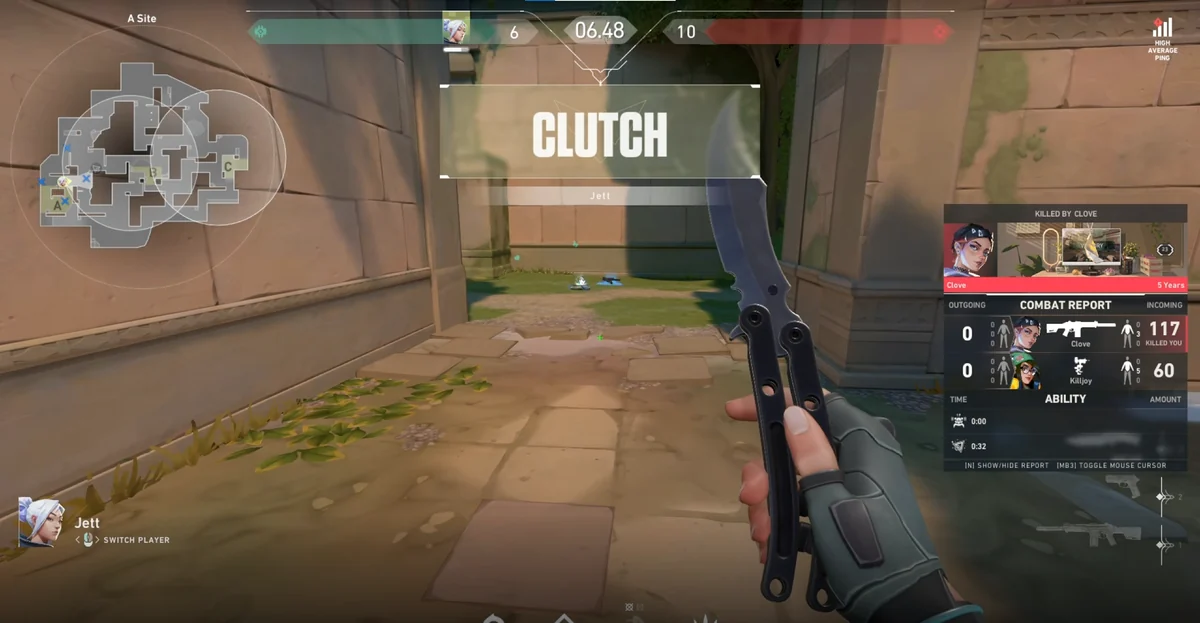
Nếu chỉ phím tắt bị lỗi, xem tiếp cách sửa phím tắt ghi hình. Chỉ thay đổi một yếu tố mỗi lần và lưu clip thử mới sau từng bước để xác định đúng nguyên nhân. Ví dụ game có tự phát hiện sự kiện: trình ghi VALORANT.
Phím tắt mặc định của overlay NVIDIA: khi Alt+Z, Alt+F10 hoặc Alt+Shift+F10 không phản hồi
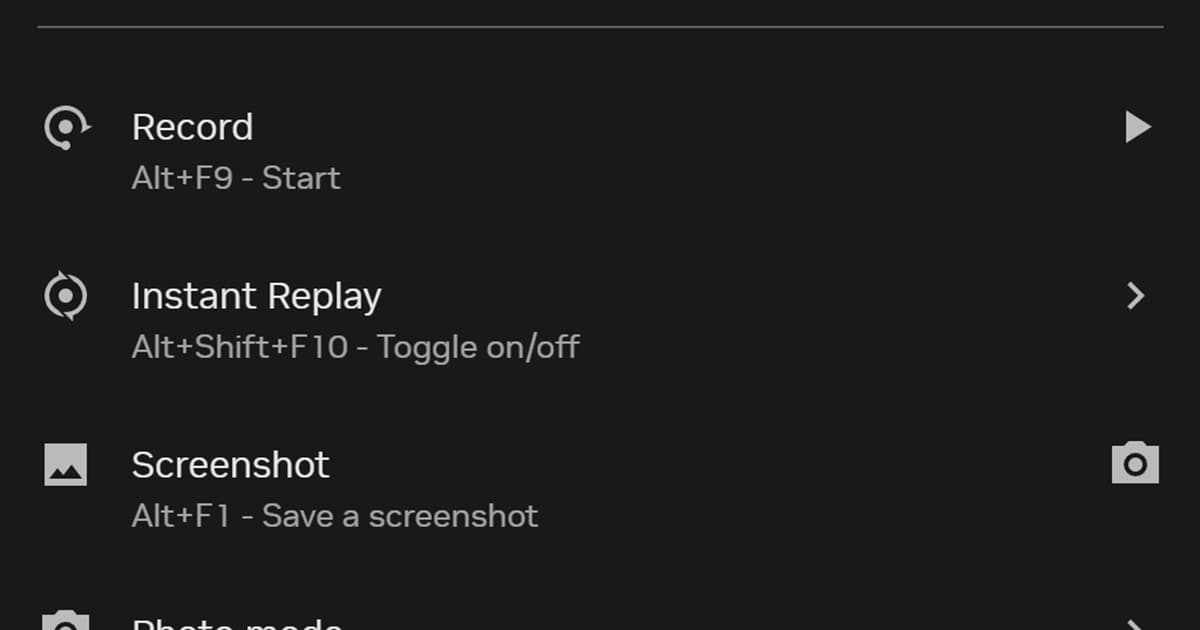
Alt+F10 và Alt+Shift+F10 làm hai việc khác nhau. Alt+Shift+F10 bật hoặc tắt Instant Replay; Alt+F10 lưu đoạn vừa qua thành tệp, và chỉ khi Instant Replay đang bật. Dưới đây là giá trị mặc định của ứng dụng NVIDIA (hướng dẫn chính thức của NVIDIA, kiểm tra ngày 2026-09-15) và nơi cần xem khi phím không phản hồi; mọi phím tắt đều đổi được dưới bánh răng Cài đặt của overlay Alt+Z.
| Chức năng | Phím tắt mặc định | Nơi cần xem khi không phản hồi |
|---|---|---|
| Mở/đóng overlay | Alt+Z | Xác nhận overlay trong game đã bật trong ứng dụng NVIDIA, rồi cập nhật ứng dụng và driver và khởi động lại Windows |
| Bật/tắt Instant Replay | Alt+Shift+F10 | Mở Alt+Z và xem trực tiếp chỉ báo trạng thái của Instant Replay |
| Lưu Instant Replay | Alt+F10 | Xác nhận Instant Replay đang bật trước, rồi đóng Game Bar, trình ghi khác hoặc ứng dụng nào dùng cùng phím |
| Bắt đầu/dừng ghi thủ công | Alt+F9 | Kiểm tra dung lượng trống của ổ chứa nơi lưu và giới hạn dùng đĩa |
| Hiện thống kê hiệu năng | Alt+R | Gán lại phím tắt dưới bánh răng Cài đặt của overlay |
| Chụp màn hình | Alt+F1 | Gán lại phím tắt dưới bánh răng Cài đặt của overlay |
Instant Replay không bật được, nút Save bị mờ hoặc báo “không đủ dung lượng đĩa”
Những triệu chứng này thường quy về nơi lưu và giới hạn dùng đĩa, Instant Replay có thực sự đang bật hay không, thứ đang hiển thị trên màn hình khi bạn bật nó, hoặc chính overlay và ứng dụng. Hãy kiểm tra từng mục theo thứ tự dưới đây.
- Báo “không đủ dung lượng đĩa”: mở Alt+Z → bánh răng Cài đặt và kiểm tra giới hạn dùng đĩa cùng nơi lưu. Giải phóng dung lượng trên ổ chứa nơi lưu hoặc chuyển nơi lưu sang ổ cục bộ còn chỗ, rồi bật lại Instant Replay.
- Nút Save bị mờ hoặc Alt+F10 không phản hồi: chỉ lưu được khi Instant Replay đang bật. Hướng dẫn của chính NVIDIA là bấm Alt+Shift+F10 trước rồi mới Alt+F10 để lưu, nên hãy xác nhận chỉ báo đang bật rồi bấm lại.
- Không bật được hoặc vừa bật đã tắt: chỉ để game trên màn hình và đóng các cửa sổ phát trực tuyến, video DRM như mẹo ở trên. Để ghi bất cứ thứ gì ngoài game, hướng dẫn của NVIDIA là bật tùy chọn “Desktop capture”.
- Chính overlay không mở: làm theo hàng Alt+Z trong bảng trên và bước 1, 5 của “Sửa theo thứ tự có thể kiểm chứng” (Xác nhận overlay, Cập nhật và khởi động lại).
- Vẫn đang dùng GeForce Experience: NVIDIA cho biết sẽ tắt các máy chủ web của GeForce Experience và yêu cầu người dùng nâng cấp lên ứng dụng NVIDIA (kiểm tra ngày 2026-09-15). Hãy chuyển sang ứng dụng NVIDIA trước khi xử lý tiếp.