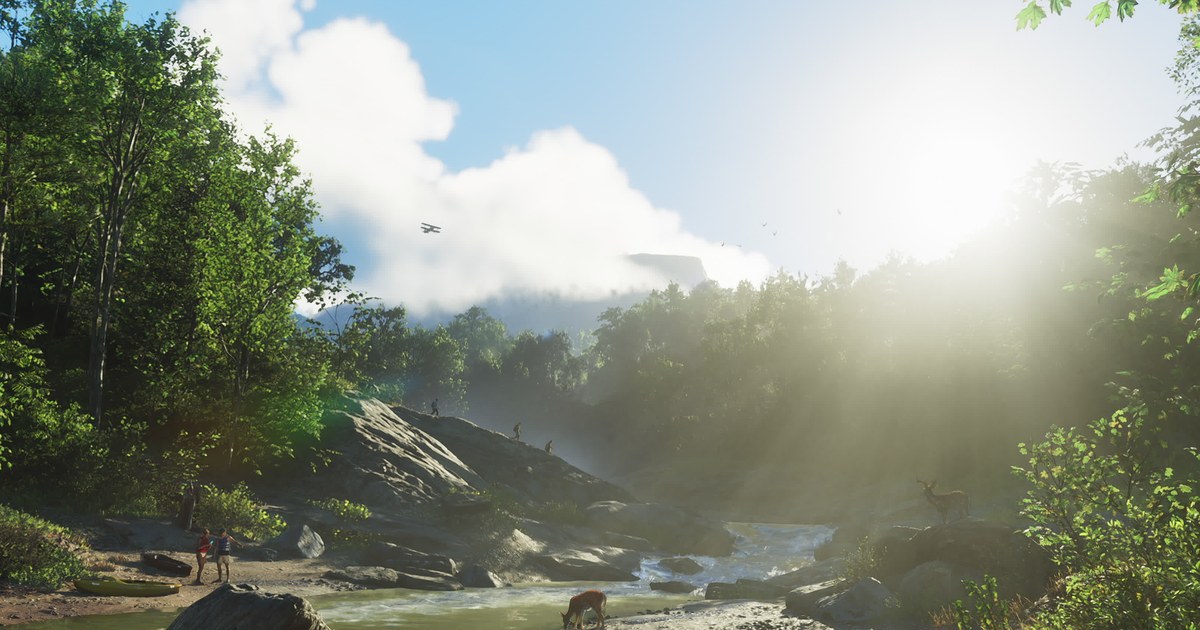
Nếu bạn chơi GTA 6 trên Xbox Series X|S, chỉ cần nhấn nút Xbox rồi nhấn X là 30 giây cuối được lưu ngay. Muốn ghi dài hơn, mở Chụp và chia sẻ trong hướng dẫn và chọn Bắt đầu ghi, ghi được tối đa 10 phút với bộ nhớ trong và tối đa 1 tiếng với bộ nhớ ngoài.
Clip đã lưu tự tải lên mạng Xbox, nên bạn có thể tải về điện thoại bằng ứng dụng Xbox, chuyển sang PC, rồi cắt và ghép thành video ngắn 9:16 trong DOR Studio trên dor.gg và xuất không có watermark.
GTA 6 ra mắt ngày 19/11/2026 trên PS5 và Xbox Series X|S, và tính đến ngày 23/11/2026 chưa có thông báo chính thức nào về bản PC, nên hiện tại mọi clip đều bắt đầu từ tính năng chụp có sẵn của máy console. Toàn bộ quy trình, kể cả PS5, có trong cách làm video GTA 6.
Kết luận: cảnh ngắn thì lưu 30 giây cuối, cả nhiệm vụ thì Bắt đầu ghi
Với khoảnh khắc đã qua, như cú tiếp đất cuối màn rượt đuổi hay một pha tai nạn buồn cười, cách đúng là Chụp những gì vừa xảy ra. Mở hướng dẫn bằng nút Xbox và nhấn X để lưu 30 giây cuối, hoặc nhấn nút View để chọn độ dài tối đa 2 phút cuối.
Ngược lại, nếu bạn biết trước mình muốn ghi một nhiệm vụ cướp từ đầu đến cuối, hãy bật Bắt đầu ghi trước khi vào. Thời lượng ghi phụ thuộc vào độ phân giải clip và dung lượng còn trống: tối đa 10 phút với bộ nhớ trong và tối đa 1 tiếng với bộ nhớ ngoài.
Nếu định giữ trọn một nhiệm vụ, việc đầu tiên là đổi vị trí lưu bản chụp sang ổ cứng ngoài. Lưu ý Xbox Game Bar trên PC là công cụ quay cho game Windows PC, nên nó tách biệt với việc chụp GTA 6 trên console. Cách dùng Game Bar có trong cách quay bằng Xbox Game Bar.
Cách quay GTA 6 trên Xbox và chuyển clip
- 1Đặt độ phân giải và vị trí lưu trướcNhấn nút Xbox để mở hướng dẫn, vào Hồ sơ và hệ thống > Cài đặt > Tùy chọn > Chụp và chia sẻ. Đây là nơi đổi độ phân giải clip và vị trí lưu bản chụp. Muốn ghi nhiệm vụ dài, hãy đặt vị trí lưu là ổ cứng ngoài. 4K chỉ chọn được khi TV xuất 4K, và độ phân giải càng cao thì cùng dung lượng ghi được càng ngắn, nên làm video ngắn thì 1080p dễ xử lý hơn.
- 2Lưu khoảnh khắc bằng nút X trong hướng dẫnKhi vừa có pha hay, nhấn ngay nút Xbox rồi nhấn X. 30 giây cuối sẽ được lưu. Nếu cần thêm đoạn phía trước, nhấn nút View trong hướng dẫn và chọn độ dài tối đa 2 phút cuối. Với tay cầm không dây mới, nhấn giữ nút Share cũng lưu được clip game.
- 3Dùng Bắt đầu ghi cho cả nhiệm vụTrước khi vào nhiệm vụ, mở hướng dẫn và chọn Chụp và chia sẻ > Bắt đầu ghi. Để dừng, mở lại hướng dẫn và nhấn X. Bộ nhớ trong ghi tối đa 10 phút, bộ nhớ ngoài tối đa 1 tiếng, và độ dài thực tế phụ thuộc vào độ phân giải và dung lượng trống.
- 4Lưu clip về điện thoại bằng ứng dụng XboxTheo mặc định, bản chụp trên console tự tải lên mạng Xbox. Mở Thư viện của tôi > Bản chụp trong ứng dụng Xbox trên điện thoại để thấy clip GTA 6, rồi lưu về máy hoặc sao chép liên kết để chia sẻ. Nếu bạn đã tắt tự động tải lên, hãy bật lại trong cài đặt Chụp và chia sẻ.
- 5Chuyển sang PC và dựng trong DOR StudioChuyển video từ điện thoại sang PC bằng cáp hoặc lưu trữ đám mây, rồi mở DOR Studio trên dor.gg bằng trình duyệt. Tải file mp4 lên từ Máy tính của tôi, chọn tỉ lệ 9:16, ghép nhiều clip lại và thêm chữ, nhạc. Xong thì xuất mp4 hoặc chia sẻ bằng liên kết dor.gg.
Các cách chụp GTA 6 trên Xbox, độ dài và điều kiện (tính đến 23/11/2026)
| Tình huống | Chọn gì trên Xbox | Độ dài và điều kiện |
|---|---|---|
| Khoảnh khắc vừa xảy ra | Nhấn nút Xbox để mở hướng dẫn, rồi nhấn X | 30 giây cuối |
| Giữ thêm đoạn trước đó | Nhấn nút View trong hướng dẫn để chọn độ dài | Tối đa 2 phút cuối |
| Nhiệm vụ từ đầu đến cuối | Chụp và chia sẻ > Bắt đầu ghi; mở hướng dẫn và nhấn X để dừng | Bộ nhớ trong tối đa 10 phút, bộ nhớ ngoài tối đa 1 tiếng |
| Chụp nhanh bằng tay cầm | Nhấn giữ nút Share trên tay cầm không dây mới | Nhấn một lần là chụp ảnh màn hình; đổi trong ứng dụng Xbox Accessories |
| Ghi ở 4K hoặc HDR | Cài đặt > Tùy chọn > Chụp và chia sẻ, chọn độ phân giải | 4K khi TV xuất 4K; HDR khi TV bật HDR |
| Chuyển sang điện thoại hoặc PC | Ứng dụng Xbox trên điện thoại > Thư viện của tôi > Bản chụp | Phải bật tự động tải lên mạng Xbox |
Kiểm tra trước khi quay
- Đã bật tự động tải lên mạng Xbox trong cài đặt Chụp và chia sẻ chưa
- Muốn ghi đến 1 tiếng thì vị trí lưu đã là ổ cứng ngoài chưa
- Muốn ghi 4K thì TV đã xuất ở 4K chưa
- Khi đăng cảnh kết thúc hay cú twist lớn, tiêu đề đã ghi cảnh báo spoiler chưa
- Video tải lên DOR Studio có dài ít nhất 3 giây không
Cách làm video GTA 6: biến clip Xbox thành video ngắn trong DOR Studio
Khi clip GTA 6 từ Xbox đã nằm trên PC (thông qua điện thoại), hãy tải lên DOR Studio trên dor.gg bằng trình duyệt và bắt đầu dựng ngay. Chỉ cần kéo thả file mp4, mov, webm hoặc mkv từ Máy tính của tôi, không cần cài ứng dụng desktop.
Chọn 16:9 cho YouTube, 9:16 cho TikTok, Shorts và Reels, hoặc hình vuông, rồi xếp nhiều clip trên timeline để ghép và cắt hoặc tách bỏ phần không cần. Thêm chữ và nhạc, áp các mẫu hiệu ứng như Shake Zoom và Punch Zoom, rồi xuất mp4 hoặc chia sẻ liên kết dor.gg. Video xuất ra không có watermark.
Quy trình dựng trên trình duyệt có trong dựng clip ngay trên trình duyệt không cần cài đặt, còn video dọc có trong cách làm video game dọc. Nếu dùng capture card, bạn cũng có thể mở cửa sổ xem trước của hãng sản xuất toàn màn hình trên màn hình chính, khi không chạy game PC nào, rồi ghi màn hình đó bằng tính năng quay màn hình của ứng dụng DOR trên máy tính. Toàn bộ các bước, kể cả quay trên PS5, xem tại cách làm video GTA 6.