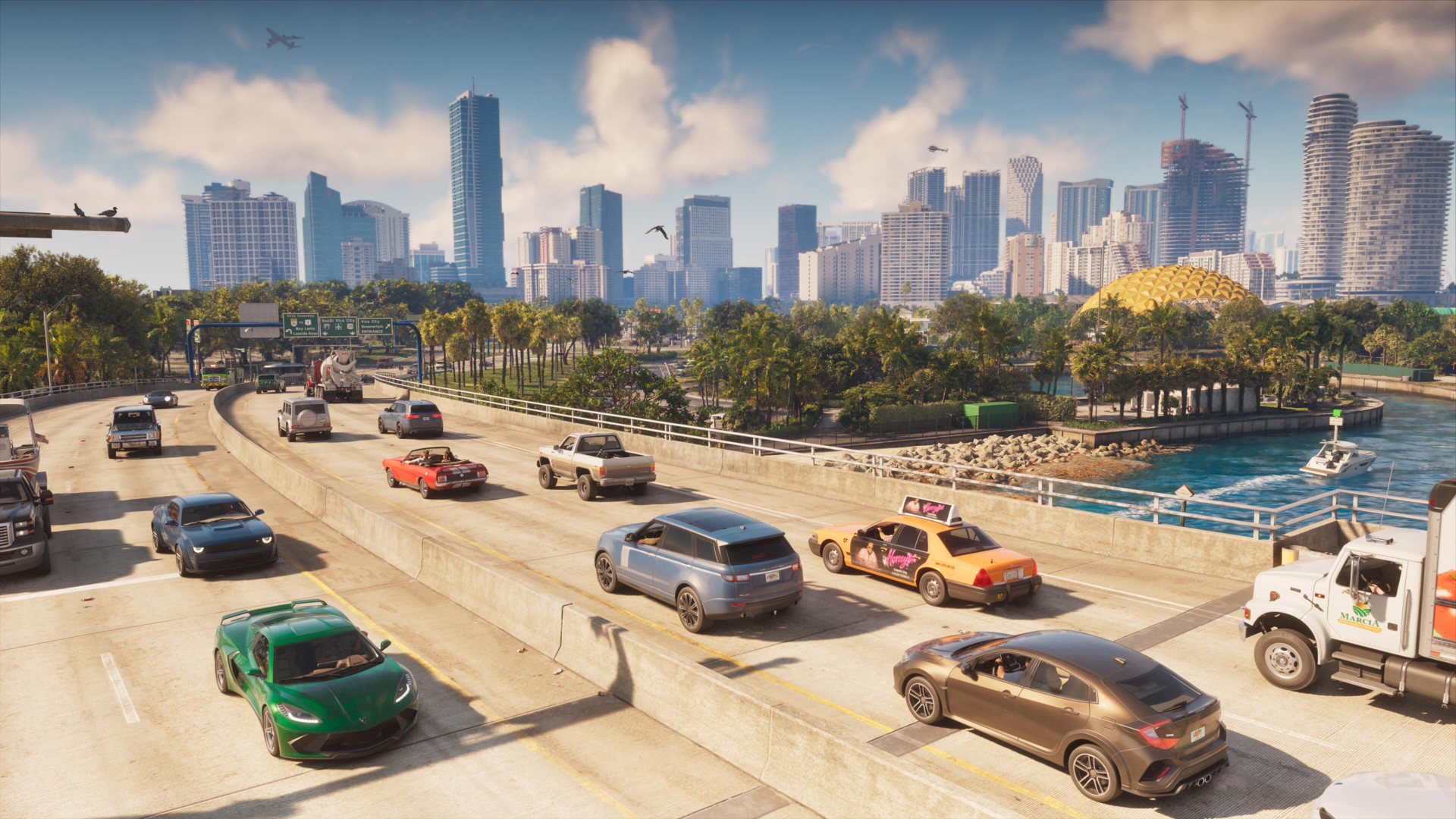
Kết luận trước: ảnh chụp bằng chế độ chụp ảnh của GTA 6 do máy console lưu, không phải do game lưu. Trên PS5, hãy mở ứng dụng Media Gallery ở màn hình chính. Trên Xbox Series X|S, vào My games & apps, rồi Apps, rồi Captures.
Thư viện ảnh của điện thoại trong game sẽ không hiện các ảnh này, nên bạn không cần lục tìm trong ứng dụng điện thoại. Nếu thấy ảnh như bị mất, hãy kiểm tra trước xem trong Photo Studio bạn đã giữ nút xác nhận chứ không chỉ bấm nhanh.
Bài viết này tính đến ngày 24 tháng 11 năm 2026 và nói về bản console (PS5 và Xbox Series X|S). Tin tức về bản PC có ở bài riêng GTA 6 PC ngày phát hành. Cách chuyển ảnh dùng chức năng hệ thống của console nên không phụ thuộc bản cập nhật game, nhưng tên menu có thể đổi nhẹ sau các lần cập nhật hệ thống.
Kết luận: ảnh nằm trong thư viện chụp của console, cách chuyển ra do console quyết định
Ảnh chụp bằng Photo Studio trong GTA 6 là ảnh chụp do console quản lý, không phải tệp của game. Vì vậy nơi tìm và cách chuyển ra khác nhau giữa PS5 và Xbox. Trên PS5, trang hỗ trợ của PlayStation hướng dẫn chọn ảnh trong Media Gallery, rồi More, rồi Copy to USB Drive để chép sang ổ USB.
Trên Xbox, Captures cho phép tải ảnh lên, đặt làm hình nền hoặc xóa, còn tùy chọn sao lưu đám mây có thể nằm ở menu khác nhau tùy phiên bản hệ thống, nên hãy xem thêm trang hỗ trợ Xbox.
Một lưu ý: chúng tôi chưa xác nhận được trang tải ảnh riêng cho GTA 6 từ nguồn chính thức, nên bài này chỉ ghi các chức năng console đã được ghi nhận. Nếu bạn thật sự muốn gom video chơi game về máy tính, bạn cần quay game PC chứ không phải ảnh chụp console, hãy xem phần DOR bên dưới.
Cách lưu, tìm và chuyển ảnh chế độ chụp ảnh
- 1Mở Photo Studio từ menu tạm dừngTạm dừng game. Bấm Options trên PS5 hoặc Menu trên Xbox rồi chọn Photo Studio. Có hướng dẫn cho biết chế độ chụp ảnh dùng được từ lúc bạn điều khiển nhân vật chính ở phần mở đầu.
- 2Giữ nút xác nhận để lưuKhi đã chọn xong bố cục, giữ nút X trên PS5 hoặc nút A trên Xbox. Theo hướng dẫn, chỉ bấm nhanh là không đủ để lưu. Trên Xbox, thông báo ảnh chụp đã được lưu xuất hiện nghĩa là đã lưu xong.
- 3Tìm trong thư viện chụp của consoleTrên PS5, mở ứng dụng Media Gallery ở màn hình chính. Nếu không thấy biểu tượng, kéo sang phía bên phải cùng của màn hình chính, mở Game Library, sắp xếp theo thứ tự chữ cái và tìm ở mục M. Trên Xbox, mở My games & apps, rồi Apps, rồi Captures. Với ảnh vừa chụp, bấm nút Xbox, chọn Capture & share, rồi Recent captures.
- 4Trên PS5, chép ra ổ USBCắm thiết bị lưu trữ USB vào PS5 và chọn ảnh trong Media Gallery. Với nhiều ảnh, dùng Select Multiple, rồi chọn More và Copy to USB Drive. Khi USB còn cắm, tab USB trong Media Gallery sẽ hiện các tệp đã chép, và bạn cắm chính ổ này vào máy tính để chuyển tệp sang.
- 5Trên Xbox, tải lên hoặc sao lưu từ CapturesChọn ảnh trong Captures để tải lên, đặt làm hình nền hoặc xóa. Tùy chọn sao lưu tự động và dùng bộ nhớ ngoài khác nhau theo phiên bản hệ thống, nên hãy đọc hướng dẫn sao lưu ảnh chụp trên trang hỗ trợ Xbox trước khi làm.
Ảnh chế độ chụp ảnh GTA 6: nơi lưu và cách chuyển ra
| Mục | PS5 | Xbox Series X|S |
|---|---|---|
| Chụp ảnh | Tạm dừng bằng Options, mở Photo Studio, giữ nút X | Tạm dừng bằng Menu, mở Photo Studio, giữ nút A |
| Nơi lưu | Media Gallery | Captures |
| Thư viện ảnh điện thoại trong game | Ảnh không hiện | Ảnh không hiện |
| Xem ảnh vừa chụp | Nút Create rồi chọn ảnh thu nhỏ mới nhất, hoặc thẻ Recently created | Nút Xbox, Capture & share, Recent captures |
| Tìm ứng dụng | Media Gallery ở màn hình chính, hoặc mục M trong Game Library | My games & apps, Apps, Captures |
| Chuyển ra ngoài | Cắm USB, rồi Media Gallery, More, Copy to USB Drive | Chọn tải lên trong Captures, xem trang hỗ trợ Xbox cho tùy chọn sao lưu |
Khi không thấy ảnh, hãy kiểm tra
- Bạn mở Media Gallery hoặc Captures của console, không phải thư viện ảnh điện thoại trong game
- Lúc lưu bạn đã giữ nút X trên PS5 hoặc nút A trên Xbox
- Trên PS5, nếu màn hình chính không có biểu tượng thì bạn đã tìm ở mục M trong Game Library
- Trên Xbox, bạn đi theo đường My games & apps, Apps, Captures
- Bạn đã xác nhận việc chép sang USB hoàn tất trước khi xóa ảnh
Ảnh console ở lại console, video game PC vào Clip của tôi trong DOR
Ảnh chế độ chụp ảnh GTA 6 nằm trong thư viện chụp của console, nên bạn quản lý riêng với mọi thứ trên máy tính. DOR là ứng dụng quay game miễn phí cho Windows. Khi bạn mở một game được hỗ trợ, DOR tự nhận diện và quay cả trận, các bản quay được gom vào Clip của tôi.
Chỉ cần nhớ video game PC nằm trong Clip của tôi, còn ảnh console nằm ở Media Gallery của PS5 hoặc Captures của Xbox là tệp sẽ không bị lẫn.
Trong ứng dụng bạn có thể cắt đoạn mình muốn, còn trong DOR Studio bạn có thể ghép nhiều video, đổi tỉ lệ khung hình, xuất mp4 hoặc chia sẻ bằng liên kết dor.gg, và không có hình mờ. Để biết bản quay được lưu ở đâu và dung lượng được quản lý thế nào, đọc nơi lưu và dung lượng bản quay của DOR. Nếu bạn cũng đang tìm thư mục ảnh chụp màn hình trên Windows, vị trí thư mục ảnh chụp NVIDIA sẽ hữu ích.