
Ghi hình tự động rất tiện, nhưng dùng một thời gian là ổ C bắt đầu báo đỏ. DOR là ứng dụng ghi hình game miễn phí cho Windows, tự nhận diện game được hỗ trợ khi bạn mở lên và ghi lại cả trận (cách DOR tự động ghi hình), nên video cứ thế tích lại dù bạn không bấm nút nào.
Vì vậy ngay ngày đầu cài đặt, chỉ cần quyết định hai việc: lưu video ở đâu và cho phép dùng bao nhiêu dung lượng. Sau đó gần như không phải lo nữa. Cách đổi thư mục lưu chung cho mọi phần mềm ghi hình đã có trong hướng dẫn đổi vị trí lưu video ghi hình; bài này chỉ đi theo menu riêng của DOR.
Tên các mục bên dưới được ghi đúng như giao diện cài đặt DOR ngày 12/11/2026, để bạn tìm đúng chữ đó trong ứng dụng. Bài cũng trả lời ba câu hỏi hay gặp: DOR lưu video ở đâu, vì sao không đổi được đường dẫn, và chế độ tự xóa có xóa nhầm video quan trọng không.
Quyết định hai việc trước: lưu ổ nào và dùng bao nhiêu
Đầu tiên là chọn ổ đĩa. Nếu ổ C chứa Windows và game đã gần đầy, hãy tạo một thư mục như DOR Recordings trên ổ D còn trống nhiều hoặc trên một ổ SSD khác.
Ghi hình game là việc ghi dữ liệu liên tục, nên SSD gắn trong với tốc độ ổn định là lựa chọn an toàn nhất; tránh ổ USB gắn ngoài vì có thể mất kết nối giữa trận. Tiếp theo là quyết định dành bao nhiêu dung lượng cho video.
Quản lý Tệp Tự động của DOR chỉ bắt đầu xóa khi video vượt mức giới hạn bạn đặt, và xóa video cũ nhất trước. Đặt quá thấp thì trận hôm qua biến mất rất nhanh, đặt quá cao thì ổ lại đầy.
Cách chắc chắn nhất là để ổ đĩa còn trống thật thoải mái trước khi bắt đầu ghi hình, rồi chọn một mức giới hạn bạn chấp nhận được. Nếu ổ đĩa đã đầy ngay lúc này, hãy giải phóng chỗ trước theo cách khắc phục thiếu dung lượng khi ghi hình game, rồi quay lại cài đặt để chuyện này không lặp lại.
Cách đổi thư mục lưu của DOR và bật tự động dọn dẹp
- 1Kết thúc lượt ghi hình đang chạyNếu mở cài đặt giữa trận để đổi thư mục, DOR sẽ báo không thể thay đổi đường dẫn lưu khi đang ghi hình. Hãy đánh xong trận và tắt game trước.
- 2Mở tab Tệp trong cài đặtMở phần cài đặt của DOR và chọn Tệp ở menu bên trái. Trang Quản lý Tệp hiện Đường dẫn Lưu tệp ở trên cùng, ngay bên dưới là dung lượng còn trống của ổ đĩa đó.
- 3Chọn thư mục mới cho Đường dẫn Lưu tệpBấm vào ô đang hiện đường dẫn. Khi cửa sổ yêu cầu chọn thư mục để lưu video hiện ra, chọn thư mục đã tạo sẵn trên SSD hoặc ổ D. Đường dẫn ngắn ngay dưới thư mục gốc của ổ sẽ dễ tìm lại hơn.
- 4Bật Quản lý Tệp Tự động và đặt mức trầnBật Quản lý Tệp Tự động thì ô Cài đặt Quản lý Dung lượng Tự động bên dưới sẽ mở ra. Chọn một mức từ 10 GB đến 200 GB, hoặc chọn Tùy chỉnh và tự nhập số. Bạn cũng có thể đổi ở mục Cài đặt giới hạn dung lượng trong bảng dung lượng phía trên ứng dụng. Chỉ khi vượt mức này, video cũ nhất mới bị xóa trước.
- 5Đánh dấu yêu thích video muốn giữTrong Clip của tôi, bấm yêu thích những video muốn giữ lâu dài; chúng được gom ở mục Lượt thích. Theo mô tả trong ứng dụng, video đã yêu thích sẽ không bị chế độ quản lý tự động xóa.
Các mục trong tab Tệp của DOR (cập nhật ngày 12/11/2026)
| Mục (tên trong ứng dụng) | Tác dụng | Khi nào cần chỉnh |
|---|---|---|
| Đường dẫn Lưu tệp | Chọn thư mục lưu video ghi hình | Ngay sau khi cài, hoặc khi ổ C sắp đầy |
| Quản lý Tệp Tự động | Tự xóa video cũ để giữ dung lượng dưới mức đã đặt | Bật lên nếu không muốn xóa tay từng video |
| Cài đặt Quản lý Dung lượng Tự động | Chọn mức trần dung lượng, từ 10 GB đến 200 GB hoặc Tùy chỉnh | Sau khi bật Quản lý Tệp Tự động, đặt một lần theo kích thước ổ |
| Yêu thích (mục Lượt thích trong Clip của tôi) | Video đã yêu thích không bị xóa tự động | Khi có pha hay muốn giữ lâu |
| Dung lượng Lưu trữ | Thanh hiển thị dung lượng video đang chiếm; dung lượng trống ghi ngay dưới Đường dẫn Lưu tệp | Trước khi đổi thư mục, hoặc tuần chơi nhiều |
| Đổi đường dẫn khi đang ghi | Ứng dụng báo không thể thay đổi đường dẫn lưu khi đang ghi hình | Chơi xong trận rồi mới đổi |
Kiểm tra sau khi cài đặt
- Chơi một trận rồi xem thư mục mới đã có file video hay chưa.
- Xem phần dung lượng trống trong tab Tệp đã chuyển sang ổ đĩa mới chưa.
- Kiểm tra lại mức giới hạn dung lượng nhỏ hơn hẳn dung lượng trống của ổ.
- Lướt lại Clip của tôi để chắc những khoảnh khắc quan trọng đã được yêu thích.
- Nếu định thay hoặc format ổ đĩa, hãy đổi thư mục lưu lúc không ghi hình.
Cài dung lượng một lần, rồi cứ để DOR ghi hình
DOR tự nhận diện game được hỗ trợ khi bạn mở lên, ghi lại cả trận và gom tất cả vào Clip của tôi. Dung lượng chỉ được dọn khi video cả trận vượt phần dành sẵn (mặc định 5 GB), xóa video cũ nhất trước, còn bản ghi gần đây và video đã yêu thích được giữ lại.
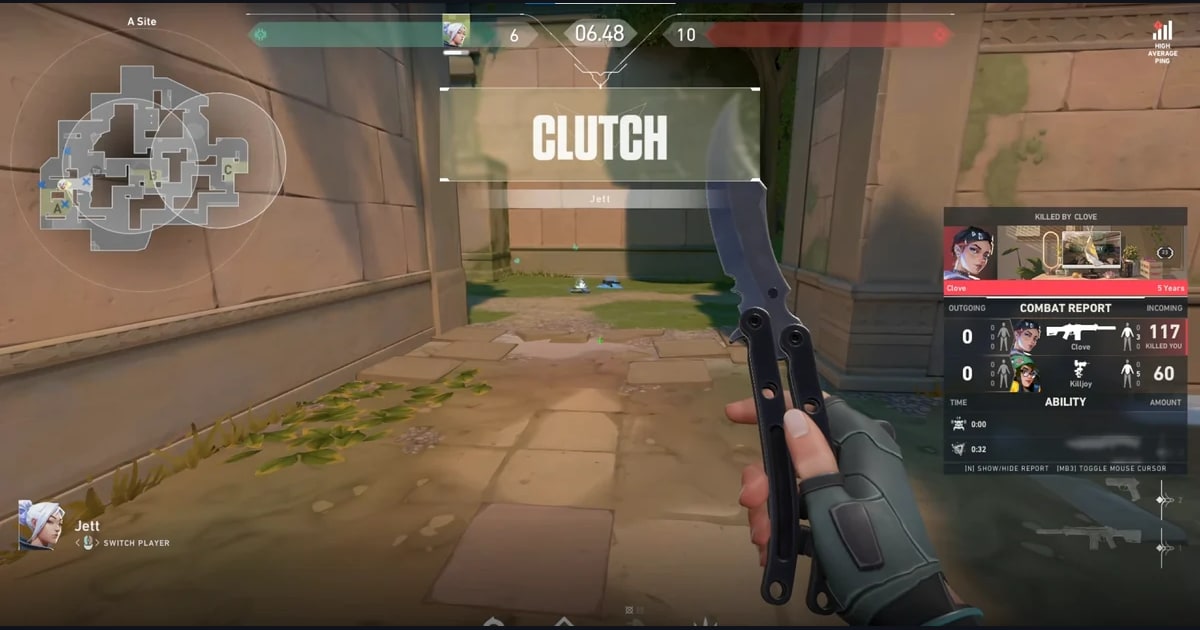
Trong Liên Minh Huyền Thoại, các pha hạ gục, hạ gục liên tiếp và mục tiêu lớn còn được lưu riêng thành clip highlight tự động; trong VALORANT, các pha hạ gục được cắt thành clip kèm nhãn ace và clutch (giới thiệu clip highlight tự động). Nhờ vậy, dù video dài bị dọn, những pha hay vẫn còn dưới dạng clip ngắn. Xem tính năng theo từng game ở trang Liên Minh Huyền Thoại và trang VALORANT.