Nói kết luận trước, vị trí lưu bản ghi chỉ cần đổi thư mục trong thiết lập đầu ra (lưu) của phần mềm ghi hình bạn đang dùng là xong, và thư mục đó nên được chỉ định sang SSD có tốc độ ghi nhanh thì sẽ ổn định nhất. Nếu cài sẵn cả quy tắc tự động dọn để phòng khi dung lượng đầy, bạn gần như có thể ngăn được tình huống đĩa bị đầy vì tệp bản ghi khiến việc ghi bị dừng. Bên dưới chúng ta sẽ lần lượt làm theo thứ tự đổi đường dẫn, chỉ định SSD, quản lý dung lượng. Nếu bạn chỉ muốn biết ngay tệp quay OBS đang được lưu ở đâu thì bài Tệp quay OBS được lưu ở đâu? Cách tìm và đổi thư mục sẽ nhanh hơn; còn bài này tập trung vào việc chọn ổ lưu và dọn dung lượng, phần dùng chung cho mọi phần mềm ghi hình dù là ứng dụng NVIDIA hay Game Bar.
Ba bước áp dụng được với mọi phần mềm ghi hình
- 1Kiểm tra thư mục lưu của phần mềm đang dùng — OBS: Settings → Output → Recording Path; ứng dụng NVIDIA: vị trí lưu hiển thị trong Gallery của Alt+Z; Game Bar: mặc định là thư mục Captures trong Videos. Quy trình kiểm tra chi tiết cho OBS có trong bài Tệp quay OBS được lưu ở đâu? Cách tìm và đổi thư mục.
- 2Chỉ định thư mục sang SSD hoặc ổ còn trống — Đổi thư mục lưu sang một thư mục riêng như Recordings trên SSD. Tách khỏi ổ chứa hệ điều hành và game để việc tải game và ghi tệp không tranh nhau trên cùng một ổ đĩa.
- 3Cài quy tắc tự động dọn — Dùng Storage Sense của Windows hoặc tác vụ theo lịch để xóa định kỳ các bản ghi cũ, tránh việc ổ đĩa đầy làm ghi hình dừng lại.
Các bước cơ bản để đổi vị trí lưu bản ghi
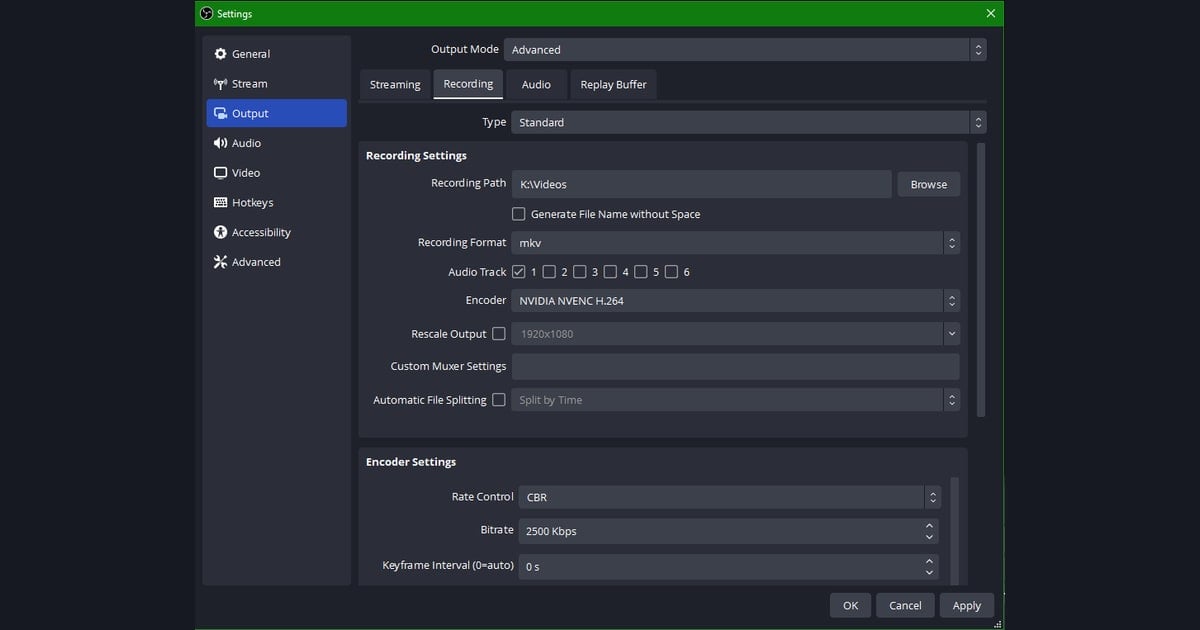
Theo chuẩn OBS Studio, thư mục nơi lưu tệp bản ghi được chỉ định trực tiếp trong màn hình thiết lập. Nếu để mặc định thì thường tệp sẽ dồn vào thư mục Video hoặc thư mục người dùng, nhưng khi đổi đường dẫn này sang ổ đĩa mong muốn thì toàn bộ bản ghi sau đó sẽ được lưu vào thư mục mới. Với ứng dụng NVIDIA, bài Tệp quay NVIDIA được lưu ở đâu hướng dẫn cách tìm vị trí lưu, còn Game Bar thì xem bài Cách ghi hình game bằng Xbox Game Bar; tiêu chí chỉ định SSD và tự động dọn bên dưới áp dụng nguyên vẹn bất kể bạn dùng phần mềm nào.
- Mở thiết lập từ vùng điều khiển ở góc dưới bên phải màn hình chính OBS. Bạn cũng có thể vào thiết lập từ menu Tệp ở thanh trên cùng.
- Chọn Đầu ra ở thẻ bên trái.
- Tìm mục đường dẫn ghi trong phần Ghi hình. Vị trí lưu hiện tại được hiển thị tại đây.
- Nhấn nút duyệt để chọn thư mục sẽ lưu tệp bản ghi.
- Nhấn xác nhận để lưu thiết lập, từ bản ghi sau đó tệp sẽ dồn vào thư mục mới.
Chỉ định ổ ghi hình sang SSD
Tệp bản ghi được ghi vào đĩa hàng chục megabyte mỗi giây. Vì vậy tốc độ ghi của ổ lưu trữ liên quan trực tiếp đến độ ổn định khi ghi hình. Nếu ghi độ phân giải cao vào HDD có tốc độ ghi chậm thì khả năng mất khung hình hoặc hỏng tệp sẽ tăng lên, nên tốt nhất nên đặt đường dẫn ghi vào thiết bị lưu trữ nhanh như SSD SATA hoặc SSD M.2.
- Nếu có SSD chuyên dùng để ghi, hãy tạo riêng một thư mục như Recordings trong ổ đó rồi chỉ định làm đường dẫn.
- Khi tách ổ cài hệ điều hành và game với ổ ghi hình, việc tải game và ghi đĩa sẽ không xung đột trên cùng một đĩa.
- Nếu có SSD M.2 NVMe thì thoải mái nhất cho ghi độ phân giải cao khung hình cao, còn SSD SATA cũng đủ cho hầu hết bản ghi 1080p.
- Khi dùng SSD gắn ngoài, hãy kiểm tra kết nối USB có ổn định không, và lưu ý rằng nếu kết nối bị ngắt thì việc ghi cũng dừng theo.
Chia thư mục theo từng game sẽ dễ quản lý hơn
Nếu lưu bản ghi tách theo từng tựa game thì sau này khi tìm clip sẽ nhanh hơn nhiều. Ví dụ, bản ghi Valorant để vào thư mục Valorant trong SSD, bản ghi Liên Minh Huyền Thoại gom vào thư mục LoL. Bản thân OBS không có tính năng tự động phân loại theo tựa game, nên mỗi khi đổi tựa game để chơi, bạn phải đổi đường dẫn ghi sang thư mục đó, hoặc lưu tạm vào một thư mục rồi định kỳ chuyển đi để sắp xếp.
Tự động dọn để phòng khi dung lượng đầy
Tệp bản ghi có thể lớn tới hàng trăm megabyte trong một phút tùy theo độ dài và độ phân giải. Chỉ ghi vài ngày là SSD đã đầy nhanh, nên điểm cốt lõi là cài sẵn quy tắc dọn các tệp cũ định kỳ. Thay vì xóa tay mỗi lần, bạn có thể tự động hóa bằng tính năng của hệ điều hành và một đoạn script đơn giản.
- Khi bật Cảm biến dung lượng của Windows, hệ thống sẽ tự động dọn tệp tạm và thùng rác khi đĩa đầy đến một mức nhất định để giải phóng dung lượng.
- Khi gom các thư mục ghi về một chỗ, bạn có thể thu hẹp đối tượng cần dọn về một thư mục, giúp việc tự động hóa dễ hơn.
- Nếu cài tác vụ theo lịch để tự động xóa tệp đã quá một khoảng thời gian, ví dụ bạn có thể tự động dọn các bản ghi quá 30 ngày mỗi tuần.
- Những cảnh nhất định phải giữ thì hãy chuyển trước sang thư mục khác hoặc đám mây trước khi xóa, để loại ra khỏi đối tượng tự động dọn.
Dùng bộ đệm phát lại để chỉ giữ lại khoảnh khắc cần thiết
Vì ghi liên tục toàn bộ sẽ tạo gánh nặng dung lượng lớn, khi tận dụng bộ đệm phát lại của OBS thì bạn có thể giữ trong bộ nhớ một khoảng thời gian ngay trước đó, rồi khi có cảnh đẹp thì lưu riêng đoạn đó thành tệp bằng nút lưu. Như vậy đĩa chỉ dồn lại những clip thực sự đáng giữ, nên việc quản lý dung lượng nhẹ nhàng hơn hẳn. Tuy vậy, kiểu này rốt cuộc vẫn giống nhau ở chỗ các clip đã lưu vẫn phải tự quản lý bằng thư mục.
DOR gần như không cần quản lý vị trí lưu
Nhìn lại toàn bộ quá trình từ trước đến giờ, từ chỉ định đường dẫn, tách SSD, chia thư mục đến quy tắc tự động dọn đều khá tốn công. DOR tiếp cận phần này theo cách khác. DOR tự động sắp xếp clip vào thư viện của ứng dụng nên gần như không cần quản lý vị trí lưu riêng. Bạn không cần băn khoăn nó được lưu ở thư mục nào, phải cho vào thư mục tựa game nào, mà ngay khoảnh khắc ghi xong nó đã được sắp xếp gọn gàng vào trong thư viện.

- Clip đã ghi được tự động sắp xếp vào thư viện ứng dụng, nên bớt phải lục thư mục trong trình quản lý tệp.
- Dù không phân loại theo tựa game bằng tay, bạn vẫn có thể gom xem và chọn lọc clip trong thư viện.
- Clip không cần thiết có thể dọn ngay trong thư viện, nên không cần tự tạo script xóa riêng.
- Gánh nặng thiết lập ban đầu như đổi đường dẫn lưu hay thiết kế cấu trúc thư mục nhỏ đi, nên bạn có thể tập trung ngay vào việc ghi hình.
Tóm lại, dù dùng phần mềm ghi hình nào, việc chuyển thư mục lưu sang SSD và cài quy tắc tự động dọn dung lượng là điều cơ bản để vận hành ổn định. Ngược lại, nếu muốn giảm công sức bỏ ra cho việc quản lý vị trí lưu và dung lượng thì cũng đáng cân nhắc thêm một cách ít gánh nặng quản lý như DOR, vốn tự động sắp xếp clip vào thư viện.