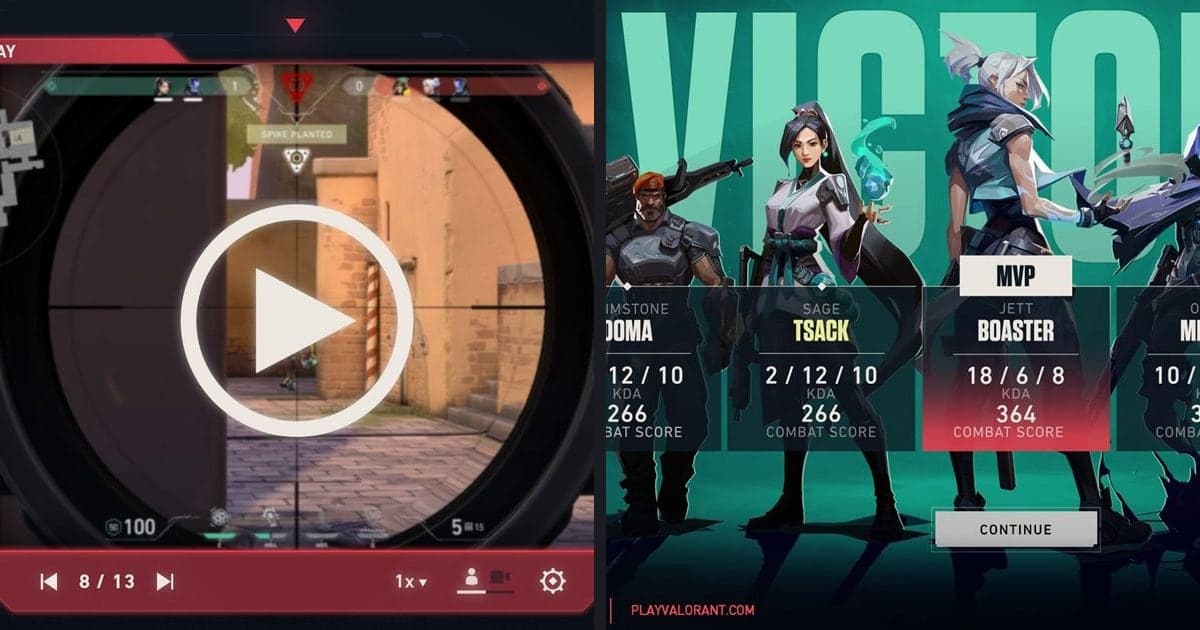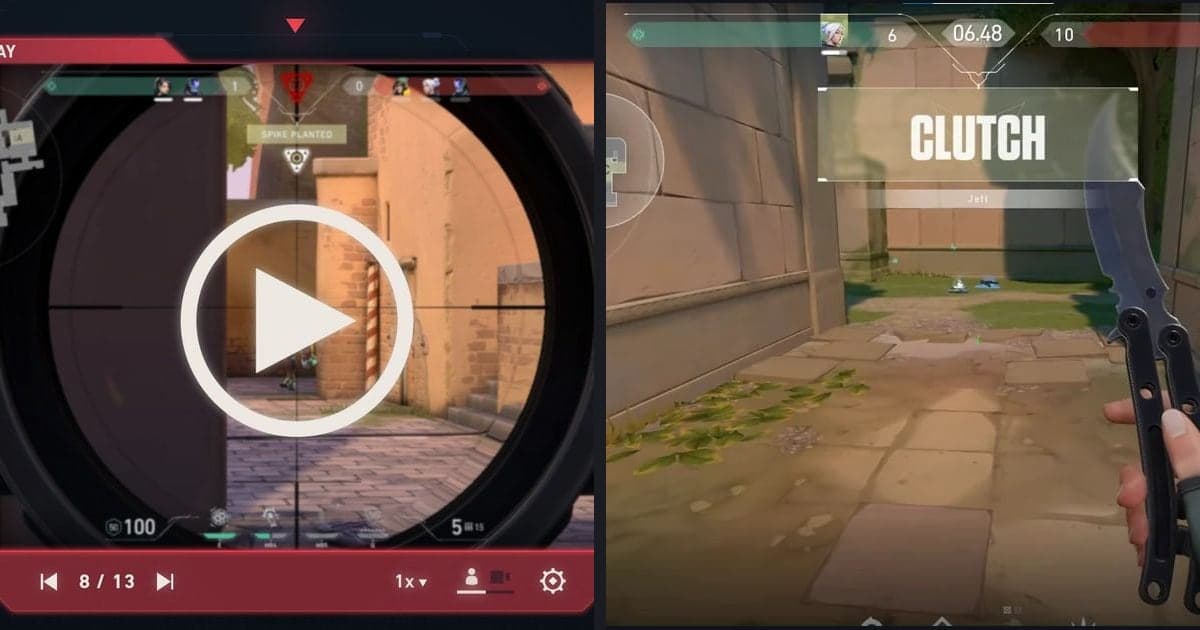
Một cách để tiến bộ trong VALORANT là chọn đúng một thứ cần sửa, rồi xem lại trận của chính bạn để biết nó có thật sự thay đổi hay không. Công cụ chính thức của Riot cho việc này là Replay, Performance Score, trang Career và Range, và theo kiểm tra ngày 2 tháng 10 năm 2026 thì bản vá hiện tại là 13.06. Bài này chỉ dành cho PC. Replay không thể cắt clip hay chia sẻ, và sẽ không mở được khi bản vá đổi hoặc sau 21 ngày, nên nếu muốn lặp lại vòng này trong nhiều tuần, bạn cần video trận do chính mình giữ lại. Cách tải và thao tác với trình xem Replay nằm trong hướng dẫn Replay của VALORANT; bài này chỉ nói về việc nên xem gì và theo thứ tự nào. Bài không hứa hẹn tăng rank hay tỷ lệ thắng, và mọi công cụ bên dưới đều lấy từ tài liệu chính thức của Riot.
Kết luận: lặp lại quan trọng hơn công cụ
Công cụ chính thức cho bạn biết nên nhìn vào đâu, nhưng thứ thay đổi lối chơi là việc lặp lại cùng một lần kiểm tra. Xem lại một trận sẽ thấy nhiều vấn đề, nhưng chỉ mang một vấn đề sang trận sau; nếu đổi nhiều thứ cùng lúc, bạn không biết thay đổi nào tạo ra khác biệt. Hãy xem Performance Score như một tấm gương chứ không phải bản án: Riot cho biết điểm này không ảnh hưởng đến RR được hay mất, nên điểm cao không chứng minh được rằng lựa chọn của bạn đúng. Nếu chỉ muốn giữ lại đúng pha giao tranh đang luyện, cách cắt clip VALORANT có các lựa chọn cho bạn.
Vòng xem lại: từ lúc quay đến trận kế tiếp
- 1Giữ lại trận dưới dạng video — Cứ để DOR chạy và chơi như bình thường. DOR nhận diện VALORANT và lưu toàn bộ trận thành mp4, nên bạn không cần cân nhắc giữa trận xem có đáng lưu hay không. Bạn cũng có thể tải Replay sau trận từ màn hình sau trận hoặc lịch sử đấu, nhưng nó sẽ không mở được khi bản vá đổi hoặc sau 21 ngày, vì vậy hãy coi video do chính bạn giữ là tư liệu gốc.
- 2Chọn một trận và vài khoảnh khắc — Chỉ chọn một trận làm bạn băn khoăn nhất, chẳng hạn trận thua hoặc pha giao tranh mà bạn cảm thấy đã quyết định cả round. Hãy giới hạn ở vài khoảnh khắc thay vì xem lại cả trận. Nếu bạn dùng thêm Replay, các biểu tượng kill, death và ultimate trên dòng thời gian sẽ giúp tìm chúng nhanh hơn.
- 3Hỏi cùng ba câu hỏi — Với mỗi khoảnh khắc, hãy hỏi: khi giao tranh bắt đầu, tôi và đồng đội có utility gì; đồng đội có đứng ở vị trí để trade cho tôi không, và tôi có đứng ở vị trí để trade cho họ không; lựa chọn của tôi liên quan thế nào đến mục tiêu của round, như đặt hay gỡ Spike. Hãy đánh giá quyết định theo thông tin bạn có lúc đó, không phải theo việc round thắng hay thua. Replay cho phép kiểm tra đồng đội hoặc đối thủ nhìn thấy gì, nhưng nhớ rằng đó là góc nhìn của máy chủ.
- 4Viết hành động mang sang trận sau — Lấy câu trả lời lặp lại rõ nhất và viết thành một hành động, ví dụ 'trước khi lao vào giao tranh, tôi kiểm tra đồng đội đang ở đâu'. Đừng đưa độ nhạy hay thông số tâm ngắm vào vòng này. Các thành phần của Performance Score (damage, trade, utility...) có thể gợi ý nơi cần xem, nhưng nâng điểm không phải là mục tiêu.
- 5Lặp lại trong công cụ luyện tập chính thức — Nếu thứ cần sửa là điều bạn có thể luyện với bot, hãy dùng Range, nơi bạn đặt được 10, 5 hoặc 1 bot và, từ bản vá 13.06, có thể vào khi đang chờ trong hàng. Các nguồn chính thức đã dùng chỉ mô tả Range đến mức đó. Vấn đề về vị trí và quyết định thì quay lại trận kế tiếp với cùng ba câu hỏi.
- 6Kiểm tra ở trận kế tiếp — Quay trận tiếp theo theo cách tương tự và chỉ tìm đúng một thứ đã chọn. Nếu nó đã thay đổi, chuyển sang mục kế tiếp; nếu chưa, giữ nguyên mục đó. Hãy coi Performance Score và trang Career là bối cảnh chứ không phải bằng chứng. Cắt riêng pha giao tranh liên quan trong thư viện sẽ giúp bạn xem luân phiên với pha trước để so sánh.
Công cụ luyện tập và phản hồi chính thức so với video trận của bạn (kiểm tra ngày 2/10/2026)
| Công cụ | Tài liệu chính thức cho biết gì | Giới hạn và điều cần kiểm tra |
|---|---|---|
| Replay | Có trên PC từ bản vá 11.06. Bài hỗ trợ của Riot liệt kê các chế độ Unrated, Competitive và Premier; Swiftplay chỉ được nhắc ở mục Custom, nên hãy kiểm tra trong client. Sau trận, bạn tải tệp bằng nút tải xuống ở góc trên bên trái màn hình sau trận hoặc từ lịch sử đấu, rồi mở trong client. Bên trong bạn có thể xem góc nhìn thứ nhất của cả 10 người chơi, camera thứ ba tự do, tốc độ từ 0.1x đến 8x, nhảy tới bất kỳ round nào, biểu tượng trên dòng thời gian cho kill, death và ultimate, và mở Combat Report. | Chỉ mở được trên bản vá đang chạy và bị xóa sau 21 ngày. Tệp chỉ lưu trên máy của bạn, không có chức năng cắt clip hay chia sẻ, và không kèm chat văn bản hay chat thoại. Replay cho thấy góc nhìn của máy chủ nên có thể lệch nhẹ so với video quay màn hình; ping cao có thể khiến chuyển động giật, và điều đó không phải bằng chứng gian lận. Ghi chú bản vá 12.10 nói game Custom cần chủ phòng bật ghi hình trước khi bắt đầu, hãy kiểm tra trong client. |
| Replay của bạn bè | Bản vá 12.10 cho phép xem Replay của bạn bè ở các chế độ đủ điều kiện ngay từ trang Career của họ. | Chế độ và trận nào đủ điều kiện, cũng như thời hạn lưu có giống Replay của bạn hay không, bài này chưa xác nhận được. Hãy kiểm tra trong client. |
| Performance Score | Một con số từ 0 đến 500 hiển thị trên màn hình kết thúc trận và màn hình MVP ở Competitive, Unrated, Swiftplay và Premier. Nó thay thế ACS và quyết định MVP. Điểm được tính từ các giá trị theo từng round gồm Damage, Adjusted Kills, Adjusted Deaths, Trades, Assists, Utility use, Spike plants và Spike defuses, xếp theo mức ảnh hưởng. | Không làm thay đổi RR. Một con số không cho biết một lựa chọn đúng hay sai, nên chỉ dùng nó để quyết định nên xem thành phần nào, không dùng để xếp hạng bản thân. |
| Career và Competitive Hub | Bản vá 13.06 gom Agent hay dùng, lịch sử đấu và Rank vào một trang Career. Competitive Hub, mở từ Career, có Accolades và các trang khác mà chỉ mình bạn thấy. | Accolades chỉ nhận được ở Competitive và Premier, và việc ghi nhận bắt đầu từ 13.06 nên không có dữ liệu cũ hơn. Đây là bản tóm tắt chứ không phải video, nên không cho thấy bạn đã chọn gì ở một thời điểm cụ thể. Các nguồn đã kiểm tra không nêu con số lịch sử đấu được giữ bao nhiêu trận, nên bài không ghi con số nào. |
| Range | Bản vá 13.05 cho phép chọn 10, 5 hoặc 1 bot trong luyện tập ở Range, mặc định là 5, chỉnh trong phần cài đặt của Range. Bản vá 13.06 cho phép vào Range khi bạn đang xếp hàng tìm trận. | Range có thể không mở ngay nếu hàng chờ dự kiến ngắn, và Premier, Deathmatch cùng các chế độ không có bước chọn Agent không thể bắt đầu xếp hàng từ Range. Ghi chú bản vá 13.06 cũng liệt kê một lỗi đã biết khiến bạn tạm thời không vào được Range. Mọi thứ ngoài số bot và việc vào khi xếp hàng chưa được xác nhận trong các nguồn đã dùng. |
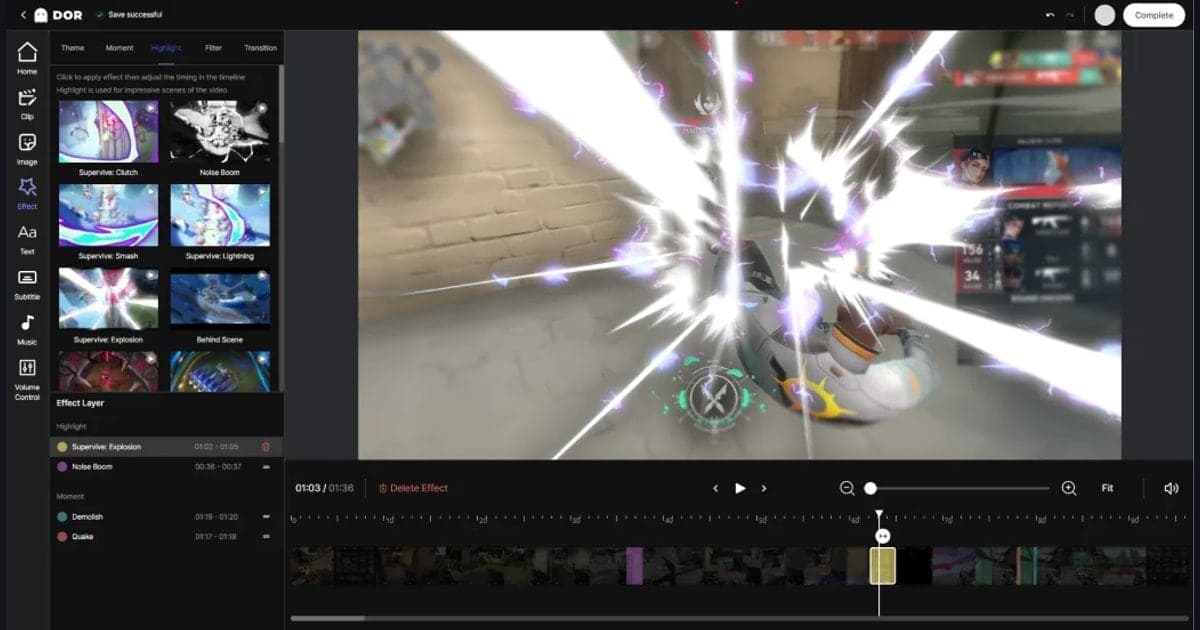
| Video trận của bạn (DOR quay toàn bộ trận) | DOR tự nhận diện game được hỗ trợ và lưu toàn bộ trận thành mp4. Trong thư viện ứng dụng, bạn có thể cắt một đoạn và lưu theo tỷ lệ 16:9, 9:16 hoặc 1:1. Với VALORANT, DOR còn tự tạo clip nổi bật, bao gồm cả theo round. | Đây chỉ là video: không có 10 góc nhìn, điều chỉnh tốc độ hay Combat Report như Replay, và bạn tự chọn phần cần xem lại. Vì là một tệp mp4 riêng, quy tắc bản vá và 21 ngày của Replay không áp dụng cho nó, nên bạn có thể đặt nó cạnh một trận từ nhiều tuần trước để so sánh. |
Danh sách kiểm tra trước và sau khi xem lại
- Tôi đã lưu trận thành video, và nếu dùng Replay thì đã kiểm tra nó còn trong bản vá hiện tại và chưa quá 21 ngày.
- Tôi chỉ chọn một trận và vài khoảnh khắc.
- Tôi hỏi về lựa chọn tại thời điểm đó (utility, trade, đặt hoặc gỡ Spike), không hỏi về kết quả.
- Tôi đã viết thứ cần sửa thành một câu hành động.
- Tôi chỉ xem Performance Score như thông tin tham khảo không ảnh hưởng đến RR.
- Ở trận kế tiếp, tôi đã kiểm tra xem thứ mình chọn có thật sự thay đổi không.
Giữ lại video để xem lại
Vòng xem lại sẽ hỏng nếu khoảnh khắc bạn muốn nghiên cứu chưa từng được lưu, và ít ai nhớ bấm phím clip sau mỗi round. DOR là ứng dụng máy tính Windows miễn phí, tự nhận diện VALORANT, lưu toàn bộ trận thành mp4 và tự tạo clip nổi bật cho kill cùng các pha tương tự, riêng VALORANT còn tính theo round. Mã hóa phần cứng NVENC là mặc định trên card đồ họa NVIDIA, và vì âm thanh game cùng micro được ghi đồng thời, lý do bạn nói thành tiếng giữa round sẽ nằm trong cùng tệp mp4. Vai trò của DOR dừng ở việc lưu trận và cho phép cắt đoạn trong thư viện; sửa gì là quyết định của bạn. Xem DOR cho VALORANT để biết phạm vi hỗ trợ và cách cắt clip game để biết các bước cắt trong thư viện.
Nguồn chính thức và cách kiểm tra lại
Kiểm tra ngày 2 tháng 10 năm 2026. Bản vá mới nhất trên trang Game Updates của Riot là 13.06, đăng ngày 22 tháng 9 năm 2026. Chế độ được hỗ trợ, quy tắc hết hạn và cách hoạt động của Range có thể đổi theo bất kỳ bản vá nào, nên hãy kiểm tra lại. Tính năng và giới hạn của Replay lấy từ ghi chú nhà phát triển về Replay. Việc hết hạn theo chu kỳ bản vá, xóa sau 21 ngày và phím tắt lấy từ bài hỗ trợ về Replay (đường dẫn dùng mã ngôn ngữ zh-cn, ngôn ngữ hiển thị có thể khác tùy khu vực). Các thành phần của Performance Score lấy từ bài hỗ trợ về Performance Score. Thay đổi về Range, trang Career và Replay của bạn bè nằm trong ghi chú bản vá 13.05, 13.06 và 12.10 ở trang Game Updates của playvalorant.com.