Khi lần đầu tìm cách ghi hình game PC, chỉ riêng tên phần mềm đã có hàng chục cái đổ ra khiến bạn càng thêm hoang mang. Nói kết luận trước, cách chỉ có hai nhánh. Thứ nhất là cách không cần cài đặt, dùng luôn Game Bar mặc định đã có sẵn trong Windows. Thứ hai là phần mềm ghi hình chuyên dụng tự động nhận diện game để lưu ở chất lượng cao. Chỉ cần theo bài viết này thì dù chọn cách nào bạn cũng bắt đầu ghi hình lần đầu trong vòng 5 phút.
Kết luận trước: ghi hình chia làm hai nhánh
Hai cách có mục đích khác nhau. Xbox Game Bar tốt khi cần ghi hình màn hình ngay bằng một phím tắt mà không cài gì cả. Ngược lại, phần mềm chuyên dụng tự nhận diện khi bật game để chuẩn bị ghi, và cung cấp chất lượng cao hơn cùng các tính năng như tự động tạo clip. Chỉ cần lưu gấp đúng một pha thì Game Bar, còn muốn tiếp tục gom pha chơi mỗi ván mà không áp lực thì phần mềm chuyên dụng là đáp án.
- 1Cách 1: Game Bar mặc định của Windows (không cần cài đặt)
- 2Cách 2: phần mềm ghi hình chuyên dụng (tự động, chất lượng cao)
Cách 1: Game Bar mặc định của Windows (không cần cài đặt)
Windows 10 và 11 có sẵn tính năng ghi hình tên là Xbox Game Bar. Không cần cài đặt riêng, chỉ cần bấm phím tắt là ghi hình màn hình ngay được, nên đây là điểm khởi đầu nhanh nhất cho người mới ngại cài phần mềm. File lưu thường được xếp vào Videos, Captures trong thư mục người dùng dưới dạng MP4.
- Khi đang chạy game, nhấn phím logo Windows cùng phím G để mở Game Bar.
- Nhấn nút ghi trên widget ghi hình, hoặc nhấn phím logo Windows + Alt + R để bắt đầu ghi ngay.
- Nhấn lại cùng phím tắt thì ghi hình kết thúc và file được lưu.
- Vị trí lưu mặc định là Videos, Captures trong thư mục người dùng và được lưu dưới dạng MP4.
Điểm mạnh và giới hạn của Game Bar
Điểm mạnh thì rõ. Không cần cài đặt, miễn phí và thao tác đơn giản. Nhưng cũng có giới hạn. Mỗi lần đều phải tự bấm nút ghi, và pha đẹp thì luôn xuất hiện đúng lúc chưa bật ghi nên dễ lỡ. Cũng không có tính năng tinh chỉnh chi tiết chất lượng, bitrate hay tự động tạo highlight, nên khi bắt đầu gom video một cách nghiêm túc thì sẽ nhanh chóng thấy thiếu.
Cách 2: phần mềm ghi hình chuyên dụng (tự động, chất lượng cao)
Nếu muốn lưu chỉn chu hơn một chút thì dùng phần mềm ghi hình chuyên dụng. OBS Studio được nhiều streamer dùng thì miễn phí, mã nguồn mở và có thể tinh chỉnh tỉ mỉ độ phân giải, khung hình, âm thanh, nhưng với người mới thì cài đặt hơi phức tạp. Các công cụ trả phí có giao diện tiếng Hàn thân thiện như Bandicam, GOM Cam, oCam thì hỗ trợ cả ghi hình chất lượng cao 4K/60 khung hình lẫn biên tập đơn giản trong một. Điểm chung là chất lượng và tính năng vượt trội hơn Game Bar.
Người mới thì nên chọn công cụ chuyên dụng tự động nhận diện
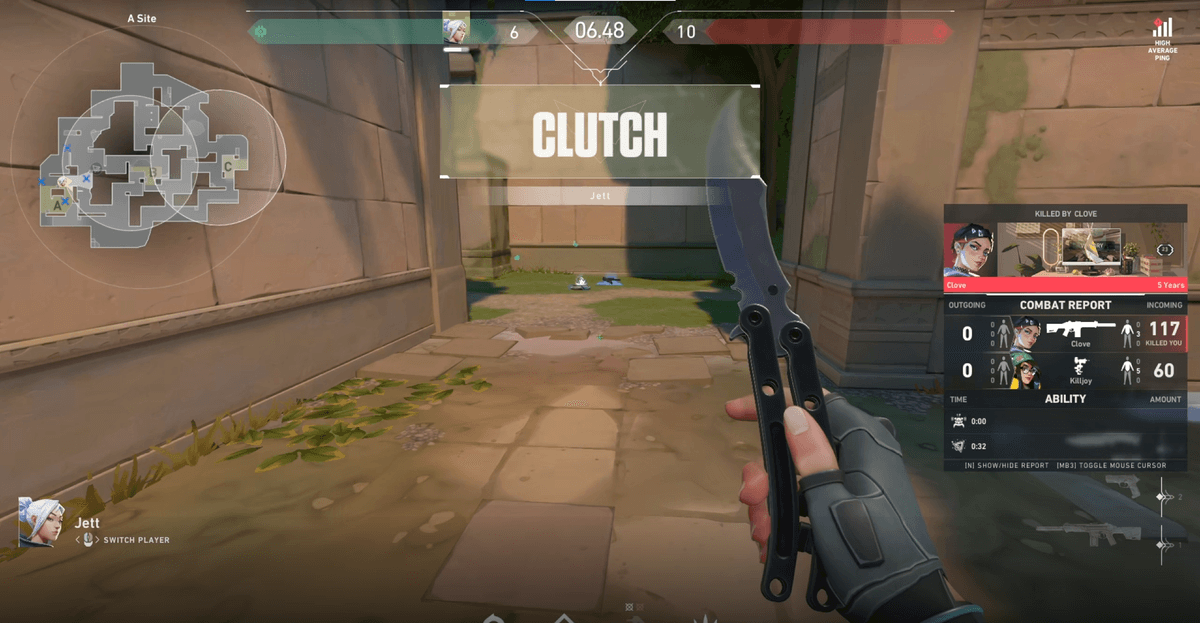
Nếu bạn hay quên bấm nút ghi mỗi lần, thì công cụ tự động ghi hộp mới là đáp án. DOR chỉ cần cài sẵn là tự động nhận diện game khởi chạy để bắt đầu ghi trong nền, và tự cắt những khoảnh khắc quan trọng như kill, clutch thành clip ngắn. Nó cũng được thiết kế tải thấp nên có thể bật sẵn mà không lo khung hình, và không cần thuộc phím tắt hay để ý bật ghi. Đây là cách dễ nhất để người mới không lỡ pha đẹp.
Chất lượng, lag, lưu trữ, chỉ điểm qua khái niệm cơ bản
Màn hình cài đặt ghi hình trông có nhiều thuật ngữ lạ, nhưng thật ra chỉ cần biết ba thứ: giá trị quyết định chất lượng, yếu tố chi phối lag, và dung lượng lưu trữ. Chỉ cần hiểu những khái niệm dưới đây thì dù dùng phần mềm nào bạn cũng không bị rối trong phần cài đặt.
- Độ phân giải: 1080p là đủ trong hầu hết trường hợp, còn muốn chất lượng cao cho YouTube thì dùng 1440p hoặc 4K.
- Khung hình (FPS): 60 khung hình thì mượt, còn ghi lưu thông thường thì 30 khung hình cũng được.
- Bitrate: càng cao càng nét nhưng file càng lớn. Đây là điểm cân bằng giữa chất lượng và dung lượng.
- Dung lượng lưu trữ: ghi chất lượng cao trong thời gian dài ngốn dung lượng rất nhanh nên hãy chuẩn bị sẵn không gian lưu trữ.
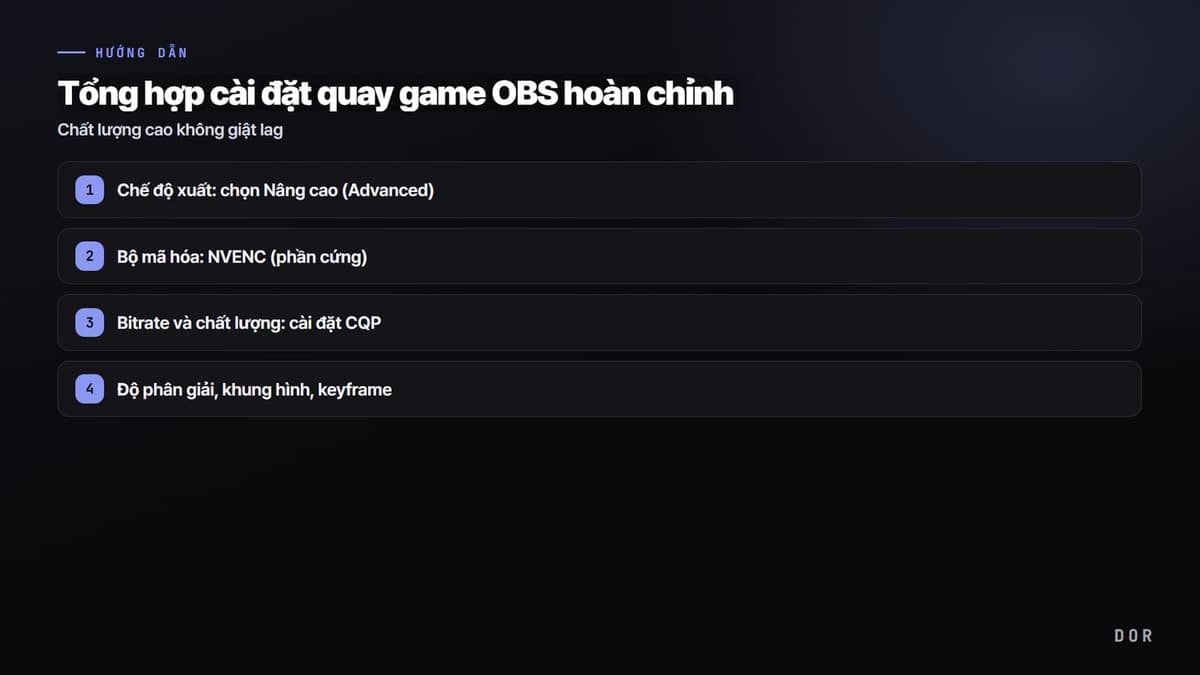
Nếu lo lag (sụt khung hình) thì điểm cốt lõi chỉ có một: dùng mã hóa phần cứng của card đồ họa. Card đồ họa NVIDIA, AMD xử lý ghi hình bằng encoder chuyên dụng nên gần như không mất hiệu năng. Ngược lại, nếu ghi chỉ bằng CPU thì game có thể giật trên PC cấu hình thấp, vậy nên nếu lag nặng thì hãy hạ độ phân giải hoặc khung hình xuống một bậc và bật mã hóa phần cứng lên.
Ghi hình theo từng game thì tiếp nối như thế này
Khi đã nắm căn bản thì chỉ cần chú ý các mẹo chi tiết theo game bạn hay chơi. FPS thì khoảnh khắc kill, MOBA thì giao tranh tổng, battle royale thì pha giao tranh cuối là highlight nên đặc biệt hợp với tự động tạo clip. Cách giữ lại không lỡ pha ace và clutch trong Valorant, giao tranh lật kèo trong Liên Minh Huyền Thoại, khoảnh khắc chicken trong PUBG được nói chi tiết hơn trong các bài ghi hình theo từng game.
Tổng kết: bắt đầu ghi hình lần đầu ngay hôm nay
Tóm lại như sau. Nếu ngay bây giờ chỉ cần lưu đúng một màn hình thì hãy bắt đầu bằng Xbox Game Bar trong 5 phút. Còn nếu định tiếp tục gom video pha chơi về sau thì ngay từ đầu dùng phần mềm chuyên dụng sẽ tiện. Trong số đó, nếu là người mới ngại bận tâm chuyện ghi hình thì bắt đầu bằng DOR, công cụ tự động nhận diện game và tự cắt pha đẹp thành clip, thì highlight tự chất đầy mà không cần bấm một nút nào.
 #Valorant