Bạn có thể muốn lưu pha ace trong VALORANT, pentakill trong League of Legends hay màn giành Chicken Dinner trong PUBG, nhưng quay game ở quán net không giống trên máy tính cá nhân. Mỗi máy có thể dùng phần mềm khôi phục và chính sách bảo mật riêng; khi khởi động lại, tệp hoặc cài đặt cũng có thể biến mất. Bài viết này hướng dẫn cách quay màn hình và mang tệp về an toàn mà không tìm cách vượt qua quy định của quán.
Ba điều cần kiểm tra trước khi quay màn hình ở quán net
| Hạng mục | Vì sao cần kiểm tra | Cách kiểm tra |
|---|---|---|
| Quy định của quán | Quán có thể hạn chế cài phần mềm hoặc dùng thiết bị lưu trữ ngoài | Đọc thông báo tại quầy hoặc hỏi nhân viên |
| Quyền đối với game và giọng nói | Video có thể thu cả giọng đồng đội và thông tin của người dùng khác | Kiểm tra điều khoản của game và phạm vi được phép đăng tải |
| Dung lượng ổ đĩa còn trống | Quá trình quay có thể dừng giữa chừng nếu hết chỗ lưu | Kiểm tra dung lượng trống của ổ đĩa sẽ dùng |
Các lựa chọn khi bị hạn chế cài phần mềm
Trước tiên, hãy xem máy đã có sẵn công cụ quay được phép dùng hay chưa, chẳng hạn tính năng ghi hình tích hợp của Windows. Công cụ này có thể bị tắt trong cấu hình hệ thống của quán hoặc phím tắt có thể xung đột với phần mềm khác. Trước khi cài OBS hay DOR, hãy hỏi nhân viên xem máy đó có cho phép cài đặt không; nếu xuất hiện yêu cầu quyền quản trị hoặc cảnh báo bảo mật, hãy dừng lại.
- Nếu tính năng quay có sẵn đã được bật, hãy quay thử 10 giây để kiểm tra hình ảnh và âm thanh trong game.
- Nếu nhân viên cho phép cài đặt, chỉ tải bộ cài từ trang web chính thức và mở lại ứng dụng một lần trước khi chơi để kiểm tra xem thiết lập có được giữ hay không.
- Tệp chạy từ USB hay ứng dụng portable vẫn có thể được xem là phần mềm bên ngoài theo quy định của quán, vì vậy đừng tự ý chạy.
- Nếu mọi công cụ quay đều bị chặn, đừng tìm cách vượt qua lớp bảo mật của máy; hãy dùng replay hoặc quay lần chơi sau trên máy tính ở nhà.
Thiết lập và kiểm tra quay game tại quán net
- 1Tạo thư mục lưu trữ trước tiên — Tạo một thư mục dễ tìm tên 'GameRecordings' thay vì lưu lẫn trong Documents hoặc trên màn hình nền, rồi ghi nhớ chính xác đường dẫn.
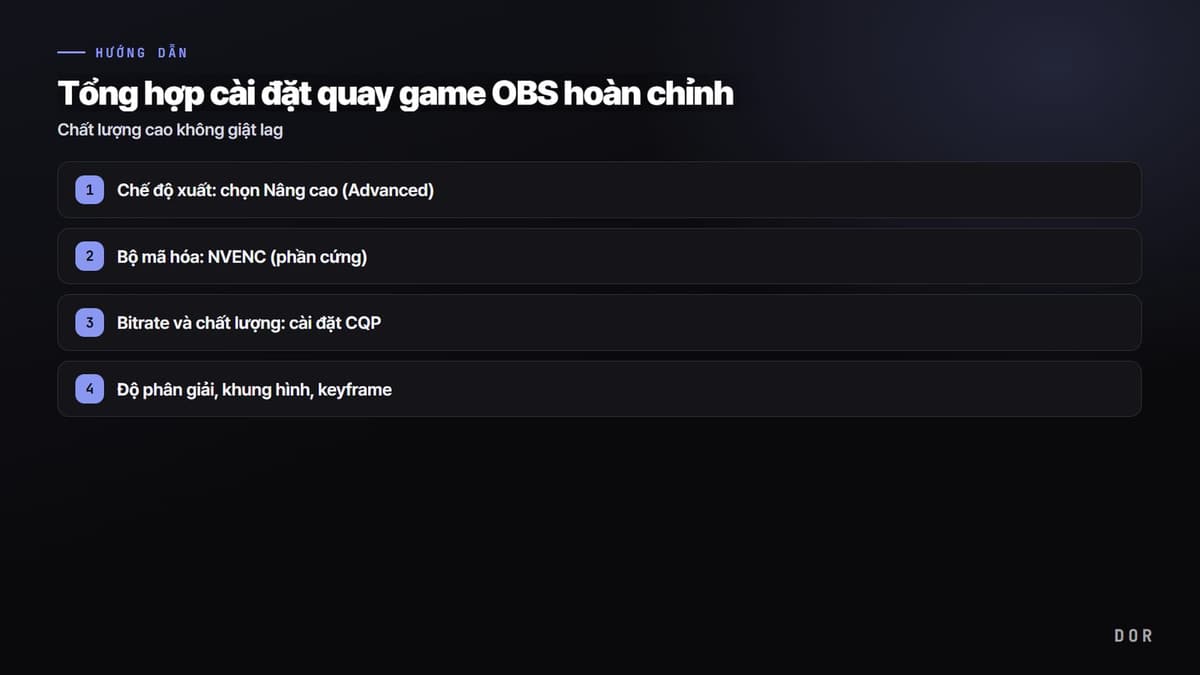
- 2Bắt đầu với 1080p và tốc độ khung hình gốc — Khi chưa biết hiệu năng máy, đừng chọn ngay chất lượng cao nhất. Hãy thử từ độ phân giải 1080p tương ứng với game và 60fps hoặc thấp hơn.
- 3Kiểm tra màn hình trò chơi và nguồn âm thanh — Kiểm tra trước để chắc chắn hình không bị đen và âm thanh game, micrô được thu vào đúng kênh cần thiết.
- 4Phát bản ghi thử 30 giây — Trước khi vào trận, hãy mở tệp để kiểm tra hiện tượng giật hình, âm lượng và tỷ lệ khung hình.
- 5Kiểm tra tệp ngay sau khi quay thật — Trước khi rời máy, hãy phát thử phần đầu, giữa và cuối video để chắc chắn tệp không bị lỗi.
Cách không làm thất lạc thư mục lưu video
Ở quán net, tệp cục bộ có thể biến mất khi máy khởi động lại hoặc được khôi phục, vì vậy đừng để đến lúc sau mới tìm thư mục. Hãy ghi lại đường dẫn trước khi quay, rồi kiểm tra dung lượng và thời lượng tệp trong File Explorer ngay khi kết thúc. Nếu dùng OBS, bạn có thể mở thẳng thư mục hiện tại qua File → Show Recordings; xem thêm hướng dẫn đổi vị trí và đường dẫn lưu bản quay OBS để quản lý chi tiết hơn.
- Đưa tên game và ngày quay vào tên tệp để phân biệt với các tệp tạm khác.
- Đừng chỉ sao chép lối tắt trên màn hình nền; hãy chắc chắn đó là tệp MP4 hoặc MKV thật.
- Nếu tệp có dung lượng 0 KB hoặc không phát được, hãy kiểm tra lại trong ứng dụng quay trước khi chuyển đi.
- Đừng mặc định tệp sẽ còn nguyên cho đến lần khởi động lại; hãy chép ra ngoài ngay sau khi chơi xong.
Chép video sang USB hoặc đám mây
Nếu quán cho phép dùng USB, trước tiên hãy kiểm tra dung lượng trống và hệ thống tệp. FAT32 không thể chứa một tệp lớn hơn 4 GB, nên bạn có thể cần exFAT hoặc NTFS. Tuy nhiên, định dạng ổ sẽ xóa dữ liệu hiện có, vì vậy đừng vội format USB ngay tại quán. Dịch vụ đám mây cá nhân tiện khi không có USB, nhưng tệp lớn có thể bị thiếu nếu bạn đăng xuất trước khi tải lên hoàn tất.
| Cách chuyển | Ưu điểm | Những điều cần chú ý |
|---|---|---|
| Thiết bị lưu trữ USB | Có thể chuyển nhanh mà không phụ thuộc tốc độ mạng | Quy định của quán, dung lượng trống, giới hạn tệp 4 GB |
| Đám mây cá nhân | Có thể mở trên máy khác mà không cần thiết bị lưu trữ | Hoàn tất tải lên, đăng xuất tài khoản, kiểm tra thư mục đồng bộ |
| NAS cá nhân hoặc dịch vụ truyền tệp | Có thể thuận tiện khi chuyển tệp gốc dung lượng lớn | Địa chỉ HTTPS chính thức, thời hạn và giới hạn dung lượng |
Danh sách kiểm tra dữ liệu cá nhân trước khi rời máy
- Đăng xuất khỏi mọi launcher game, phần mềm quay, tài khoản đám mây và trình duyệt.
- Kiểm tra để chắc chắn trình duyệt không lưu mật khẩu hoặc thông tin thanh toán.
- Sau khi chuyển video, hãy xóa bản gốc và các tệp xuất tạm trên máy, rồi kiểm tra cả Thùng rác.
- Nếu đã cài ứng dụng đồng bộ đám mây, hãy dừng đồng bộ và ngắt liên kết tài khoản khỏi máy.
- Trước khi đăng video, hãy xem lại xem có lộ tên thật, tin nhắn, giọng nói, thông báo, mã QR hoặc thông tin không nên chia sẻ hay không.
Các lỗi quay màn hình thường gặp ở quán net
Màn hình đen có thể xuất hiện khi game và ứng dụng quay dùng hai bộ xử lý đồ họa khác nhau hoặc khi chế độ capture không phù hợp. Nếu mất tiếng, thiết bị đầu ra mặc định có thể không phải chiếc tai nghe bạn đang dùng. Khi hình giật nhiều, hãy hạ một mức độ phân giải, tốc độ khung hình hoặc bitrate và kiểm tra khả năng dùng bộ mã hóa phần cứng. Sau mỗi lần đổi thiết lập, quay một tệp ngắn để kiểm tra sẽ nhanh hơn vào ngay một trận dài.