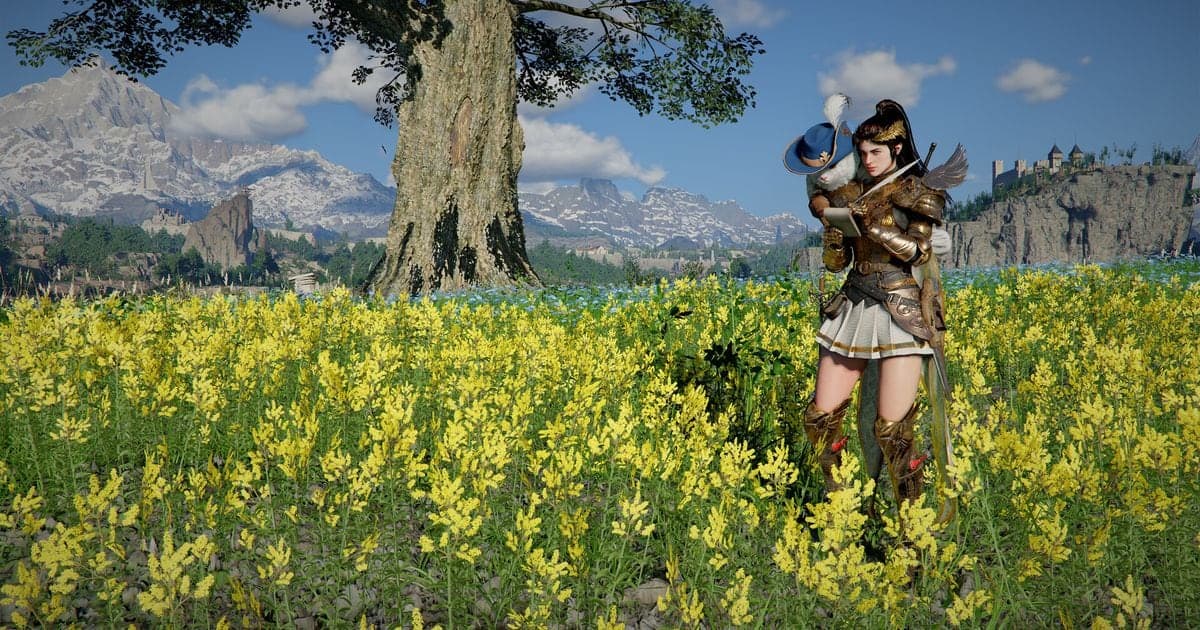
Trên trang Steam toàn cầu của MapleStory, cấu hình tối thiểu trên PC là Windows 10 (64 bit), RAM 8 GB, DirectX 11.0 và 60 GB dung lượng ổ cứng trống, còn mức đề nghị cần CPU cỡ Core i3 hoặc Ryzen 3, card đồ họa cỡ GTX 1050 hoặc RX 570 và từ 60 GB SSD trở lên (kiểm tra ngày 6/10/2026). Bản Hàn Quốc thì khác: trang tải xuống chính thức cho biết cài đặt cần khoảng 35 GB và chỉ đăng bảng cấu hình đề nghị, không có mức tối thiểu. Bài này chỉ nói về PC chạy Windows; nếu muốn xem cách trình bày cấu hình của một game khác, hãy đọc bài về cấu hình Delta Force.
Bảng đối chiếu cấu hình chính thức (kiểm tra ngày 6/10/2026)
| Mục | Steam toàn cầu (tối thiểu / đề nghị) | Bản Hàn Quốc (chỉ có bảng đề nghị) |
|---|---|---|
| Hệ điều hành | Tối thiểu: Windows 10 (64 bit) / Đề nghị: Windows 10 (64 bit) or later | Windows 10 64 bit trở lên |
| CPU | Tối thiểu: Intel Core 2 Duo @ 3.0GHz hoặc AMD Athlon 64 X2 @ 3.0GHz / Đề nghị: Intel Core i3 @ 4.0GHz hoặc AMD Ryzen 3 @ 3.5GHz trở lên | Cỡ Pentium Dual Core trở lên |
| RAM | Tối thiểu: 8 GB RAM / Đề nghị: 8 GB RAM trở lên | 8 GB trở lên |
| Card đồ họa | Tối thiểu: GeForce 9600 GT hoặc ATI Radeon HD 5670 / Đề nghị: Nvidia GTX 1050, AMD RX 570 trở lên | GeForce GT 430 / Radeon HD 5670 trở lên (card hỗ trợ Shader 3.0 trở lên) |
| Dung lượng | Tối thiểu: từ 60 GB ổ cứng trống / Đề nghị: từ 60 GB dung lượng SSD trống | Cài đặt cần khoảng 35 GB; ổ cứng trống từ 35 GB trở lên; không nhắc đến SSD |
| DirectX | Tối thiểu: 11.0 / Đề nghị: 11.0 trở lên | 11.0 trở lên |
| Mạng | Tối thiểu: kết nối băng thông rộng / Đề nghị: kết nối cáp quang | Bảng không có mục này |
Kết luận: lấy số liệu của dịch vụ bạn thật sự chơi
Nếu cài MapleStory qua Steam, hãy lấy trang cửa hàng Steam làm chuẩn; nếu chơi bản Hàn Quốc, hãy dùng bảng trên trang tải xuống chính thức của bản đó. Các con số không thay thế được cho nhau: Steam ghi 60 GB, còn trang Hàn Quốc ghi cài đặt khoảng 35 GB và dung lượng trống từ 35 GB trở lên trong bảng đề nghị. Bài này không trích số liệu của dịch vụ tại Nhật, Đài Loan hay Việt Nam, nên hãy mở thông tin cấu hình trên trang chính thức hoặc trình khởi chạy của từng dịch vụ đó. Trang Steam còn có mục riêng cho macOS, nhưng bài này chỉ nói về Windows. Nếu máy của bạn chỉ vừa đủ so với bảng và bạn còn muốn quay lại màn chơi, hãy đọc cách quay game trên PC cấu hình thấp trước khi bắt đầu.
Các bước kiểm tra máy có đủ cấu hình hay không
- 1Chọn dịch vụ bạn chơi — Trước hết hãy xác định bạn sẽ cài MapleStory bản toàn cầu trên Steam hay bản Hàn Quốc từ trang chính thức. Bản toàn cầu lấy số liệu từ trang cửa hàng MapleStory trên Steam, còn bản Hàn Quốc lấy từ trang tải xuống của dịch vụ đó. Với Nhật, Đài Loan, Việt Nam và các khu vực khác, đừng mượn số trong bài này mà hãy mở thông tin cấu hình trên trang chính thức hoặc trình khởi chạy của từng nơi. Trộn bảng của nhiều dịch vụ là cách nhanh nhất để ước tính sai dung lượng cài đặt.
- 2Mở bảng cấu hình chính thức — Trên Steam, hãy đọc khung yêu cầu hệ thống của trang cửa hàng MapleStory và ghi lại cả cột tối thiểu lẫn đề nghị. Với bản Hàn Quốc, hãy mở trang tải xuống, tìm bảng cấu hình đề nghị, rồi dùng trang kiểm tra cấu hình PC trên cùng trang chính thức để so giá trị đề nghị với máy của bạn trong một bảng. Số liệu đăng ở đó trùng với trang tải xuống, nên bạn có thể đọc kết quả so sánh đúng như hiển thị.
- 3Xem phiên bản DirectX bằng dxdiag — Theo hướng dẫn chính thức của Microsoft, hãy gõ dxdiag vào ô tìm kiếm trên thanh tác vụ rồi chọn dxdiag trong kết quả. Trong công cụ chẩn đoán DirectX, thẻ System hiển thị phiên bản DirectX dưới mục System Information; hãy so với yêu cầu 11.0. Nếu lần đầu chạy mà có hộp thoại hỏi có kiểm tra chữ ký số của trình điều khiển hay không, Microsoft khuyên chọn Yes. Nút Save All Information cho phép lưu kết quả để gửi cho người khác khi cần nhờ hỗ trợ.
- 4Kiểm tra và dọn dung lượng — Bản Hàn Quốc cho biết cài đặt cần khoảng 35 GB và ghi dung lượng ổ cứng trống từ 35 GB trở lên trong bảng, còn trang Steam ghi 60 GB. Hãy xem dung lượng trống của ổ đĩa bạn định cài rồi so với số của dịch vụ mình chơi. Nếu bạn còn định lưu video quay màn chơi trên cùng ổ đó, hãy chừa thêm chỗ ngoài con số chính thức, vì tệp video được lưu bên cạnh trò chơi.
- 5Xác nhận trình điều khiển đồ họa — Trang tải xuống của bản Hàn Quốc có mục trình điều khiển cho card đồ họa NVIDIA, AMD và Intel, kèm lời nhắc cài đúng bản phù hợp với phiên bản Windows và loại card đồ họa. Dù dịch vụ nào, card đạt mức trong bảng mà trình điều khiển không khớp vẫn có thể gây lỗi khi khởi chạy, nên trước lần chạy đầu tiên hãy xác nhận hãng card của bạn và cài trình điều khiển tương ứng. Hãy ghi lại dòng nào máy còn thiếu để biết chính xác cần nâng cấp gì.
Kiểm tra lần cuối trước khi cài
- Tôi đã chọn dịch vụ (bản Hàn Quốc hoặc Steam toàn cầu) và chỉ đọc bảng chính thức của dịch vụ đó.
- Hệ điều hành là Windows 10 64 bit trở lên.
- RAM từ 8 GB trở lên, mức mà cả bản Hàn Quốc lẫn Steam đều ghi.
- Card đồ họa đạt bảng của bản Hàn Quốc (GT 430 / HD 5670 trở lên), hoặc mức tối thiểu của Steam (9600 GT hoặc HD 5670) và tốt nhất là mức đề nghị GTX 1050 / RX 570 trở lên.
- Phiên bản DirectX đọc được trong dxdiag là 11.0 trở lên.
- Ổ cài đặt còn trống nhiều hơn con số chính thức của dịch vụ mình chơi (khoảng 35 GB và trống từ 35 GB cho bản Hàn Quốc, 60 GB cho Steam), và còn chỗ dư cho các tệp quay màn chơi.
Nếu bạn quay MapleStory bằng DOR
MapleStory là game được DOR hỗ trợ, nên trên PC Windows ứng dụng sẽ tự động quay toàn bộ trận và lưu thành tệp mp4. Game này không có clip nổi bật tự động, vì vậy nếu muốn giữ lại một khoảnh khắc ngắn trong buổi cày quái hoặc đánh trùm kéo dài, bạn tự chọn đoạn bằng công cụ cắt khoảng trong thư viện của ứng dụng. Phiên chơi càng dài thì tệp video càng chất đống bên cạnh một game vốn đã chiếm hàng chục GB, nên hãy xem các số liệu đã đăng ở trên là mức cho riêng game và chừa thêm chỗ cho việc quay (cấu hình riêng của DOR không nằm trong bài này). Với card đồ họa NVIDIA, mã hóa phần cứng NVENC được dùng mặc định, và âm thanh game cùng micro có thể được ghi cùng lúc, hợp với lúc bạn vừa chơi vừa bình luận. Xem thêm thông tin game tại trang MapleStory, và đọc cách giảm dung lượng tệp quay game khi video bắt đầu chiếm nhiều chỗ.
Nguồn chính thức (kiểm tra ngày 6/10/2026)
Dung lượng cài đặt và bảng đề nghị của bản Hàn Quốc lấy từ trang tải xuống chính thức của MapleStory, số liệu bản toàn cầu lấy từ trang MapleStory trên Steam, các bước dxdiag lấy từ hướng dẫn xem phiên bản DirectX của Microsoft. Mọi giá trị tính đến ngày 6/10/2026 và có thể thay đổi sau đó.