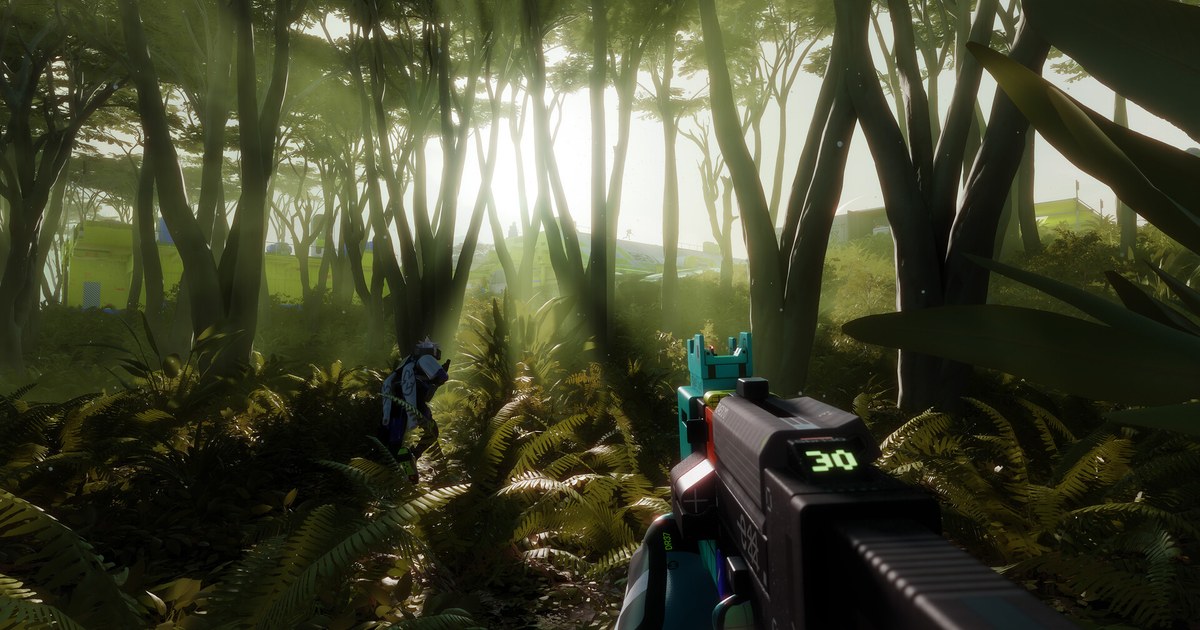
Kết luận trước: tối ưu FPS Marathon gồm ba bước. Đầu tiên chỉnh chế độ hiển thị và đồng bộ, sau đó bật công nghệ nâng độ phân giải, cuối cùng hạ các chi tiết nặng.
Hãy đổi từ chế độ cửa sổ hoặc cửa sổ không viền sang toàn màn hình, tắt V-Sync và đặt giới hạn khung hình gần tần số quét của màn hình, khung hình sẽ ổn định hơn rõ rệt. Tiếp theo bật DLSS hoặc FSR và hạ khoảng cách chi tiết cây cỏ xuống thấp nhất vì nó chiếm nhiều diện tích màn hình.
Tính đến ngày 24 tháng 11 năm 2026, chúng tôi chưa thấy bảng thiết lập chính thức nào từ Bungie, nên bài này chỉ giữ những giá trị mà nhiều hướng dẫn và người chơi cùng nhắc tới. Với mục còn tranh cãi như chất lượng bóng đổ, bài sẽ chỉ cách tự so sánh. Nếu FPS chỉ tụt khi quay video, hãy xem cách sửa giật lag khi quay game.
Kết luận: toàn màn hình, tắt V-Sync, bật nâng độ phân giải, hạ cây cỏ
Thứ cần đổi đầu tiên là chế độ hiển thị và đồng bộ. Toàn màn hình, tắt V-Sync và giới hạn khung hình gần tần số quét sẽ giảm độ trễ đầu vào và làm khung hình đều hơn. Thứ hai là bật nâng độ phân giải: DLSS cho card NVIDIA, FSR cho card AMD, chưa đủ thì hạ mức chất lượng xuống Cân bằng.
Thứ ba là hạ khoảng cách chi tiết cây cỏ (Foliage) xuống thấp nhất. Nhiều hướng dẫn coi đây là mục tăng FPS rõ nhất, và ít cây cỏ hơn cũng giúp bạn thấy địch dễ hơn.
Chất lượng bóng đổ thì mỗi hướng dẫn khuyên một kiểu, nên đừng học thuộc đáp án mà hãy so sánh hai mức ở cùng một chỗ rồi chọn mức cho FPS cao hơn rõ rệt. Hãy để preset ở Tùy chỉnh và đổi từng mục một để biết mục nào có tác dụng. Khi đã đạt FPS mục tiêu thì dừng lại, đừng hạ thêm để giữ chất lượng hình ảnh.
Các bước tăng FPS Marathon
- 1Đo FPS hiện tại trướcTrước khi đổi, hãy bật bộ đếm FPS trong game hoặc bằng lớp phủ, ghi lại FPS ở cảnh giao tranh đông người và cảnh yên tĩnh. Không có con số thì không biết mục nào có tác dụng. Cách bật hiển thị FPS có trong bài cách xem FPS khi chơi game.
- 2Chỉnh chế độ hiển thị và đồng bộChuyển sang toàn màn hình, tắt V-Sync và đặt giới hạn khung hình bằng hoặc cao hơn chút so với tần số quét. Chỉ bước này thường đã giảm giật, nên hãy đo lại ở đây.
- 3Bật nâng độ phân giải và chọn mứcCard NVIDIA chọn DLSS, card AMD chọn FSR. FPS đã dư thì dùng mức chất lượng cao, thiếu thì hạ xuống Cân bằng. Với card NVIDIA, đa số hướng dẫn cũng khuyên bật NVIDIA Reflex để giảm độ trễ.
- 4Hạ các chi tiết nặngHạ khoảng cách cây cỏ xuống thấp nhất, tắt mờ chuyển động và quang sai màu. Sau đó chỉnh texture theo VRAM, còn bóng đổ thì so sánh mức thấp và cao ở cùng một chỗ rồi chọn mức cho FPS chênh nhiều hơn.
- 5Kiểm tra lại khi giao tranh và dọn ứng dụng nềnĐo lại đúng cảnh giao tranh đó. Nếu vẫn thiếu, hãy đóng trình duyệt, cuộc gọi video và chương trình cập nhật rồi đo thêm lần nữa. Đặt gói nguồn Windows ở chế độ hiệu suất cao cũng là mẹo nhiều hướng dẫn khuyên dùng.
Bảng thiết lập FPS Marathon
| Thiết lập | Đề xuất | Lý do |
|---|---|---|
| Chế độ hiển thị | Toàn màn hình | Thường ít trễ và ổn định hơn chế độ cửa sổ |
| V-Sync | Tắt | Giảm độ trễ đầu vào; nếu bị xé hình thì dùng giới hạn khung hình |
| Giới hạn khung hình | Gần hoặc cao hơn chút so với tần số quét | Khoảng cách giữa các khung hình đều, chuyển động mượt hơn |
| Nâng độ phân giải (DLSS, FSR) | Bật, chưa đủ thì dùng mức Cân bằng | Mất ít chất lượng hơn so với hạ độ phân giải, FPS tăng nhiều |
| Khoảng cách chi tiết cây cỏ (Foliage) | Thấp nhất | Nhiều hướng dẫn coi là mục hiệu quả nhất, tầm nhìn cũng sạch hơn |
| Mờ chuyển động, quang sai màu | Tắt | Hiệu năng nhích lên và dễ phân biệt địch khi giao tranh |
| Chất lượng texture | Theo VRAM | Thiếu VRAM gây giật, card càng ít VRAM càng nên hạ thấp |
Kiểm tra trước khi xong
- Đã đo FPS trước và sau ở cùng loại cảnh giao tranh
- Toàn màn hình, tắt V-Sync và giới hạn khung hình đã được áp dụng
- Mức nâng độ phân giải hài lòng cả về hình ảnh lẫn FPS
- Chỉ động đến texture và bóng đổ khi đã hạ cây cỏ, mờ chuyển động, quang sai màu mà vẫn chưa đủ
- Nếu quay video cùng lúc, đã chơi thử một trận để chắc FPS vẫn giữ được
Quay Marathon bằng DOR mà vẫn giữ khung hình
DOR là ứng dụng quay game miễn phí cho Windows. Khi bạn mở một game được hỗ trợ, DOR tự nhận diện và quay cả trận, video được gom trong mục Clip của tôi trong ứng dụng. Game không có trong danh sách hỗ trợ vẫn quay được bằng chế độ quay màn hình.
Chất lượng quay miễn phí gồm 720p và 1080p, 30 hoặc 60 fps, mặc định là 1080p và 30 fps. Nếu FPS của game đang sát, hãy để DOR quay ở 30 fps và ưu tiên giữ FPS cho game. Trên card NVIDIA được hỗ trợ như dòng RTX, DOR quay bằng mã hóa phần cứng NVENC.
Bạn có thể cắt đoạn muốn giữ ngay trong ứng dụng, rồi ghép clip, thêm hiệu ứng, chữ và nhạc nền trong DOR Studio, xuất mp4 hoặc chia sẻ bằng liên kết dor.gg, không có watermark. Lưu lại cảnh giao tranh trước và sau khi đổi thiết lập cũng giúp bạn so sánh FPS có tốt lên thật không.

