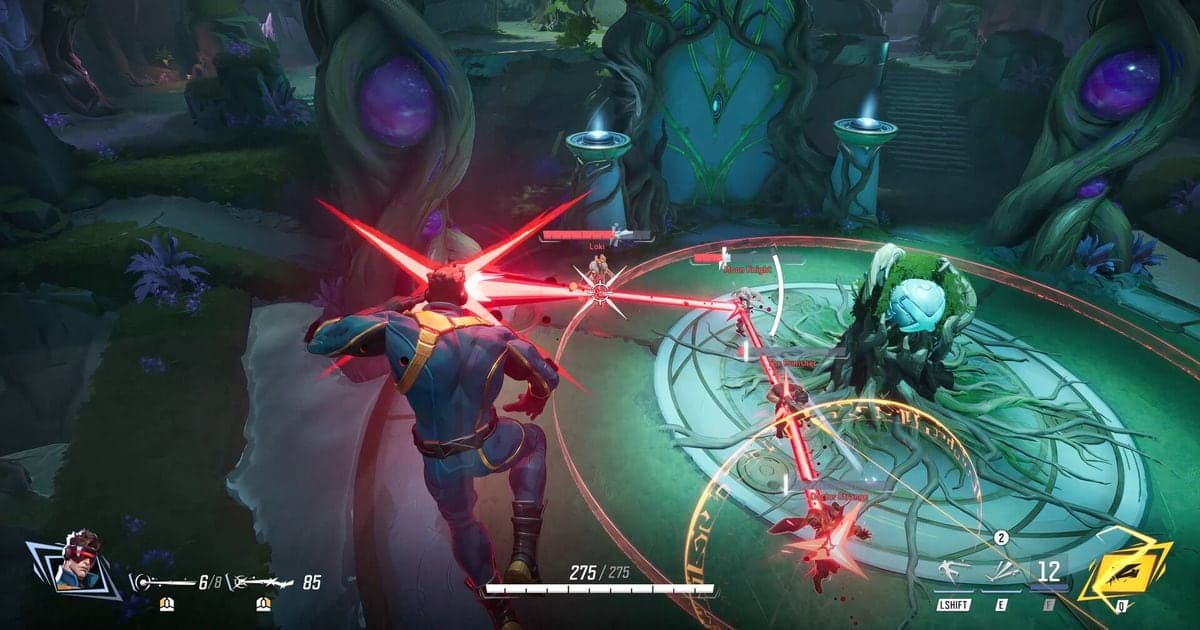
Nếu Marvel Rivals không mở được hoặc cứ bị văng trên PC, bước đầu tiên mà tài liệu chính thức nhắc đến là kiểm tra tính toàn vẹn tệp game trong launcher, sau đó cập nhật driver card đồ họa theo kiểu cài sạch. Tài liệu chính thức không coi nguyên nhân nào là phổ biến nhất, vì vậy bài này để bạn tìm triệu chứng của mình trong bảng rồi làm lần lượt theo thứ tự FAQ chính thức liệt kê. Bài viết áp dụng cho bản PC (Windows) và phản ánh các tài liệu được kiểm tra ngày 6/10/2026. FAQ chính thức được đăng ngày 1/12/2024 và chúng tôi chưa xác nhận được nó đã được sửa đổi hay chưa, nên hãy đọc đây là nội dung FAQ như đã đăng. Nếu game chỉ bị văng khi đang bật phần mềm quay màn hình, hãy xem thêm những điều cần kiểm tra khi game bị văng lúc đang quay.
FAQ chính thức hướng dẫn kiểm tra gì cho từng triệu chứng
| Triệu chứng | Tài liệu chính thức hướng dẫn kiểm tra | Tài liệu tham chiếu |
|---|---|---|
| Lỗi 'DirectX 12 is not supported on your system' | Cập nhật lên Windows 10 64-bit (1909 trở lên), cập nhật driver card đồ họa và xác nhận máy đáp ứng yêu cầu. | Common Technical Issues FAQ |
| Văng với lỗi 'Out of Video Memory' trên CPU Intel thế hệ 13/14, hoặc văng khi biên dịch shader | Cập nhật BIOS theo hướng dẫn của Intel hoặc nhà sản xuất bo mạch chủ. Nếu vẫn tiếp diễn, hãy liên hệ OEM, bộ phận hỗ trợ của Intel hoặc nơi mua máy. | Common Technical Issues FAQ, Intel CPU Crash Troubleshooting Guide |
| Văng game liên tục trong trận | Theo thứ tự: kiểm tra và sửa tệp, GPU Debug Mode cùng cài sạch lại driver, thêm vào danh sách cho phép của phần mềm diệt virus, và cuối cùng là Switch Shader Compilation Mode tùy chọn trong launcher. | Common Technical Issues FAQ |
| Văng ngay sau khi mở game hoặc khi đang vào trận | Thêm thư mục cài game và Marvel-Win64-Shipping.exe vào danh sách cho phép của phần mềm diệt virus và tường lửa. FAQ cũng nhắc đến việc tạm tắt phần mềm diệt virus. | Common Technical Issues FAQ |
| Giật hình khi chơi (stuttering) | Cài sạch lại driver GPU mới nhất, rồi đặt Marvel Rivals ở mức hiệu suất cao trong Windows Settings, System, Display, Graphics. | Common Technical Issues FAQ |
Câu trả lời ngắn: kiểm tra tệp rồi tới driver
Thứ tự rất đơn giản: kiểm tra tính toàn vẹn tệp trước, sau đó cập nhật driver card đồ họa, và chỉ chuyển sang các bước sau nếu hai bước này không giúp được. Đổi nhiều thứ cùng lúc sẽ khiến bạn không biết thứ nào có tác dụng. Nếu vấn đề của bạn là giật hình chứ không phải văng game, mục 'Stuttering During Gameplay' trong FAQ chính thức hướng dẫn cài sạch lại driver GPU mới nhất và đặt Marvel Rivals ở mức hiệu suất cao trong thiết lập đồ họa của Windows. Tình trạng giật hình chỉ xảy ra khi quay màn hình được nói riêng trong bài hướng dẫn xử lý giật hình khi quay game.
Thứ tự xử lý theo tài liệu chính thức
- 1Đối chiếu với yêu cầu hệ thống — Yêu cầu tối thiểu trên trang cửa hàng Steam (kiểm tra ngày 6/10/2026) gồm Windows 10 64-bit (1909 trở lên) và DirectX 12. Bài này không chép lại cả bảng yêu cầu, chỉ dùng để xác nhận phiên bản hệ điều hành và khả năng hỗ trợ DirectX 12 khi bạn gặp lỗi như 'DirectX 12 is not supported on your system'. Trang cửa hàng cũng khuyên nên cài game trên SSD để có trải nghiệm tốt hơn.
- 2Chạy kiểm tra tính toàn vẹn trong launcher — Trên Steam, mở thẻ 'Installed Files', chọn 'Verify Integrity of Game Files' và chờ cho đến khi xong; nếu có tệp hỏng hoặc thiếu, hãy chờ các tệp cần thiết được tải về. Trên Epic Games, nhấp chuột phải vào 'MarvelRivals' trong thư viện, rồi chọn 'Manage' và 'Verify'. Với Loading Bay, launcher Windows của NetEase, hãy dùng nút tùy chọn và chọn 'Verify File Intergrity', viết đúng như trang chính thức. Tài liệu chính thức chỉ nêu tên menu bằng tiếng Anh nên bài này giữ nguyên tên tiếng Anh; tên hiển thị trong giao diện tiếng Việt có thể khác. Khi xong, hãy mở lại game.
- 3Cài sạch driver card đồ họa mới nhất — Tải driver mới nhất từ NVIDIA, AMD hoặc Intel và cài ở chế độ cài sạch, đúng như FAQ chính thức hướng dẫn. Với card NVIDIA, thông báo chính thức ngày 24/6/2025 đã đặc biệt khuyến nghị cập nhật lên GeForce Game Ready Driver 576.80 trở lên qua NVIDIA App. Số phiên bản đó chỉ là thời điểm đăng bài, nên bây giờ bạn chỉ cần cài driver mới nhất. Thông báo ngày 19/8/2025 cho biết đã triển khai bản sửa nóng cho tình trạng client bị treo và GPU bị văng sau khi bật NVIDIA DLSS Frame Generation, và yêu cầu liên hệ hỗ trợ nếu vấn đề tương tự vẫn tiếp diễn.
- 4Khởi chạy bằng GPU Debug Mode — Mở game bằng nút 'Start With GPU Debug Mode' trong launcher. Theo hướng dẫn chính thức, chế độ này có thể ảnh hưởng đến hiệu năng nhưng bạn có thể tắt bất cứ lúc nào. Cùng hướng dẫn đó còn có quy trình dành cho người dùng NVIDIA là đổi thiết lập Shader Cache Size và xóa thư mục DXCache. Vì phải tự tay xóa một thư mục, bài này không hướng dẫn chi tiết; hãy đọc hướng dẫn chính thức rồi tự quyết định.
- 5Thêm game vào danh sách cho phép của phần mềm diệt virus và tường lửa — FAQ chính thức yêu cầu thêm thư mục cài game và ~\Marvel\Binaries\Marvel-Win64-Shipping.exe vào danh sách cho phép của phần mềm diệt virus và tường lửa. FAQ cũng nhắc đến việc tạm tắt phần mềm diệt virus, nhưng hãy thêm vào danh sách cho phép trước; nếu bạn tắt bảo vệ để thử, chỉ tắt trong thời gian rất ngắn và bật lại ngay. Tên menu khác nhau giữa các phần mềm, nên hãy làm theo phần trợ giúp của sản phẩm bạn đang dùng.
- 6Thử Switch Shader Compilation Mode — Đây là tính năng thử nghiệm được giới thiệu trong thông báo tháng 4/2025, bật trong launcher bản PC, và FAQ chính thức nêu nó cuối cùng, sau các bước GPU Debug Mode, driver và danh sách cho phép của phần mềm diệt virus, với cách diễn đạt 'cũng có thể thử'. Thông báo khuyến nghị cho người chơi có RAM từ 16GB trở xuống và từng bị tụt FPS mạnh, đứng hình hoặc văng liên tục ở mùa trước. Khi vào trận mới, chất liệu hình ảnh có thể hiển thị lạ trong chốc lát hoặc giật nhẹ; nếu dùng cùng AMD FSR3 Frame Generation trên CPU có từ 6 luồng trở xuống thì có thể giật thêm. Thông báo không ghi đường dẫn menu cụ thể trong launcher, nên bạn tự tìm trong launcher, và hãy liên hệ hỗ trợ nếu phát sinh vấn đề.
- 7Với CPU Intel thế hệ 13/14, hãy cập nhật BIOS — Hướng dẫn chính thức nhắm tới người dùng Intel thế hệ 13 và 14 gặp tình trạng không ổn định, cảnh báo thiếu VRAM hoặc văng khi biên dịch shader. Hãy cập nhật BIOS theo hướng dẫn của Intel hoặc nhà sản xuất bo mạch chủ; nếu vẫn tiếp diễn, liên hệ nhà sản xuất hệ thống, bộ phận hỗ trợ của Intel hoặc nơi mua máy. Cùng hướng dẫn có một bước hạ hệ số nhân lõi trong Intel XTU, nhưng đó là thao tác thay đổi cài đặt CPU nên bài này không hướng dẫn chi tiết. Khi cập nhật BIOS, luôn làm theo quy trình của nhà sản xuất.
Danh sách kiểm tra trước khi liên hệ hỗ trợ
- Tôi đã đối chiếu yêu cầu tối thiểu trên cửa hàng: Windows 10 64-bit (1909 trở lên) và DirectX 12.
- Tôi đã chạy xong bước kiểm tra tính toàn vẹn trong launcher mình thật sự dùng (Steam, Epic Games hoặc Loading Bay).
- Tôi đã cài driver card đồ họa mới nhất từ trang của hãng hoặc NVIDIA App.
- Tôi đã khởi chạy bằng GPU Debug Mode và ghi lại kết quả.
- Tôi đã thêm thư mục game và Marvel-Win64-Shipping.exe vào danh sách cho phép của phần mềm diệt virus và tường lửa, và nếu cần đã thử riêng Switch Shader Compilation Mode và ghi lại kết quả.
- Tôi đã ghi lại nội dung lỗi, thời điểm game bị văng (khi mở game, khi vào trận, khi biên dịch shader) và model CPU, GPU.
Nếu bạn quay lại các trận Marvel Rivals
DOR là ứng dụng quay màn hình miễn phí cho Windows, và Marvel Rivals chỉ được hỗ trợ tự động quay toàn bộ trận; game này không có tính năng tự động cắt đoạn nổi bật. Mọi nội dung ở trên là hướng dẫn chính thức về chính game, và không có nghĩa là DOR sửa được lỗi văng game. Các tài liệu chính thức mà bài này tham khảo không mô tả xung đột với phần mềm quay màn hình, nên khi game tự thoát, hãy trước hết kiểm tra xem lỗi có xảy ra khi đã tắt hẳn ứng dụng quay hay không. Cách đó giúp tách vấn đề của game khỏi vấn đề của việc quay. Nếu trình quay hoàn toàn không nhận ra game, hãy xem cách xử lý khi phần mềm quay không nhận diện được game. Với card đồ họa NVIDIA, DOR mặc định dùng mã hóa phần cứng NVENC, nên sau khi cập nhật driver bạn có thể quay thử một trận ngắn để xem việc quay có bắt đầu bình thường như mọi khi hay không.
Nguồn chính thức (kiểm tra ngày 6/10/2026)
Theo nội dung kiểm tra ngày 6/10/2026, bài này dựa trên Marvel Rivals Common Technical Issues FAQ (đăng ngày 1/12/2024), Integrity Check and Repair Guide, và trang Marvel Rivals trên cửa hàng Steam cho yêu cầu về hệ điều hành, DirectX 12 và gợi ý cài trên SSD. Hướng dẫn GPU Debug Mode, Intel CPU Crash Troubleshooting Guide và các thông báo năm 2025 có thể tìm theo tiêu đề trên website chính thức của Marvel Rivals. Tài liệu có thể được sửa đổi, nên hãy xem nội dung mới nhất trên website chính thức.


