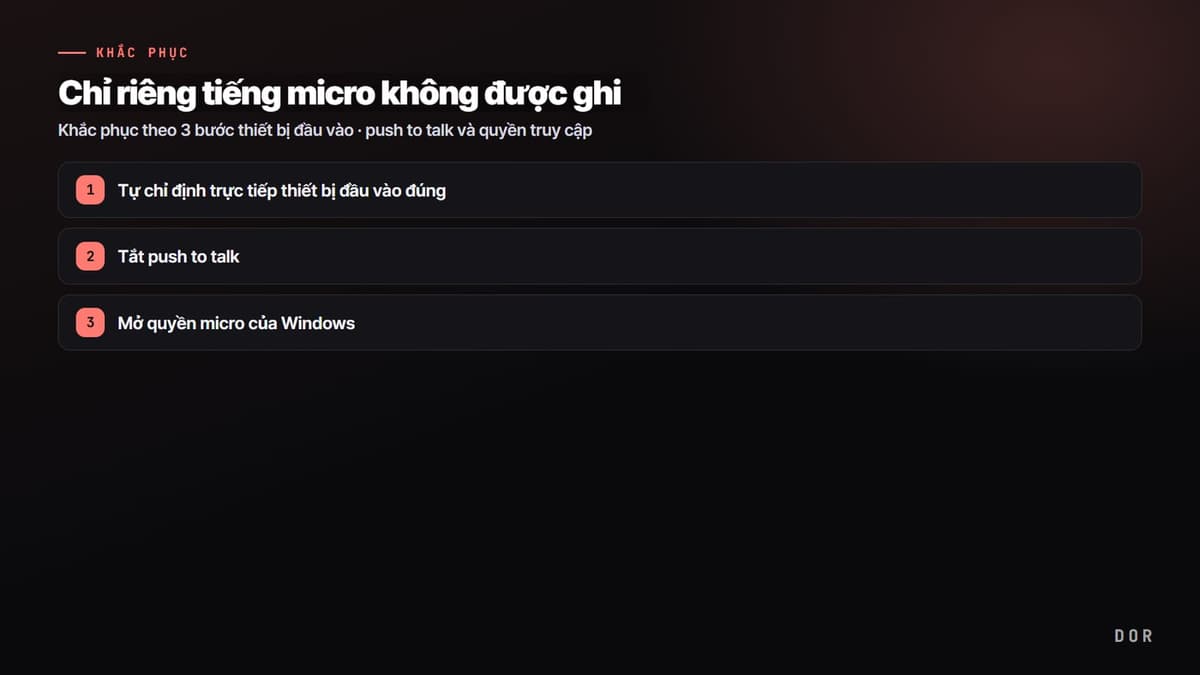
Nếu màn hình và âm thanh game được ghi đầy đủ nhưng chính giọng nói của bạn lại bị thiếu trọn vẹn, thì nguyên nhân gần như nằm trong ba điều. Thứ nhất là phần mềm ghi đang nhìn nhầm thiết bị đầu vào, thứ hai là push to talk được bật nên chỉ thu vào đúng khoảnh khắc bạn nhấn phím tắt, thứ ba là Windows đang chặn chính việc ứng dụng truy cập micro. Nếu kiểm tra theo thứ tự dưới đây, phần lớn trường hợp micro sẽ được bắt lại ngay tại chỗ.
Bước 1: Tự chỉ định trực tiếp thiết bị đầu vào đúng
Nguyên nhân phổ biến nhất là phần mềm ghi đang bắt một thiết bị khác làm đầu vào chứ không phải micro bạn thực sự dùng. Nếu bạn dùng tai nghe mà micro tích hợp của laptop lại được chọn, hoặc danh sách thiết bị đang để 'Không có' hay 'Vô hiệu hóa', thì âm thanh không có chỗ để đi vào.
- Với OBS, vào Cài đặt → Âm thanh → 'Thiết bị âm thanh micro/phụ trợ' và chọn trực tiếp micro bạn thực sự dùng.
- Nếu giá trị đang là 'Vô hiệu hóa' hoặc 'Mặc định', hãy chọn rõ ràng theo tên thiết bị.
- Hãy kết nối micro trước khi bật chương trình, nếu không thấy trong danh sách thì đóng cài đặt rồi mở lại để làm mới.
- Sau khi thay đổi, nhất định lưu theo thứ tự Áp dụng → Xác nhận.
Bước 2: Tắt push to talk
Nếu thiết bị đầu vào đã đúng mà cứ ghi xong là thiếu giọng nói, hãy nghi ngờ push to talk. Khi tính năng này được bật, micro chỉ mở trong lúc bạn đang giữ phím tắt đã chỉ định. Nếu chỉ bắt đầu ghi bằng chuột, bạn không nhấn phím tắt nên trông như micro bị thiếu hoàn toàn.
- Vào Cài đặt → Âm thanh và bỏ chọn mục 'Bật push to talk'.
- Trong Cài đặt → Phím tắt, tìm mục 'Push-to-talk' và nếu có phím đã chỉ định thì xóa đi.
- Kiểm tra xem có phải tính năng ngược lại 'Push-to-mute' đang bật khiến micro bị tắt ở một phím nào đó hay không.
- Trong bộ trộn âm thanh, xem kênh micro có bị tắt tiếng (biểu tượng loa đỏ) không, và thanh âm lượng có đang ở mức 0 không.
Nếu thanh micro trong bộ trộn âm thanh nhấp nhô màu xanh khi bạn nói, thì đầu vào vẫn bình thường. Nếu thanh hoàn toàn không nhúc nhích, nghĩa là vẫn đang bị chặn ở khâu đầu vào, nên hãy chuyển sang bước 3 kiểm tra quyền.
Bước 3: Mở quyền micro của Windows
Nếu thiết bị đã đúng, push to talk cũng đã tắt mà thanh vẫn đứng im, thì khả năng cao là Windows đang chặn việc ứng dụng truy cập micro. Khi quyền bị chặn, không phần mềm ghi nào nhận được âm thanh cả.
- Vào Cài đặt Windows → Quyền riêng tư và bảo mật → Micro.
- Bật 'Quyền truy cập micro' và bật 'Cho phép ứng dụng truy cập micro'.
- Trong danh sách ứng dụng desktop bên dưới, kiểm tra xem phần mềm ghi bạn dùng (hoặc 'Cho phép ứng dụng desktop truy cập micro') có đang bật không.
- Nếu là PC công ty hoặc trường học, chính sách bảo mật hoặc phần mềm diệt virus có thể chặn micro, nên hãy kiểm tra cả chính sách của quản trị viên.
Để micro không bị thiếu ngay từ đầu: ghi tách track riêng
Thật ra lý do gốc khiến sự cố thiếu micro hay xảy ra là vì tiếng game và giọng nói được ghi lẫn lộn vào cùng một track. Khi gộp chung một track, chỉ cần một cài đặt lệch là giọng nói biến mất hoàn toàn, và phải tới khi ghi xong bạn mới phát hiện ra.
DOR tự động ghi tiếng game và micro vào các track tách riêng nên ít khi thiếu micro. Vì hai âm thanh nằm ở các track độc lập, nên dù một bên bị lệch cài đặt thì bên kia vẫn còn nguyên, và việc hậu kỳ như tăng riêng âm lượng giọng nói hay giảm riêng tiếng game về sau cũng rất thoải mái. Khi lưu lại clip mà tiếng call quan trọng như Valorant hay tiếng team voice là cốt lõi như Overwatch, nó giúp ngăn trước sự cố chỉ thiếu mỗi micro vào khoảnh khắc quyết định.
- 1Tự chỉ định trực tiếp thiết bị đầu vào đúng
- 2Tắt push to talk
- 3Mở quyền micro của Windows

Tóm lại, khi chỉ thiếu mỗi micro, bạn hãy kiểm tra theo thứ tự chỉ định thiết bị đầu vào → tắt push to talk → quyền Windows. Nếu thấy phiền vì phải kiểm tra cài đặt mỗi lần, thì dùng một môi trường ghi mà ngay từ đầu đã chứa micro vào một track riêng an toàn chính là biện pháp phòng ngừa chắc chắn nhất.