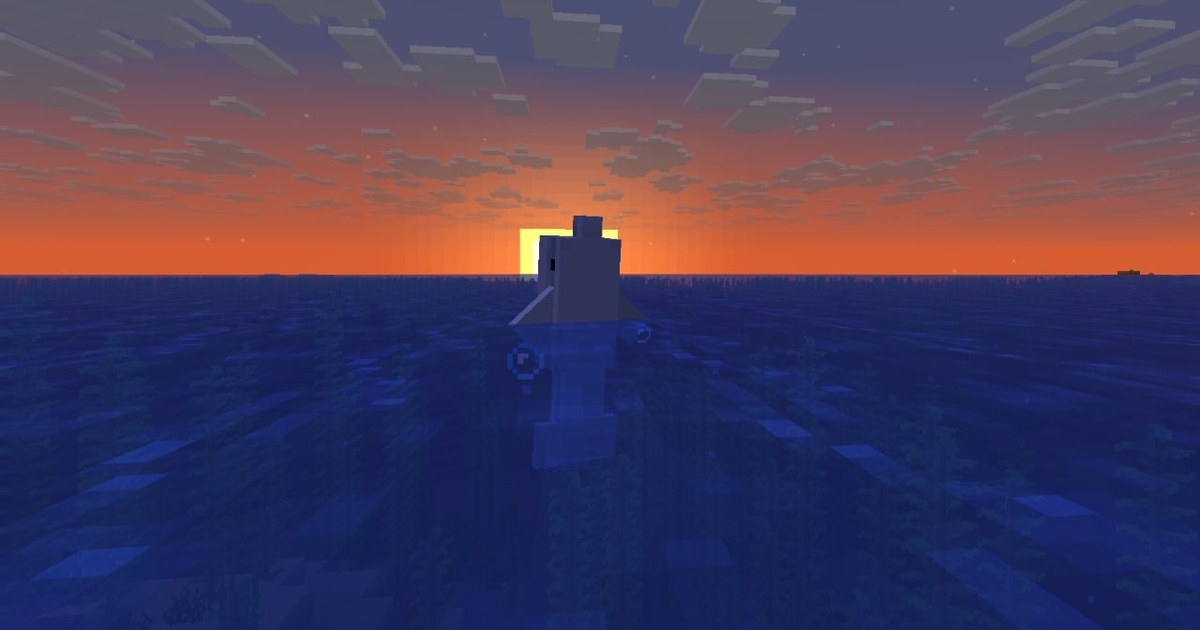
Cài shader xong, ánh nắng đổ bóng theo giờ trong ngày, mặt nước phản chiếu bầu trời, hoàng hôn nhuộm đỏ cả tầng mây, Minecraft trông như một trò chơi khác. Đó là lý do nhiều người tìm cách cài shader Minecraft trước khi quay video xây nhà hay chụp ảnh phong cảnh.
Nhưng chỉ tải shader pack về thì sẽ không có gì thay đổi. Bản Java cần một trình tải shader (Iris hoặc OptiFine) để đọc pack, và cả trình tải lẫn shader pack đều phải hỗ trợ đúng phiên bản bạn đang chơi.
Bài này kiểm tra lại thông tin phiên bản của Mojang cùng trang tải chính thức của Iris và OptiFine vào ngày 10/11/2026 để tổng hợp nên chọn trình tải nào, các bước từ cài đặt đến bật shader, nên giảm gì khi FPS tụt mạnh, và chế độ đồ họa chính thức dành cho bản Bedrock.
Vào ngày này, bản Java chính thức mới nhất là 26.3 (phát hành ngày 15/9/2026). Nếu sau khi cài shader game không mở được hoặc bị văng, hãy xem thêm cách sửa Minecraft bị văng, bị lag.
Kết luận: bản mới nhất thì dùng Iris, thế giới bản cũ thì dùng OptiFine
Bạn chỉ cần một trình tải. Iris Shaders là trình tải shader được làm để tương thích với shader pack viết cho OptiFine, chạy cùng Sodium, một mod tối ưu kết xuất. Iris 1.11.7 cho bản 26.3 ra mắt ngày 30/9/2026 với cả hai bản Fabric và NeoForge, và bộ cài chính thức sẽ tải luôn Sodium cho bạn.
Vì vậy nếu đang ở bản mới nhất và chỉ muốn thêm shader, bộ cài Iris là cách nhanh nhất. OptiFine là mod lâu đời gộp hỗ trợ shader với các tùy chọn đồ họa.
Ngày 10/11/2026, trang tải chính thức ghi HD U J9 cho 1.21.11 là bản chính thức mới nhất, bản 26.1.2 và 26.2 chỉ có bản xem trước (pre), và không có mục cho 26.3. OptiFine hợp khi bạn tiếp tục chơi thế giới ở bản cũ hoặc dùng gói tài nguyên cần tính năng của OptiFine.
Đừng bỏ cả Iris và OptiFine vào cùng một bản cài. Bản Bedrock (Minecraft cho Windows) dùng cách khác: thay vì shader pack của Java, từ ngày 17/6/2025 bạn có thể bật chế độ đồ họa chính thức Vibrant Visuals trong phần cài đặt video trên thiết bị được hỗ trợ.
Mojang cho biết đang viết lại phần kết xuất của bản Java để đưa Vibrant Visuals sang và sẽ thử trong bản snapshot trước, nhưng ngày ra mắt trên bản Java vẫn chưa được công bố.
Cách cài shader Minecraft bằng Iris
- 1Kiểm tra phiên bản và bản gameTrong Minecraft Launcher, xem cột bên trái đã chọn Minecraft: Java Edition chưa và để ý số phiên bản cạnh nút Play. Shader pack chỉ chạy trên bản Java, và cả trình tải lẫn pack phải hỗ trợ phiên bản đó. Ngày 10/11/2026, bản chính thức mới nhất là 26.3. Các bản phát triển như snapshot 26.4 đang thay đổi cách xử lý đồ họa, nên thế giới chơi shader hãy để ở bản chính thức. Trước khi thử trên thế giới quan trọng, hãy sao lưu thư mục thế giới. Nếu chưa có bản Java, bạn có thể mua Minecraft: Java & Bedrock Edition for PC để nhận cả bản Java lẫn Bedrock trong một lần mua; ngày 10/11/2026, giá trên Microsoft Store Việt Nam là 847.000 đồng và hôm đó không có giảm giá. Iris, OptiFine và phần lớn shader pack đều tải miễn phí.
- 2Cài IrisTải bộ cài Windows từ trang tải trên website chính thức của Iris rồi chạy; bộ cài sẽ tải cả Iris và Sodium. Nếu dùng bộ cài JAR đa nền tảng thì máy cần có Java để mở. Chọn phiên bản game, bấm Install và đóng cửa sổ khi hiện Completed. Nếu định dùng thêm mod Fabric khác, chọn Fabric install ở mục kiểu cài đặt. Mở lại launcher, bạn sẽ thấy bản cài Iris (hoặc Fabric) mới.
- 3Tải shader packHãy tải shader pack từ các nguồn chính thức như Modrinth, CurseForge hoặc trang riêng của tác giả, và kiểm tra danh sách phiên bản hỗ trợ có phiên bản Minecraft bạn đang chơi và Iris. Lần đầu cài, hãy tải một pack nhẹ (hoặc pack có cấu hình thấp) và một pack ưu tiên đồ họa đẹp để so sánh trên máy mình. Giữ nguyên file tải về ở dạng zip.
- 4Bỏ pack vào thư mục shaderpacksMở game một lần bằng bản cài Iris, vào Options, Video Settings, Shader Packs rồi bấm Open Shader Pack Folder để mở thư mục shaderpacks. Bỏ file zip vào nguyên trạng, không giải nén, hoặc kéo thả file thẳng vào màn hình Shader Packs. Bấm nút làm mới ở góc trên bên phải là pack sẽ hiện trong danh sách.
- 5Bật shader trong gameTrong menu Shader Packs, bấm Shaders: Disabled để bật, chọn pack trong danh sách rồi bấm Apply. Tên pack đang dùng sẽ chuyển sang màu vàng. Shader Pack Settings mở các tùy chọn riêng của từng pack. Khi đang chơi, phím O mặc định mở menu shader với nền trong suốt để bạn vừa chỉnh vừa xem kết quả, còn phím K bật hoặc tắt shader. Nếu dùng OptiFine, menu Shaders và nút Shaders Folder trong Video Settings làm việc tương tự.
- 6Tụt FPS thì giảm các tùy chọn nặng trướcShader dùng card đồ họa rất nhiều. Đầu tiên hạ cấu hình chất lượng của pack xuống một bậc, sau đó giảm độ phân giải bóng, khoảng cách bóng và bớt các hiệu ứng nặng như phản chiếu hay mây khối. Tiếp theo giảm Render Distance trong Video Settings của Minecraft, thường đây là bước lấy lại FPS nhiều nhất. Với laptop có hai card đồ họa, hãy xem cách chọn card đồ họa cho game để chắc Minecraft (javaw.exe) chạy bằng card rời. Vẫn giật thì đổi sang pack nhẹ hơn.
So sánh các cách cài shader Minecraft (tính đến 10/11/2026)
| Cách cài | Phạm vi hỗ trợ | Nên chọn khi |
|---|---|---|
| Bộ cài Iris (chỉ shader) | Các bản mới nhất gồm 26.3, tự cài Sodium | Bạn chỉ muốn shader, không cài mod khác. Launcher sẽ có thêm bản cài Iris. |
| Iris kèm Fabric | Iris 1.11.7 cho 26.3, chạy cùng mod Fabric khác | Bạn dùng thêm mod như bản đồ nhỏ. Chọn Fabric install trong bộ cài rồi bỏ mod vào thư mục mods. |
| Iris kèm NeoForge | Có bản NeoForge từ Iris 1.11.7 cho 26.3 | Bạn thêm shader vào modpack NeoForge. Chọn file đúng phiên bản của modpack. |
| OptiFine | Bản chính thức đến 1.21.11 (HD U J9), 26.1.2 và 26.2 là bản xem trước | Bạn chơi thế giới 1.21.11 trở về trước hoặc dùng gói tài nguyên cần OptiFine. |
| Vibrant Visuals trên Bedrock | Chế độ đồ họa chính thức của Bedrock (từ 17/6/2025) | Bạn chơi Minecraft cho Windows (Bedrock). Đổi chế độ đồ họa trong cài đặt video. |
| Vibrant Visuals chính thức cho Java | Chưa công bố (đang viết lại phần kết xuất) | Khi ra mắt sẽ có trong snapshot trước. Đến lúc đó bản Java vẫn dùng Iris hoặc OptiFine. |
Shader không hiện thì kiểm tra
- Đã mở game bằng bản cài Iris (hoặc OptiFine) của bản Java
- Trình tải và shader pack đều hỗ trợ phiên bản Minecraft hiện tại
- Shader pack nằm nguyên dạng zip trong thư mục shaderpacks
- Đã bật Shaders và bấm Apply trong menu Shader Packs
- Không cài cả Iris và OptiFine trong cùng một bản cài
Quay lại thế giới có shader
Thế giới bạn mất cả buổi để chỉnh shader rất đáng được lưu thành video, từ khoảnh khắc hoàn thành công trình đến cảnh hoàng hôn trên biển. DOR là ứng dụng Windows miễn phí, tự nhận diện Minecraft khi bạn mở game và ghi hình từ lúc mở đến lúc thoát, gom tất cả vào mục Clip của tôi trong ứng dụng.
Bạn có thể cắt riêng đoạn lia cảnh chậm để lưu ở tỉ lệ 16:9, hoặc cắt 9:16 cho video ngắn và 1:1 cho bài đăng vuông. Gói miễn phí cho chọn 720p hoặc 1080p, 30 hoặc 60 fps (mặc định 1080p 30 fps), và cảnh xoay camera khoe ánh sáng shader hợp với 60 fps.
Trên card NVIDIA được hỗ trợ như dòng RTX, DOR ghi hình bằng mã hóa phần cứng NVENC, còn âm thanh game và micro được ghi chung một track. Trong DOR Studio, bạn có thể ghép nhiều cảnh, thêm nhạc nền và chữ rồi xuất mp4. Cách chọn độ phân giải và FPS khi quay có trong cài đặt quay Minecraft tốt nhất, còn cách gửi clip cho bạn bè có trong cách chia sẻ video Minecraft.

