Ba mục trong NVIDIA Control Panel liên quan trực tiếp đến việc chơi game nhất là Low Latency Mode, Max Frame Rate và Vertical sync, và hướng an toàn là giữ nguyên Global Settings, chỉ đổi từng mục một cho một game trong Program Settings. Power management mode không có giá trị mặc định hay so sánh hiệu năng trong tài liệu NVIDIA, nên hãy ghi lại giá trị hiện tại trước khi đổi. Tài liệu chính thức của NVIDIA không nêu giá trị tốt nhất cho mọi game, vì mỗi mục làm một việc khác nhau. Tên mục và giá trị mặc định dưới đây theo trợ giúp NVIDIA Control Panel (vLatest) đã kiểm tra ngày 30/9/2026; về độ trễ đầu vào nói chung, xem cách giảm input lag khi chơi game, còn bài này chỉ bàn về các mục trong Control Panel.
Kết luận: giữ nguyên Global Settings, chỉ đổi cho đúng game gặp vấn đề
Các mục 3D không phải là một bảng công tắc kiểu "bật lên là nhanh hơn". Chúng làm những việc khác nhau: xếp hàng khung hình, giới hạn khung hình, đồng bộ với màn hình và lưu shader. Phần trợ giúp của NVIDIA tách riêng thiết lập toàn cục và thiết lập theo từng game, nên chỉ đổi giá trị cho đúng game đang gặp vấn đề và để phần còn lại ở mặc định sẽ dễ tìm ra nguyên nhân hơn. Với mục mà trang trợ giúp không ghi giá trị mặc định, hãy ghi lại giá trị hiện tại trước khi đổi. Các tùy chọn bộ mã hóa để quay video thuộc phần khác, được nói trong cài đặt ghi hình NVIDIA.
Cách đổi giá trị cho riêng một game
- 1Mở NVIDIA Control Panel — Mở NVIDIA Control Panel. Trang trợ giúp nói tùy chọn menu Desktop được chọn sẵn và sẽ thêm mục NVIDIA Control Panel vào menu chuột phải trên màn hình nền. Nếu không thấy mục này, hãy xem tài liệu hỗ trợ chính thức của NVIDIA.
- 2Chọn Manage 3D settings — Trong cây điều hướng, dưới 3D Settings, chọn Manage 3D settings. Trang này cho phép đổi thiết lập 3D toàn cục và cũng có thể tạo thiết lập riêng cho từng game hoặc chương trình.
- 3Chọn Global Settings hoặc Program Settings — Dùng tab Global Settings để áp dụng cho mọi chương trình 3D, hoặc tab Program Settings để chỉ áp dụng cho một game. Trong Program Settings, chọn game ở danh sách Select a Program to Customize và dùng nút Add nếu game chưa có. Đánh dấu Show only programs found on my computer để thu hẹp danh sách.
- 4Đổi một giá trị rồi bấm Apply — Trong khung Settings, bấm vào mục muốn đổi và chọn giá trị từ danh sách thả xuống, xong thì bấm Apply. Thiết lập theo chương trình sẽ tự động được dùng mỗi khi bạn mở chương trình đó. Để tìm ra nguyên nhân, mỗi lần chỉ đổi một mục và thử ngay trong game.
- 5Dùng Restore khi thấy bất thường — Nút Restore ở tab Global Settings khôi phục các giá trị mặc định toàn cục, còn ở tab Program Settings thì khôi phục chương trình đang chọn về mặc định. Nếu muốn quay lại giá trị trước khi đổi thay vì mặc định, hãy chọn lại giá trị đã ghi trước đó và áp dụng lại.
Các mục 3D chính làm gì (kiểm tra ngày 30/9/2026)
| Mục (tên chính thức) | Tài liệu NVIDIA nói gì | Cần xem trước khi đổi |
|---|---|---|
| Power management mode | Đặt cách mức hiệu năng của card đồ họa thay đổi khi chạy hầu hết ứng dụng 3D DirectX hoặc OpenGL. Có bốn lựa chọn: NVIDIA driver controlled, Adaptive, Prefer maximum performance, Prefer consistent performance. | Trang tham chiếu không ghi giá trị mặc định. Hãy ghi lại giá trị hiện tại và tự so sánh kết quả thay vì dựa vào tài liệu. |
| Low Latency Mode | Giảm độ trễ bằng cách giới hạn số khung hình CPU được chuẩn bị trước khi GPU xử lý. Off (mặc định) cho phép xếp hàng khung hình, On giới hạn hàng đợi còn 1 khung, Ultra giữ ở mức tối thiểu. | Thông báo năm 2019 của NVIDIA cho biết mục này hiệu quả nhất khi game bị giới hạn bởi GPU ở 60 đến 100 FPS, và với game DX12 và Vulkan thì chính game quyết định lúc xếp hàng khung hình. |
| Max Frame Rate | Đặt tốc độ khung hình tối đa mà GPU sẽ render cho game hoặc ứng dụng 3D. Mặc định là Off; khi bật On sẽ có thanh trượt từ 20 đến 1000 fps. | Trang trợ giúp nói mục này có ích để kéo dài pin và giảm độ trễ hệ thống. Chưa xác nhận được giá trị khuyến nghị khi dùng cùng Vertical sync. |
| Vertical sync | Đồng bộ tốc độ khung hình của ứng dụng với tần số quét của màn hình để loại bỏ hiện tượng xé hình. Có sáu lựa chọn: Use the application setting, Off, On, Adaptive, Adaptive (half refresh rate), Fast. Fast chỉ áp dụng cho GPU Pascal trở lên. | Use the application setting là lựa chọn làm theo giá trị do chính game đặt. |
| Shader Cache Size | Dung lượng ổ đĩa tối đa mà driver dùng để lưu kết quả biên dịch shader. Chọn trong Disabled, Unlimited, 128 MB, 256 MB, 512 MB, 1 GB, 5 GB, 10 GB hoặc 100 GB. | Tài liệu nói biên dịch shader thường diễn ra mỗi lần mở game và là nguyên nhân thường gặp gây giật. |
| Threaded optimization | Cho phép ứng dụng tận dụng nhiều CPU. | Trang trợ giúp chỉ có đúng một dòng mô tả này, không nói rằng bật lên sẽ tốt hơn. |
| Monitor Technology | G-SYNC loại bỏ xé hình với độ trễ tối thiểu, ULMB cải thiện độ rõ khi chuyển động, còn Fixed Refresh Rate dùng tần số quét tiêu chuẩn của màn hình. | Mục này cần màn hình tương thích, nên chỉ những công nghệ màn hình của bạn hỗ trợ mới có ý nghĩa. |
Danh sách kiểm tra sau khi đổi
- Bạn đã đổi Program Settings của game gặp vấn đề trước khi đụng đến Global Settings chưa?
- Nếu game có tùy chọn NVIDIA Reflex, bạn đã xem thiết lập trong game trước chưa? NVIDIA cho biết lợi ích giảm độ trễ của Reflex SDK nhìn chung tốt hơn nhiều so với chế độ Ultra của driver.
- Bạn có nhớ rằng Low Latency Mode theo thông báo năm 2019 áp dụng cho game DX9 và DX11, còn game DX12 và Vulkan tự quyết định hàng đợi không?
- Bạn có chỉ đổi từng mục một và ghi lại mục đã đổi cùng giá trị cũ không?
- Nếu bật Max Frame Rate, bạn có giữ giá trị trong khoảng 20 đến 1000 fps và kiểm tra lại tài liệu chính thức về cách kết hợp với Vertical sync không?
- Nếu kết quả lạ, bạn đã dùng Restore để khôi phục về mặc định chưa, và nếu không thấy hoặc không mở được Control Panel, bạn đã xem tài liệu hỗ trợ của NVIDIA chưa?
Điểm gặp nhau với việc quay game
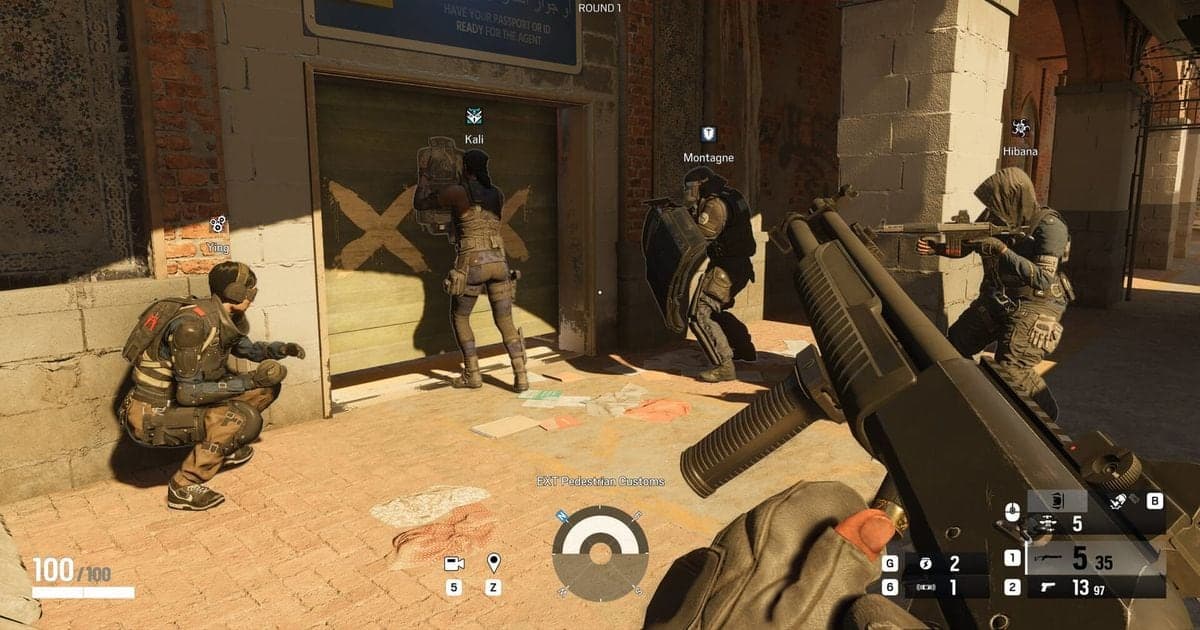
Thiết lập 3D trong Control Panel ảnh hưởng đến cách game được render, còn quay video là một phần riêng. DOR là ứng dụng Windows miễn phí, khi nhận ra một game được hỗ trợ như Rainbow Six Siege thì tự động quay toàn bộ trận và lưu thành mp4. Rainbow Six Siege trên PC chỉ được hỗ trợ quay tự động toàn trận, không có clip nổi bật tự động cho các pha hạ gục. Muốn so sánh cùng một cảnh trước và sau khi đổi thì cần có video; trên card đồ họa NVIDIA, DOR mặc định dùng mã hóa phần cứng NVENC và thu cả âm thanh game lẫn micro, nên video dùng để so sánh giữ được cả hai. Nếu bạn lo về tải GPU khi quay, hãy xem cách giảm tải GPU khi ghi hình.
Nguồn chính thức và ngày kiểm tra
Đây là các tài liệu chính thức của NVIDIA đã kiểm tra ngày 30/9/2026. Tên mục, mô tả và giá trị mặc định có trong trang tham chiếu Manage 3D settings, quy trình cho từng game có trong cách đặt thiết lập 3D cho một chương trình, và khác biệt giữa Reflex với chế độ độ trễ thấp ở cấp driver có trong giới thiệu NVIDIA Reflex. Điều kiện hiệu quả của Low Latency Mode lấy từ thông báo driver Game Ready tại Gamescom 2019 của NVIDIA, còn hành vi của driver hiện tại chưa được xác nhận. Tên mục được giữ nguyên bằng tiếng Anh vì chưa xác nhận được bản trợ giúp tiếng Việt chính thức; các mục có thể khác nhau tùy phiên bản driver và Control Panel.