Để cài OBS Studio, hãy tải trình cài đặt cho Windows từ trang tải xuống chính thức tại obsproject.com; nếu sau khi cài mà OBS không mở hoặc chạy bất thường, hãy kiểm tra các mục tài liệu chính thức nêu, từ dễ đến khó: cho phép OBS trong phần mềm diệt virus, kiểm tra driver bảng vẽ, chạy chế độ an toàn, rồi kiểm tra tính toàn vẹn tệp. Theo kiểm tra ngày 6/10/2026, bản ổn định cho Windows trên trang đó là 32.2.2 (phát hành ngày 14/8) và trang ghi rõ hỗ trợ Windows 10 và 11. Nếu cài xong mà hình chỉ toàn màu đen thì đó là vấn đề thu hình chứ không phải vấn đề cài đặt, nên hãy xem trước bài cách sửa lỗi màn hình đen của OBS. Bài này chỉ nói về việc tải, chọn cách cài, kiểm tra lần chạy đầu và các lỗi ở giai đoạn cài đặt và khởi động, trên PC (Windows).
Triệu chứng và điểm cần kiểm tra theo tài liệu chính thức
| Triệu chứng hoặc tình huống | Điều tài liệu chính thức bảo kiểm tra | Nơi kiểm tra |
|---|---|---|
| Không biết nên tải ở đâu | Ở mục Windows của trang tải có Download Installer, Download via Bittorrent và Download Zip; huy hiệu Microsoft Store và Steam cũng là lối vào chính thức | obsproject.com/download |
| Hành vi thay đổi ngay sau khi cập nhật | Phần mềm diệt virus hoặc bảo mật có thể báo nhầm hay chặn OBS, nên cho thư mục OBS vào danh sách cho phép; với một số sản phẩm phải xóa rồi thêm lại tệp .exe sau mỗi lần cập nhật | Màn hình cài đặt của phần mềm diệt virus và tường lửa |
| Tiến trình đang chạy nhưng cửa sổ không bao giờ hiện | Driver bảng vẽ cũ như Wacom có thể ngăn OBS mở, hãy cập nhật hoặc gỡ driver đó | Cài đặt driver bảng vẽ |
| Có hộp thoại hiện ra sau khi bị sập | Trong hộp thoại Phát hiện OBS Studio gặp sự cố, chọn Chạy trong chế độ an toàn để khởi động khi plugin, script và websocket của bên thứ ba bị tắt | Trợ giúp > Khởi động lại ở Chế độ An toàn |
| Tệp đã cài có vẻ bị hỏng hoặc bị sửa | Chức năng này quét bản cài và tải lại các tệp hỏng hoặc bị thay đổi, chỉ dùng được trên phiên bản mới nhất | Trợ giúp > Kiểm tra tính toàn vẹn tệp |
| Giải nén ZIP ngoài Program Files và thu hình game UWP bị lỗi | Cấp cho nhóm bảo mật ALL APPLICATION PACKAGES toàn quyền với thư mục OBS Studio và các thư mục con | Cài đặt bảo mật (quyền) của thư mục |
Kết luận ngắn
Chỉ cần một nguồn tải là obsproject.com. Trang trợ giúp chính thức nói rằng tải từ trang này sẽ nhận được bản mới nhất, an toàn và không chứa mã độc, OBS không có quảng cáo hay phần mềm đi kèm, và nếu bị yêu cầu trả tiền cho OBS thì đó là lừa đảo. OBS là phần mềm mã nguồn mở GPLv2, được ghi rõ là không có hình mờ hay giới hạn nào khác, kể cả việc dùng cho mục đích thương mại, nên bạn không có lý do gì để trả tiền hay đi tìm tệp cài đặt ở nơi khác. Nếu việc cài chỉ là phương tiện còn mục tiêu thật là quay game miễn phí, hãy xem các lựa chọn trong bài cách quay gameplay miễn phí trước rồi quay lại nếu vẫn muốn dùng OBS. Với lỗi, bài này không quy về một nguyên nhân duy nhất mà sắp xếp các điều kiện tài liệu chính thức nêu thành bảng và các bước bên dưới.
Từ lúc tải đến khi xác nhận lần chạy đầu
- 1Xác nhận bạn đang dùng Windows 10 hoặc 11 bản 64 bitTrang tải chỉ liệt kê bản x64 cho Windows, còn yêu cầu hệ thống chính thức nêu Windows 10 hoặc 11. Nhấp chuột phải vào nút Start, mở Settings > System > About, xem Windows specifications để biết phiên bản và Device specifications để biết loại hệ thống có phải 64 bit không. Windows on Arm chỉ được hỗ trợ thử nghiệm từ OBS 31.1, và theo FAQ chính thức (tài liệu tháng 6/2025) thì bộ mã hóa phần cứng, thu hình game và trình cài đặt hay cập nhật chưa được hỗ trợ, nên bài này không hướng dẫn cài cho máy Arm.
- 2Tải trình cài đặt từ trang chính thứcHãy chắc rằng thanh địa chỉ là obsproject.com/download, rồi chọn Download Installer ở mục Windows. Theo kiểm tra ngày 6/10/2026, tên tệp là OBS-Studio-32.2.2-Windows-x64-Installer.exe và số phiên bản sẽ đổi mỗi khi có bản phát hành mới. Dù phiên bản lớn kế tiếp là 33.0.0 đang ở giai đoạn beta, bản ổn định hiển thị trên trang tải mới là bản cần dùng, vì vậy hãy tự đọc số phiên bản ghi ở đó trước khi tải. Tệp cài ở trang khác, bản crack và các trang đòi trả tiền không phải đường chính thức nên đừng dùng.
- 3Chọn một đường chính thức khác ngoài trình cài đặtTrang tải còn có huy hiệu Microsoft Store và Steam, và bài Windows Installation chính thức cũng nêu trang GitHub Releases của OBS Project là nơi tải. Nếu quen dòng lệnh, cùng bài đó liệt kê winget install -e --id OBSProject.OBSStudio, choco install obs-studio, và scoop bucket add extras rồi scoop install obs-studio, đồng thời cho biết mọi cách này đều tải thẳng trình cài đặt EXE và kiểm tra tính chính thức bằng mã băm. Trong winget, -e khớp chính xác chuỗi tìm kiếm còn --id giới hạn theo ID ứng dụng, và công cụ này chạy trên Windows 10 1809 trở lên cùng Windows 11. Mô tả từng màn hình của trình cài đặt, dung lượng ổ đĩa cần có và việc có cần quyền quản trị hay không đều chưa được tài liệu chính thức xác nhận nên bài này không khẳng định. Thư mục cài mặc định cũng chưa được xác nhận từ màn hình cài đặt; hướng dẫn plugin chính thức chỉ lấy ví dụ thư mục obs-studio nằm dưới Program Files.
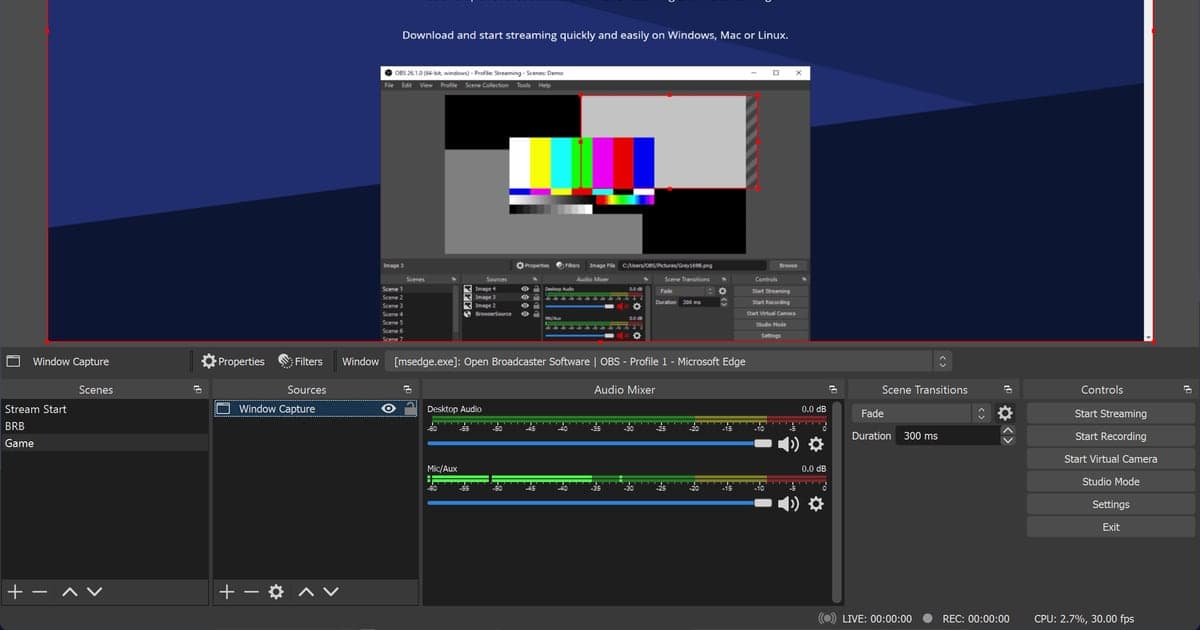
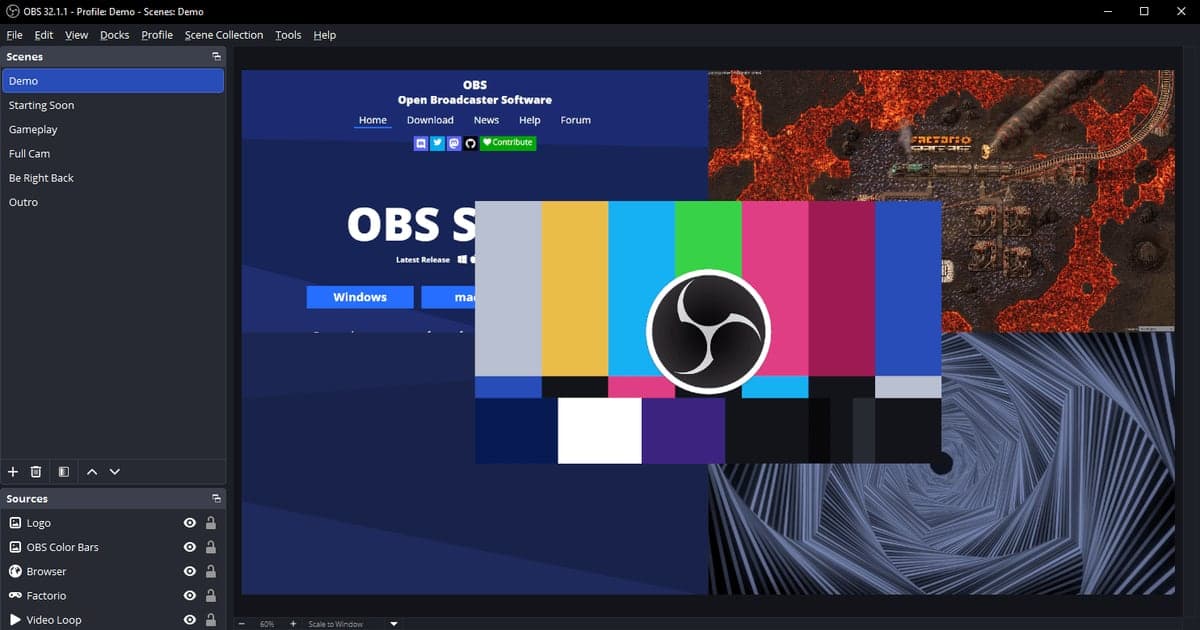
- 4Kiểm tra lần chạy đầu tiên trông thế nàoLần chạy đầu sẽ hiện Trình cấu hình tự động, và muốn mở lại sau này hãy chọn Công cụ > Trình cấu hình tự động. Trang đầu là Mục đích sử dụng, cho chọn giữa Tối ưu hóa chỉ cho quay hình, tôi sẽ không phát luồng; Tối ưu hóa cho việc phát luồng, quay phim là phụ; hoặc Tôi sẽ chỉ sử dụng máy quay ảo. Các trang sau của trình cấu hình và lần quay đầu tiên nằm ngoài phạm vi bài này. Theo Hướng dẫn bắt đầu nhanh chính thức, lần chạy đầu bạn bắt đầu với một cảnh trống và bộ trộn âm thanh đã có sẵn âm thanh máy tính và micro. Nếu cửa sổ mở bình thường và bạn thấy đúng như vậy thì việc cài đặt đã thành công. Dùng Trợ giúp > Kiểm tra cập nhật mới để biết mình có đang ở bản mới nhất không: có bản mới sẽ hiện Có bản cập nhật mới cùng nút Cập nhật, còn đã mới nhất thì hiện Không có cập nhật mới.
- 5Xử lý lỗi không mở được theo thứ tựTrang trợ giúp chính thức và bài về xung đột ứng dụng nêu các mục dưới đây; thứ tự là cách sắp xếp riêng của bài này, từ dễ kiểm tra đến khó. Trước hết, bảo đảm OBS nằm trong danh sách cho phép của phần mềm diệt virus và tường lửa, với quyền truy cập hệ thống cục bộ và Internet không bị hạn chế; nếu vấn đề xuất hiện sau khi cập nhật, hãy thêm thư mục OBS vào mục ngoại lệ và với một số sản phẩm phải xóa rồi thêm lại tệp .exe. Nếu có tiến trình mà không có cửa sổ, hãy cập nhật hoặc gỡ driver bảng vẽ. Nếu cửa sổ mở được, dùng Trợ giúp > Khởi động lại ở Chế độ An toàn để tắt plugin và script của bên thứ ba rồi thử tái hiện lỗi, thanh tiêu đề sẽ ghi CHẾ ĐỘ AN TOÀN. Nếu hoàn toàn không mở, thêm --safe-mode sau đường dẫn obs64.exe ở ô Target trong thuộc tính lối tắt. Tiếp theo chạy Trợ giúp > Kiểm tra tính toàn vẹn tệp (hộp xác nhận có tiêu đề Xác nhận kiểm tra tính toàn vẹn), chức năng này chỉ dùng được trên bản mới nhất nên nếu đang ở bản cũ hãy làm Trợ giúp > Kiểm tra cập nhật mới trước. Để chẩn đoán, mở Trợ giúp > Tập tin nhật ký > Hiển thị thư mục nhật ký, hoặc Trợ giúp > Báo cáo sự cố > Hiện báo cáo hỏng chương trình, hoặc dùng Trợ giúp > Tập tin nhật ký > Tải lên tệp nhật ký hiện tại.
- 6Nếu bạn chọn ZIP hoặc chế độ di độngKhi giải nén tệp ZIP (OBS-Studio-32.2.2-Windows-x64.zip) ra ngoài Program Files, bài Windows Installation chính thức yêu cầu cấp cho nhóm ALL APPLICATION PACKAGES toàn quyền với thư mục OBS Studio và các thư mục con, nếu không một số tính năng, chủ yếu là thu hình game của ứng dụng UWP, có thể không hoạt động. Với chế độ di động, bài Running in Portable Mode chính thức nói hãy giải nén vào thư mục người dùng và tuyệt đối không dùng Program Files, rồi tạo một tệp trống tên portable_mode hoặc portable_mode.txt ở thư mục gốc của OBS và chạy bin/64bit/obs64.exe, hoặc chạy obs64.exe với tùy chọn --portable. Đường dẫn ảnh và phương tiện mà bộ sưu tập cảnh tham chiếu sẽ không được mang theo, kể cả ở chế độ di động. Có thể tắt trình cập nhật tích hợp bằng --disable-updater, và khi chạy qua tác vụ theo lịch thì phải đặt Start in là thư mục chứa obs64.exe.
Danh sách kiểm tra sau khi cài
- Địa chỉ tải là obsproject.com và không có gì yêu cầu bạn trả tiền
- Bạn đã xác nhận Windows 10 hoặc 11 bản 64 bit (x64)
- Số phiên bản trong tên tệp trùng với bản ổn định trên trang tải
- Trình cấu hình tự động đã hiện ở lần chạy đầu và cửa sổ mở bình thường
- Bạn đã xác nhận bản mới nhất bằng Trợ giúp > Kiểm tra cập nhật mới
- Thư mục OBS đã nằm trong danh sách cho phép của phần mềm diệt virus và tường lửa
- Bạn biết rằng Trợ giúp > Tập tin nhật ký > Hiển thị thư mục nhật ký mở ra nhật ký khi có sự cố
Nếu bạn chỉ muốn bắt đầu quay ngay
DOR là ứng dụng Windows miễn phí, không cần dựng trước cảnh, nguồn hay thiết đặt đầu ra kiểu OBS, và khi nhận ra game được hỗ trợ nó sẽ tự quay cả trận thành mp4. VALORANT là một trong 7 game mà các đoạn highlight hạ gục cũng được tạo tự động; trên card đồ họa NVIDIA, khâu mã hóa mặc định do NVENC đảm nhận, còn âm thanh game và micro được thu cùng lúc. Quay xong, bạn có thể cắt trong thư viện của ứng dụng bằng cách đặt điểm bắt đầu và kết thúc theo tỉ lệ 16:9, 9:16 hoặc 1:1 rồi chia sẻ qua liên kết dor.gg, hoặc xem hướng dẫn DOR Studio chạy ngay trên trình duyệt, không cần cài, để chỉnh độ dài, ghép video, thêm chữ và nhạc nền. Điều này không có nghĩa DOR sửa được lỗi cài đặt hay khởi động của OBS; nếu tiếp tục dùng OBS, hãy làm theo thứ tự kiểm tra ở trên.