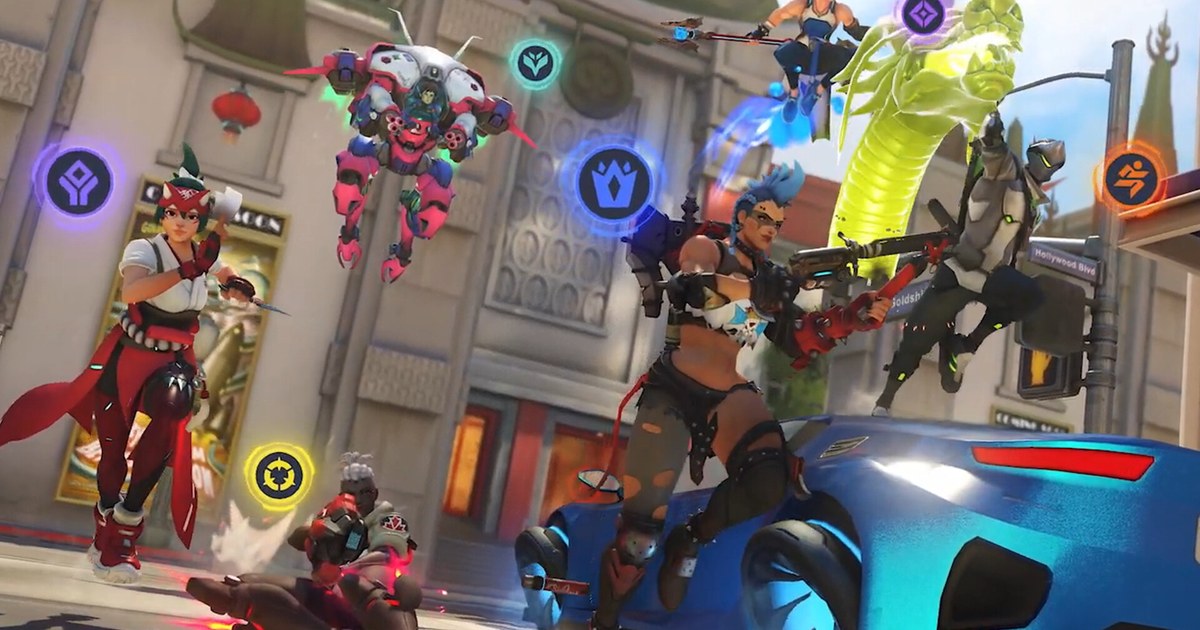
Kết luận: giữ tính năng bảo vệ ở mặc định và tắt màn hình bằng chính nút nguồn của nó
Chống burn in màn hình OLED không phức tạp như nhiều người nghĩ. Với đa số người dùng, chỉ cần giữ các tính năng bảo vệ có sẵn ở trạng thái xuất xưởng và tắt màn hình bằng nút nguồn sau mỗi lần chơi là đã đủ phần cơ bản.
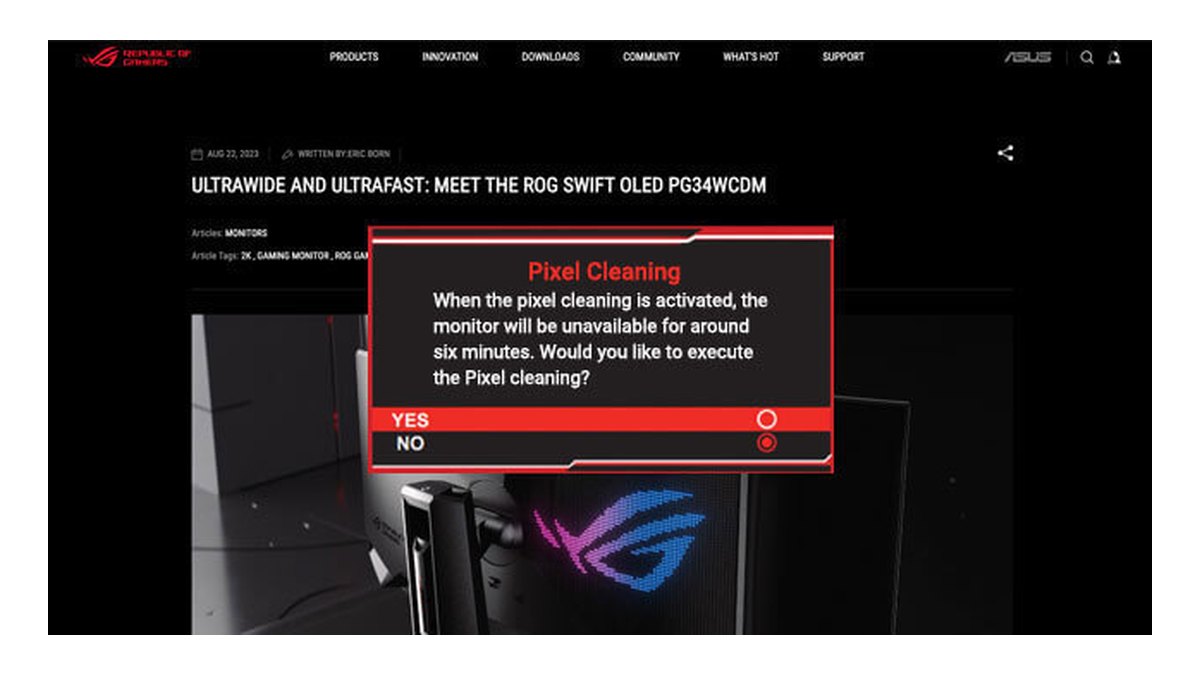
Lý do là tính năng làm mới điểm ảnh (ASUS gọi là Pixel Cleaning, LG gọi là OLED Image Cleaning, Samsung gọi là làm mới điểm ảnh) trên các mẫu ASUS và LG sẽ tự chạy sau vài giờ sử dụng khi màn hình tắt hoặc vào chế độ chờ.
Cộng thêm tự động ẩn thanh tác vụ của Windows và thời gian tắt màn hình ngắn, hai thứ đứng yên lâu nhất trên PC đã được xử lý. Không thiết lập nào cam kết hoàn toàn không burn in, chính các hãng cũng chỉ nói là giảm rủi ro. Dưới đây là các thiết lập nên dùng, xếp theo mức hiệu quả.
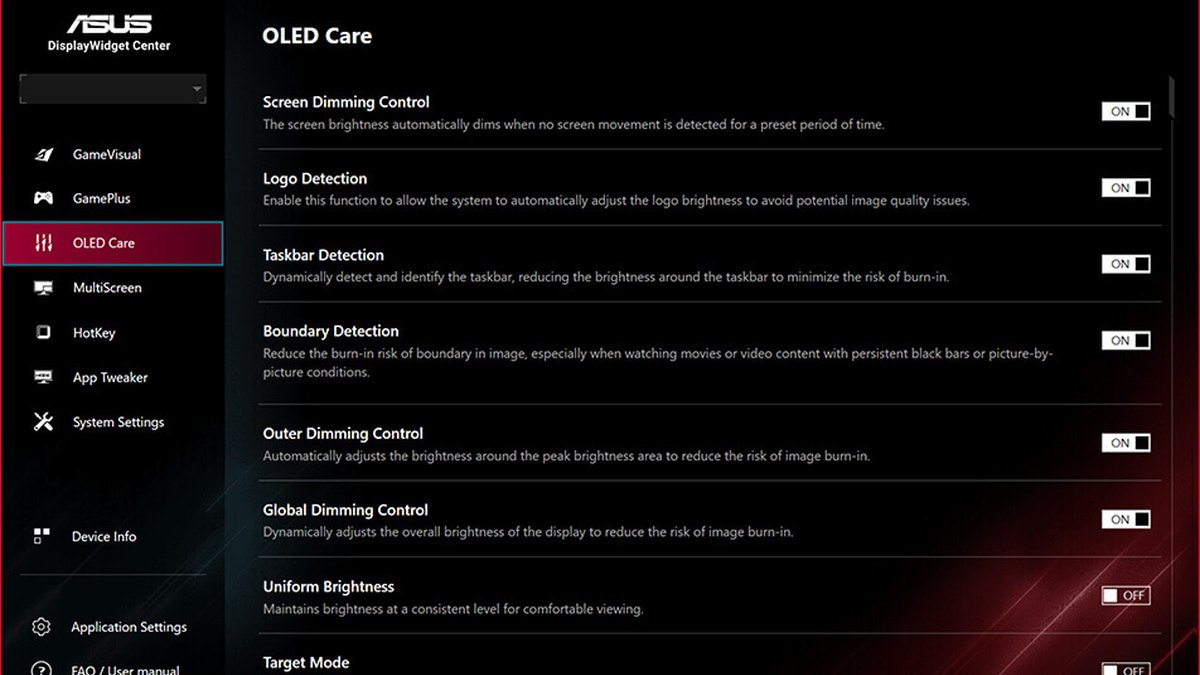
- Tính năng bảo vệ của màn hình: giữ bật làm mới điểm ảnh, dịch chuyển điểm ảnh (Screen Move), nhận diện logo và thanh tác vụ, bảo vệ màn hình. Nếu thấy độ sáng chập chờn khó chịu, chỉ chỉnh nhóm giảm sáng.
- Cách tắt: bấm nút nguồn màn hình, không ngắt ổ cắm ngay. Làm mới điểm ảnh tự động chạy đúng lúc này.
- Khi rời bàn: với ASUS, bật cảm biến tiệm cận; với dòng khác, giữ bảo vệ màn hình và đặt thời gian tắt màn hình của Windows ngắn.
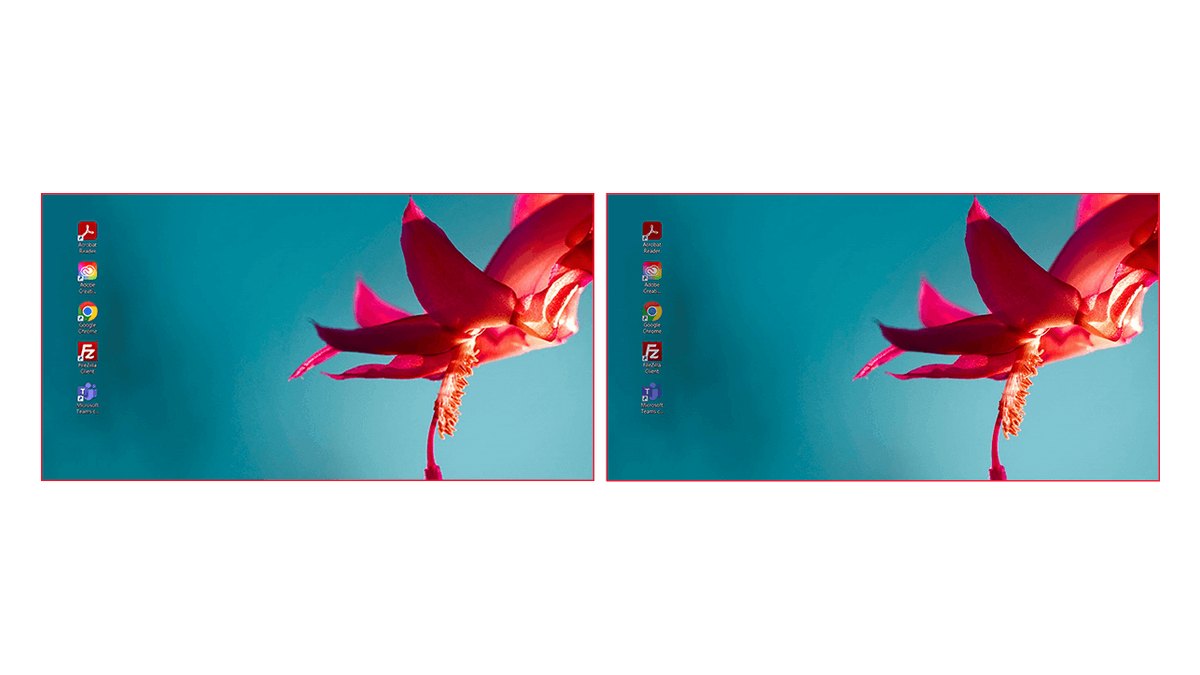
- Windows: tự động ẩn thanh tác vụ, chế độ tối, dọn biểu tượng màn hình nền.
- Game: nếu có tùy chọn kích thước hoặc độ mờ HUD thì giảm xuống, không để menu hay màn hình tạm dừng rồi bỏ đi lâu.
- Bảo hành: kiểm tra trên trang chính thức tại nơi bạn mua xem điều khoản có ghi chữ burn in hay không.
Vì sao bị burn in: cùng một vùng sáng được bật quá lâu
Mỗi điểm ảnh OLED tự phát sáng. Nếu một hình ảnh sáng nằm ở cùng vị trí quá lâu, các điểm ảnh đó sẽ lão hóa nhanh hơn xung quanh và có thể để lại vết ngay cả khi hình đã đổi. Samsung mô tả burn in là hiện tượng lưu ảnh vĩnh viễn có thể xuất hiện khi hình cố định hiển thị trong thời gian dài.
Sách hướng dẫn LG 27GX790B ghi rằng dùng bình thường sẽ không bị lưu ảnh, nhưng nhìn cùng một màn hình quá lâu thì có thể. Hai hãng nêu ví dụ khá giống nhau: biểu tượng màn hình nền, cửa sổ và menu cố định, thanh menu phía trên trình duyệt, menu và biểu tượng cố định của máy chơi game.
Với game thủ PC, đó là thanh tác vụ, cửa sổ chat luôn mở, và bản đồ nhỏ, thanh máu nằm cùng chỗ ở mọi trận.
Người ta hay gọi vết mất đi sau khi làm sạch là lưu ảnh tạm thời, còn vết không mất là burn in, nhưng mỗi sách hướng dẫn dùng từ một kiểu. Điều quan trọng là cả hai cùng một nguyên nhân: sáng, lâu và cùng một chỗ. Nhiệt độ cũng có ảnh hưởng.
Sách hướng dẫn LG cảnh báo môi trường nóng ẩm cùng với việc dùng hình tĩnh, độ sáng cao lặp lại, còn ASUS, Samsung và Sony đều giới thiệu tản nhiệt hoặc ống dẫn nhiệt như một phần của giải pháp chống burn in. Nếu bạn còn đang cân nhắc chính sách bảo hành burn in trước khi mua, hãy xem hướng dẫn chọn màn hình gaming. Bài này tập trung vào cách cài đặt và chăm sóc màn hình bạn đã có.
Bảng đối chiếu tính năng chống burn in theo hãng: tên khác nhau, việc làm giống nhau
| Tính năng | ASUS ROG (OLED Care Pro) | LG UltraGear (27GX790B) | Samsung Odyssey (G60SF) | Sony INZONE (M10S II) |
|---|---|---|---|---|
| Làm mới điểm ảnh | Pixel Cleaning | OLED Image Cleaning | Làm mới điểm ảnh | Pixel Refresh, Panel Refresh |
| Dịch chuyển điểm ảnh | Screen Move | OLED Screen Move ở một số mẫu | Dịch chuyển điểm ảnh động (OLED Safeguard+) | Pixel Shift |
| Giảm sáng vùng cố định | Adjust Logo Brightness, Taskbar Detection | OLED Screen Saver giảm sáng khi hình đứng yên | Điều chỉnh độ sáng logo (nhận diện logo và thanh tác vụ không áp dụng ở chế độ PC) | Trang giới thiệu chính thức không nêu mục riêng |
| Khi rời bàn | Neo Proximity Sensor, giảm sáng sau 2 phút | OLED Screen Saver (tắt sau một thời gian) | Bảo vệ màn hình sau 10 phút (không thể tắt) | Screen Saver |
| Tản nhiệt | Tản nhiệt riêng và luồng khí bên trong | Sách hướng dẫn lưu ý tránh nóng ẩm | Dynamic Cooling (ống dẫn nhiệt dao động) và kiểm soát nhiệt | Hệ thống tản nhiệt riêng |
Bảng cho thấy chỉ có tên gọi là khác. Cả bốn hãng đều có cùng một nhóm tính năng: bù điểm ảnh định kỳ, dịch chuyển nhẹ vị trí điểm ảnh, giảm sáng vùng cố định và làm tối màn hình khi bạn rời đi. Vì vậy dù dùng hãng nào, giữ mặc định vẫn là điểm xuất phát.
ASUS nói rõ trong hướng dẫn chính thức rằng tắt các tính năng này có thể ảnh hưởng đến việc áp dụng bảo hành và khuyên nên để bật. Nếu bạn vẫn đang chọn màn hình OLED, có thể xem thêm các mẫu có sẵn những tính năng này trong gợi ý màn hình gaming.
Cách cài đặt từng bước: màn hình trước, rồi Windows, cuối cùng là game
- 1Đưa tính năng bảo vệ của màn hình về mặc địnhMở mục bảo vệ OLED trong menu OSD của màn hình (với ASUS có thể dùng ứng dụng Windows miễn phí ASUS DisplayWidget Center) và xem có tính năng nào đang tắt không. Nếu trước đây bạn đã tắt từng mục, khôi phục cài đặt gốc rồi kiểm tra lại sẽ nhanh hơn. Với màn hình mới hoặc để lâu không dùng, hãy chạy làm sạch thủ công một lần trước như sách hướng dẫn LG khuyên.
- 2Cho làm mới điểm ảnh đủ thời gian chạyASUS bắt đầu Pixel Cleaning khi màn hình tắt hoặc vào chế độ chờ. LG 27GX790B tự bắt đầu OLED Image Cleaning khi tắt nguồn hoặc vào chế độ tiết kiệm điện sau hơn 4 giờ sử dụng kể từ lần làm sạch trước, và LG cho biết mất khoảng 10 phút. Chơi xong hãy bấm nút nguồn màn hình, đừng ngắt công tắc ổ cắm ngay. Trong lúc chạy, không rút dây nguồn và không lau màn hình.
- 3Bật tính năng phát hiện rời bànKhi bật ASUS Neo Proximity Sensor, màn hình chuyển đen lúc bạn rời đi và sáng lại ngay khi bạn quay về. Giữ ô cảm biến sạch bụi và hướng đúng về phía bạn. Với màn hình khác, giữ bảo vệ màn hình đang bật và rút ngắn thời gian tắt màn hình trong Cài đặt, Hệ thống, Nguồn của Windows. Mức bài viết này đề xuất là 5 đến 10 phút.
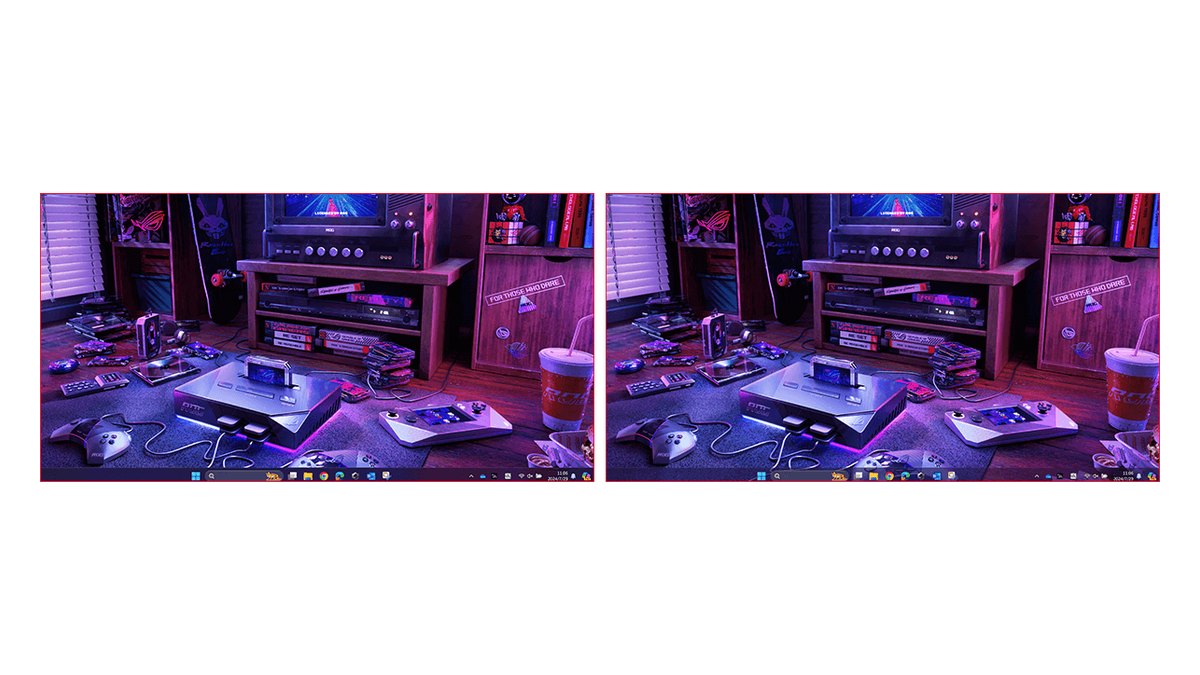
- 4Tự động ẩn thanh tác vụNhấp chuột phải vào chỗ trống trên thanh tác vụ, chọn cài đặt thanh tác vụ, mở phần hành vi thanh tác vụ và bật Tự động ẩn thanh tác vụ. Đưa chuột xuống mép dưới màn hình để hiện lại. Bước này quan trọng nhất với Samsung G60SF, vì Samsung cho biết nhận diện logo và thanh tác vụ không dùng được ở chế độ PC.
- 5Chế độ tối và dọn màn hình nềnVào Cài đặt, Cá nhân hóa, Màu sắc và chọn chế độ Tối. Microsoft cho biết chế độ tối giúp giảm điện năng màn hình trên OLED, đồng thời cửa sổ trắng lớn cũng ít nằm trên màn hình hơn. Chỉ giữ những biểu tượng màn hình nền thật cần, hoặc ẩn hết.
- 6Chỉnh HUD và độ sáng trong gameNếu game có tùy chọn như tỷ lệ HUD, độ mờ HUD hay kích thước bản đồ nhỏ, hãy giảm đến mức vẫn đọc rõ. Đặt độ sáng màn hình hợp với ánh sáng phòng, không cần đẩy tối đa. Đừng để game dừng ở sảnh chờ hoặc màn hình tạm dừng rồi bỏ đi lâu.
ASUS ROG: bộ tính năng chia nhỏ, có cả chế độ cài sẵn và cảm biến tiệm cận
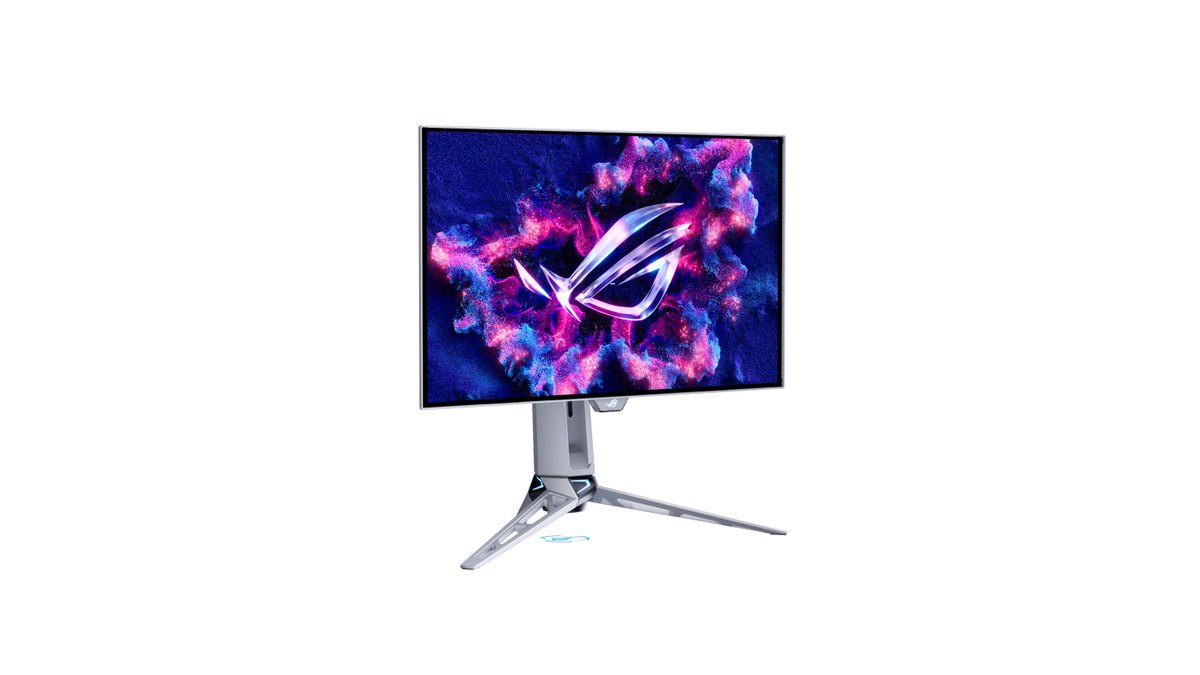
OLED Care Pro trên màn hình ASUS ROG OLED chia thành nhiều mục riêng: Pixel Cleaning, Screen Move, Boundary Detection giảm sáng ở mép dải đen, bảo vệ màn hình làm tối hình sau 2 phút không chuyển động, Adjust Logo Brightness, Taskbar Detection, Outer Dimming Control cho vùng sáng nhất và Target Mode chỉ giữ sáng cửa sổ trên cùng.
Trang sản phẩm PG259QWS Ace còn giới thiệu ba chế độ cài sẵn Default, Balance, Light cùng chế độ Advanced để chọn từng mục, 5 mức độ nhạy cho cảm biến tiệm cận và Auto-Away Timer từ 1 đến 15 phút. Theo bài viết này, nếu thấy giảm sáng gây khó chịu, hãy chuyển sang Light thay vì tắt từng tính năng.
ASUS cũng cho biết tấm nền OLED tandem bốn lớp của PG27AQWP-W có tuổi thọ dài hơn tối đa 60% so với WOLED thế hệ trước, nhưng đó không phải lý do để tắt bảo vệ.
LG UltraGear: kiểm tra hai mục Screen Saver và Image Cleaning
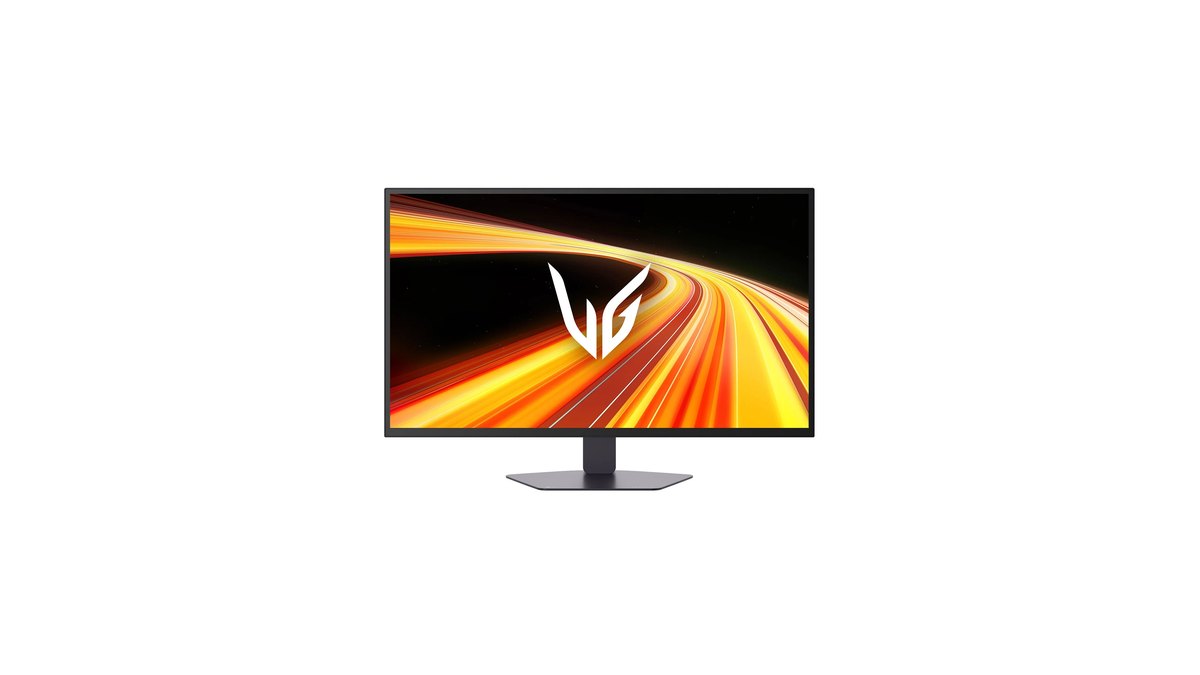
Sách hướng dẫn LG 27GX790B liệt kê hai mục OLED trong Settings, General, mở bằng cần điều khiển: OLED Screen Saver và OLED Image Cleaning. Screen Saver tự giảm độ sáng tổng thể khi hình đứng yên, tắt màn hình sau một thời gian và trả lại độ sáng bình thường khi hình thay đổi.
Nếu đang chơi mà màn hình bỗng tối đi, đó là tính năng này chứ không phải lỗi. OLED Image Cleaning cũng có thể chạy thủ công và gán vào phím tùy chỉnh. Sách hướng dẫn lưu ý lau hoặc chạm vào màn hình khi đang làm sạch có thể khiến quá trình không hoàn tất do tĩnh điện. Một số mẫu LG còn có OLED Screen Move dịch hình nhẹ theo chu kỳ, nếu menu của bạn có thì bật cùng.
Samsung Odyssey: bảo vệ màn hình luôn bật, ở chế độ PC thì nhờ cài đặt Windows
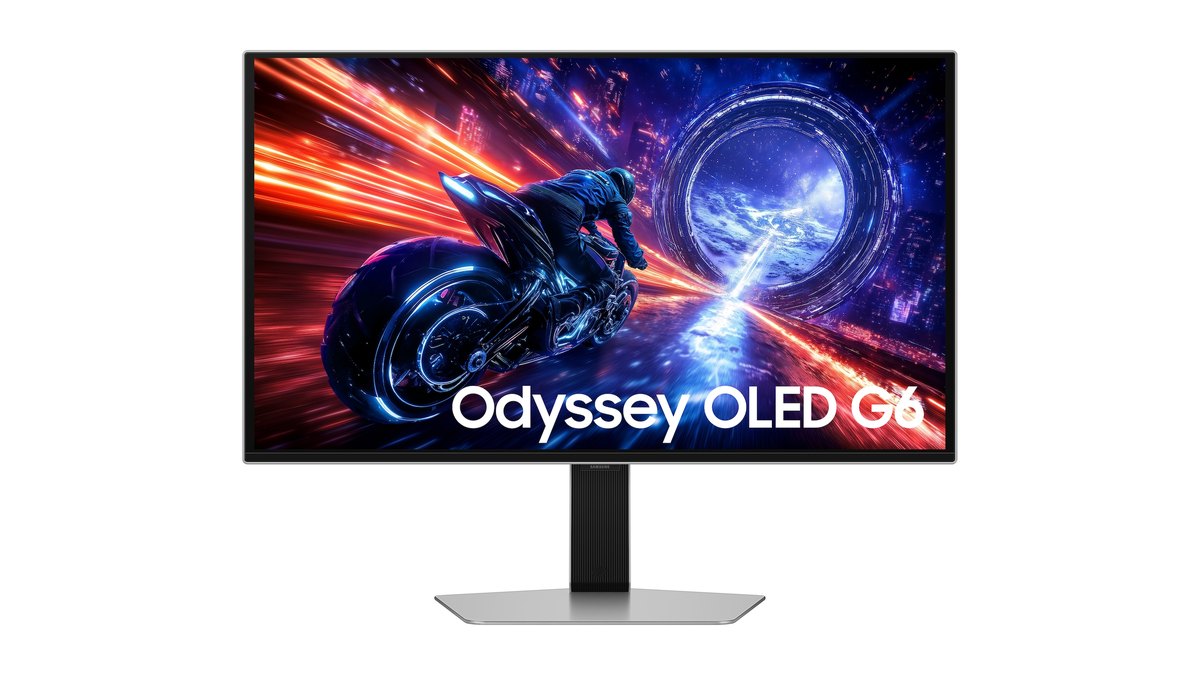
Samsung gom các tính năng bảo vệ của Odyssey OLED G6 (G60SF) dưới tên OLED Safeguard+: Dynamic Cooling dùng ống dẫn nhiệt dao động, thuật toán kiểm soát nhiệt tự điều chỉnh độ sáng để tránh quá nhiệt, nhận diện logo và thanh tác vụ, và bảo vệ màn hình làm tối hình sau 10 phút không có thao tác.
Theo sách hướng dẫn, khi cùng một hình tĩnh kéo dài 10 phút, bảo vệ màn hình tự chạy và không thể tắt để bảo vệ điểm ảnh. Mục bảo vệ tấm nền trong menu chứa điều chỉnh độ sáng logo và làm mới điểm ảnh.
Đặt điều chỉnh độ sáng logo ở mức cao thì kiểm soát nhiệt luôn hoạt động; ở mức tắt hoặc thấp thì chỉ hoạt động trong các chế độ hình ảnh cài sẵn. Samsung ghi chú nhận diện logo và thanh tác vụ không dùng được ở chế độ PC, vì vậy hãy bật thêm tự động ẩn thanh tác vụ của Windows.
Sony INZONE: tách riêng nhóm hạn chế và nhóm khắc phục
Sony INZONE M10S II có bảo vệ màn hình và dịch chuyển điểm ảnh để hạn chế burn in khi dùng hằng ngày, cùng Pixel Refresh và Panel Refresh để cải thiện khi đã thấy vết.
Trên trang giới thiệu chính thức tại Nhật Bản, Sony ghi rất thẳng rằng dịch chuyển điểm ảnh không phải lúc nào cũng ngăn được burn in và làm mới tấm nền cũng không phải lúc nào cũng khắc phục được. Cứ hiểu đơn giản: hằng ngày giữ bật hai tính năng đầu, khi thấy vết thì dùng tính năng làm mới.
Màn hình cũng có hệ thống tản nhiệt riêng dùng tấm tản nhiệt để đưa nhiệt từ bộ điều khiển tấm nền và bộ xử lý hình ảnh ra ngoài.
Bảng thiết lập theo thành phần trong game: nhìn loại HUD, không nhìn tên game
| Thành phần cố định | Thường gặp ở đâu | Thiết lập nên dùng |
|---|---|---|
| Bản đồ nhỏ, thanh máu, biểu tượng kỹ năng | Liên Minh Huyền Thoại, VALORANT, PUBG: BATTLEGROUNDS và các game có HUD cố định | Giảm tỷ lệ hoặc độ mờ HUD nếu có; giữ bật giảm sáng logo và dịch chuyển điểm ảnh trên màn hình |
| Bảng hạ gục, tỷ số, đồng hồ | Phía trên màn hình game bắn súng và MOBA | Thu nhỏ nếu game cho phép; sau phiên chơi dài thì tắt màn hình để làm sạch chạy |
| Sảnh chờ, menu, màn hình tạm dừng | Giữa các trận và khi rời bàn | Bật cảm biến tiệm cận hoặc bảo vệ màn hình, rút ngắn thời gian tắt màn hình của Windows |
| Bộ đếm FPS, chat, lớp phủ stream | Công cụ theo dõi hiệu năng, lớp phủ voice chat | Chỉ bật khi cần, nếu bật thì để nhỏ và tối |
| Dải đen (letterbox) | Game và video có tỷ lệ khung hình khác | Bật nhận diện viền như ASUS Boundary Detection và chỉnh tỷ lệ khớp màn hình khi có thể |
Càng chơi một game nhiều giờ, HUD của nó càng nằm yên một chỗ lâu. Vì vậy những thói quen nhỏ rất có ích: đổi nội dung trên màn hình giữa các trận, và cuối ngày tắt màn hình bằng nút nguồn để làm sạch được chạy. Nếu bạn đang phân vân giữa OLED và màn TN tần số quét cao cho game đối kháng, hãy xem so sánh OLED 720Hz và TN 600Hz.
Lỗi thường gặp: ngắt điện khi đang làm sạch và tắt hết bảo vệ
- Ngắt ổ cắm khi đang làm sạch: cả ASUS và LG đều dặn không rút dây nguồn trong lúc chạy. Xong việc, màn hình tự quay về chế độ chờ.
- Tắt toàn bộ bảo vệ vì một tính năng gây khó chịu: chỉ chỉnh phần giảm sáng, giữ lại làm sạch và dịch chuyển điểm ảnh.
- Nghĩ rằng nhận diện thanh tác vụ của Samsung chạy ở chế độ PC: ghi chú chính thức nói là không áp dụng, hãy dùng tự động ẩn của Windows thay thế.
- Nghĩ rằng bật chế độ tối là xong: chế độ tối chỉ giảm cửa sổ trắng, thanh tác vụ và biểu tượng vẫn cần xử lý riêng.
- Cứ hoãn thông báo làm sạch mãi: khi có nhắc chạy làm sạch thủ công, hãy chạy trong giờ nghỉ.
Kiểm tra điều khoản bảo hành burn in: cùng một hãng, mỗi nước một khác
| Hãng | Điều khoản bảo hành chính thức đã xác nhận | Cần kiểm tra |
|---|---|---|
| ASUS ROG | Trang OLED toàn cầu ghi bảo hành 3 năm có bao gồm burn in | Bảo hành chính hãng tại Việt Nam có ghi burn in không |
| LG 27GX790B | Mỹ 2 năm bao gồm tấm nền OLED, Hồng Kông 3 năm | Điều khoản tại Việt Nam hỏi đại lý chính hãng |
| Samsung G60SF | Trang OLED tại Mỹ ghi bảo hành 3 năm có burn in cho một số mẫu | Mẫu bán tại Việt Nam có thuộc diện này không |
| Sony M10S II | Nhật Bản 3 năm bảo hành burn in khi mua tại Sony Store, Đài Loan bảo hành OLED 3 năm | Điều kiện mua tại Việt Nam hỏi nơi bán |
Khi xem bảo hành, điều quan trọng không phải con số 3 năm mà là điều khoản có ghi chữ burn in hay không. Cùng là 3 năm, điều khoản chỉ bao lỗi vật liệu và sản xuất khác hẳn điều khoản ghi rõ burn in.
Nếu trang chỉ ghi thời hạn, hãy hỏi đại lý hoặc tổng đài của hãng trước khi trả tiền và ưu tiên hàng có bảo hành chính hãng. ASUS cho biết tắt tính năng bảo vệ có thể ảnh hưởng đến việc áp dụng bảo hành, nên nếu định dựa vào bảo hành thì càng cần giữ mặc định.
Giá tham khảo (tính đến ngày 10/11/2026)
| Sản phẩm | Giá niêm yết gốc | Khoảng giá bán thực tế |
|---|---|---|
| ASUS ROG Swift OLED PG27AQWP-W | Kiểm tra tại nơi bán | Kiểm tra tại nơi bán |
| LG UltraGear OLED 27GX790B | 29.990.000 đồng | Khoảng 26.990.000 đồng |
| Samsung Odyssey OLED G6 (G60SF) | 24.990.000 đồng | Khoảng 23.900.000 đồng |
| Sony INZONE M10S II | Kiểm tra tại nơi bán | Kiểm tra tại nơi bán |
Giá trên lấy theo các nhà bán lẻ lớn tại Việt Nam. Với ASUS PG27AQWP-W và Sony M10S II, bạn hãy kiểm tra giá mới nhất tại nơi bán. Giá màn hình thay đổi theo đợt khuyến mãi và hàng tồn, vì vậy hãy kiểm tra giá và điều kiện bảo hành trước khi mua.
Cách kiểm tra khi thấy lưu ảnh
Một cách được người dùng chia sẻ là mở một hình xám đơn sắc toàn màn hình ở độ sáng trung bình rồi nhìn kỹ chỗ thanh tác vụ và bản đồ nhỏ thường nằm. Nếu thấy vết, chạy làm mới điểm ảnh thủ công một lần trong menu màn hình rồi xem lại. Nếu chỉ là lưu ảnh tạm thời, vết có thể mờ đi trong quá trình này. Nếu vẫn còn, hãy chuyển sang yêu cầu bảo hành thay vì chạy làm mới nhiều lần.
Ý kiến người dùng: đồng thuận về bật bảo vệ và ẩn thanh tác vụ, khác nhau ở mức độ lo lắng
Cách xử lý được người dùng màn hình OLED nhắc nhiều nhất là bật hết tính năng bảo vệ, giảm độ sáng một chút và tự động ẩn thanh tác vụ. Có người còn thỉnh thoảng đổi vị trí biểu tượng màn hình nền, và có người nhấn mạnh việc mua hàng có bảo hành chính hãng. Điểm khác nhau là nên lo đến mức nào.
Một bên cho rằng do cấu tạo OLED nên sớm muộn cũng có vết, chỉ khác mức độ. Bên kia cho rằng còn bảo hành thì được đổi, cứ yên tâm dùng, và nêu ví dụ dùng gần hai năm vẫn không thấy gì.
Có trường hợp bật hết bảo vệ mà vẫn có vết ở chỗ biểu tượng, cũng có trường hợp dùng lâu vẫn ổn, nên bài viết này khuyên giảm rủi ro bằng thiết lập và chuẩn bị bằng điều khoản bảo hành.
Ghi lại trận đấu trước và sau khi đổi HUD và độ sáng để so sánh
Giảm độ mờ HUD hoặc độ sáng trong game có thể khiến bạn lo bản đồ nhỏ hay đối thủ sẽ khó nhìn hơn. Cách dễ nhất để quyết định là ghi lại cùng một bản đồ, cùng một tình huống trước và sau khi đổi, rồi xem song song.
DOR là ứng dụng Windows miễn phí, tự nhận diện game được hỗ trợ khi bạn mở và ghi lại toàn bộ trận, các bản ghi được gom trong danh sách clip của ứng dụng. Vì bản ghi chứa đúng khung hình game đã dựng, đây là cách phù hợp để so sánh thiết lập HUD và độ sáng trong game trong cùng điều kiện. Quy trình so sánh trước và sau khi đổi gear có trong bài ghi hình trước và sau khi nâng cấp gear.

