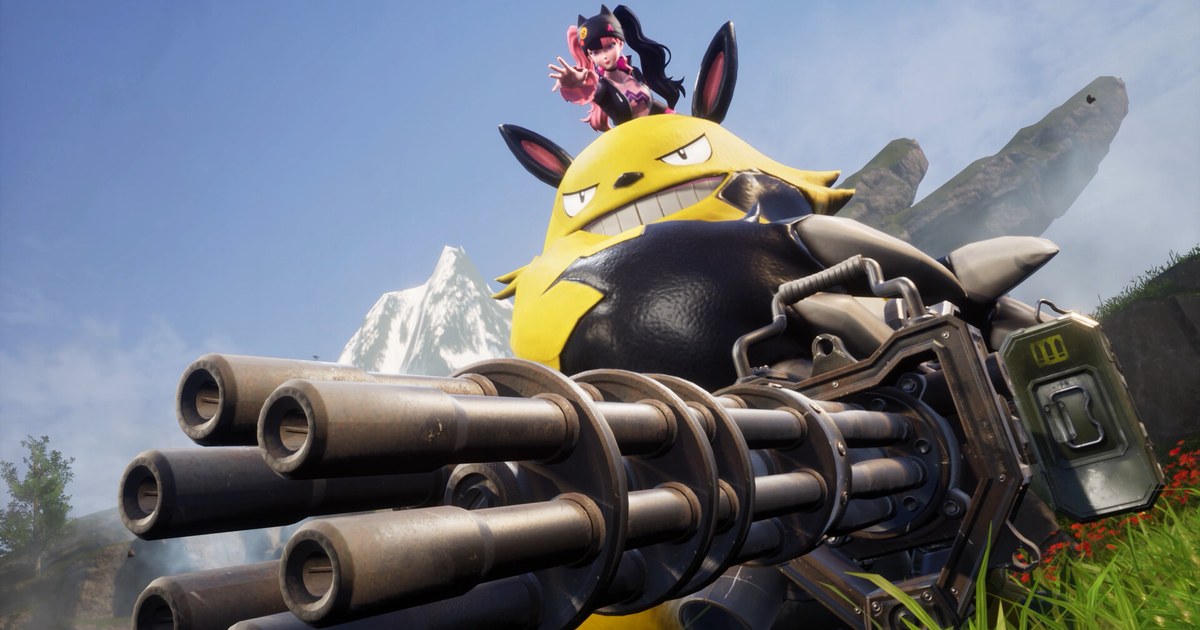

Kết luận trước: quay Palworld sẽ dễ hơn nếu bạn tách việc bật ghi hình ra khỏi việc chọn cảnh. Cài DOR, mở Palworld, ứng dụng sẽ nhận ra game và tự bắt đầu ghi hình; khi thoát game, bản ghi nằm trong mục Clip của tôi trong ứng dụng.
Cảnh nào giữ thì bạn chọn sau, thong thả, và chỉ cắt đoạn cần thiết để lưu. Palworld có rất nhiều khoảnh khắc đến bất ngờ, như bắt một Pal hiếm, đánh boss hay tháp, căn cứ cuối cùng cũng hoàn thành, hoặc một tai nạn khó tin trên máy chủ nhiều người, nên việc bấm nút quay đúng lúc rất dễ bị lỡ.
Nếu đã ghi hình từ đầu đến cuối thì sau đó cắt lúc nào cũng được và không bỏ sót gì. Bạn cũng có thể xem hướng dẫn riêng cho game ở trang Palworld của DOR. Bài viết này giả định bạn chơi Palworld trên PC qua Steam.
Kết luận: để tự động ghi hình, chơi xong rồi mới cắt cảnh để lưu
Một phiên Palworld có thể kéo dài hàng giờ, nên nếu ngay từ đầu chỉ nhắm vào clip thì sẽ có cảnh bị lỡ. Vì vậy cách cơ bản là để chế độ tự động ghi giữ lại cả phiên, rồi sau khi chơi xong chỉ cắt những cảnh đáng lưu. Quy tắc cắt rất đơn giản: phải có cả khoảnh khắc ngay trước đó và kết quả.
Bắt đầu từ trước khi ném Pal Sphere cho đến khi có kết quả bắt. Bắt đầu từ lúc tiến lại gần boss cho đến khi phần thưởng hiện ra. Với căn cứ, hãy kết thúc sau khi đi một vòng quanh căn cứ đã hoàn thành.
Một clip chỉ có kết quả sẽ không cho người xem biết vì sao cảnh đó đáng xem. Cách cắt một đoạn được giải thích kỹ hơn trong cách cắt clip game. Bảng dưới đây cho biết nên cắt từ đâu đến đâu với từng loại cảnh.
Từ ghi hình đến lưu clip, theo từng bước
- 1Cài ứng dụng ghi hình và mở PalworldCài DOR rồi mở Palworld từ Steam như thường lệ. Khi ứng dụng nhận ra game, việc ghi hình bắt đầu tự động nên bạn không cần bấm nút quay. Ngay sau khi cài, hãy kiểm tra một lần trong ứng dụng DOR xem Palworld đã được nhận diện chưa.
- 2Chơi như bình thườngTrong lúc ghi, đừng đổi cài đặt, cứ chơi như mọi khi. Khi có cảnh đáng giữ, hãy nhớ đại khái lúc đó là phút thứ mấy. Làm vậy sẽ dễ tìm lại đúng chỗ trong video sau này.
- 3Thoát game và mở Clip của tôiKhi bạn đóng Palworld, bản ghi sẽ nằm trong mục Clip của tôi trong ứng dụng. Mở video của phiên chơi hôm đó và nhảy tới khoảng thời gian bạn đã nhớ.
- 4Chỉ cắt đoạn cần thiết rồi lưuDùng bảng ở trên để chọn điểm đầu và điểm cuối, cắt đoạn đó và chọn tỉ lệ. 16:9 hợp để đăng nguyên bản, 9:16 hợp với Shorts và Reels, 1:1 hợp với bảng tin mạng xã hội. Video dọc được hướng dẫn từng bước trong cách làm video game dọc.
- 5Chỉnh thêm trong studio nếu cần rồi xuấtMuốn ghép nhiều cảnh hoặc thêm chữ, nhạc nền, mẫu hiệu ứng, hãy chỉnh sửa trong DOR Studio (dor.gg/studio), sau đó xuất mp4 hoặc chia sẻ bằng liên kết dor.gg.
Nên cắt từ đâu đến đâu với từng cảnh trong Palworld
| Cảnh | Bắt đầu cắt | Kết thúc cắt |
|---|---|---|
| Bắt một Pal hiếm | Ngay trước khi ném Pal Sphere | Ngay sau khi có kết quả bắt thành công hoặc thất bại |
| Đánh boss Pal | Lúc tiến lại gần, trận đánh sắp bắt đầu | Ngay sau khi boss gục và phần thưởng hiện ra |
| Thử thách tháp | Ở lối vào tháp khi thử thách bắt đầu | Ngay sau khi hạ boss của tháp |
| Căn cứ hoàn thành | Lần đặt công trình cuối cùng trước khi xong | Sau khi đi một vòng quanh căn cứ nơi các Pal đang làm việc |
| Tai nạn trên máy chủ nhiều người | Vài giây trước khi mọi chuyện đi sai | Ngay sau khi bạn bè phản ứng xong |
| Sự kiện trong chuyến đi dài | Chỗ sự kiện bắt đầu, không phải đoạn di chuyển trước đó | Chỗ sự kiện kết thúc |
Kiểm tra trước khi lưu
- Đoạn đã cắt có cả khoảnh khắc ngay trước đó lẫn kết quả
- Bạn đã xem clip đã lưu một lượt từ đầu đến cuối
- Bạn đã chọn tỉ lệ phù hợp với nơi sẽ đăng (16:9, 9:16 hoặc 1:1)
- Âm thanh không quá nhỏ cũng không quá lớn
- Video muốn giữ đã được thả tim để không bị dọn dẹp
Tự động ghi hình Palworld với DOR
DOR là ứng dụng ghi hình game miễn phí cho Windows. Khi bạn mở một game được hỗ trợ, ứng dụng tự nhận diện và ghi toàn bộ phiên từ lúc mở đến lúc thoát, các bản ghi được tập hợp trong Clip của tôi.
Với Palworld, hãy để chế độ tự động ghi giữ lại cả phiên, sau đó cắt cảnh bạn muốn ngay trong ứng dụng và lưu theo tỉ lệ 16:9, 9:16 hoặc 1:1. Chất lượng ghi miễn phí là 720p hoặc 1080p ở 30 hoặc 60 fps, mặc định là 1080p 30 fps. 1440p, 4K, 120 fps và 144 fps có trong DOR Pro.
Giọng nói được ghi cùng âm thanh game và micro trên một track. Dung lượng lưu trữ chỉ được dọn, bắt đầu từ video cũ nhất, khi vượt quá phần dành cho video toàn bộ phiên chơi (mặc định 5 GB), còn các bản ghi gần đây và video đã thả tim sẽ được giữ lại.
Việc chỉnh sửa như ghép video hoặc thêm chữ, nhạc nền, mẫu hiệu ứng được làm trong DOR Studio, rồi xuất mp4 hoặc chia sẻ bằng liên kết dor.gg. Bản ghi và kết quả chỉnh sửa tạo bằng DOR không có watermark.

