Kết luận trước: với Phasmophobia, ứng dụng ghi tự động cả buổi điều tra từ đầu đến cuối rồi cho bạn cắt đoạn săn sau sẽ ít bỏ lỡ hơn nhiều so với cách chỉ lưu vài chục giây gần nhất khi bạn bấm phím. Nếu muốn dùng miễn phí ngay, hãy để DOR chạy.
DOR nhận diện khi Phasmophobia khởi động, ghi toàn bộ phiên chơi, và khi chơi xong bạn có thể cắt bất kỳ đoạn nào trong mục 'Clip của tôi' theo tỉ lệ 16:9, 9:16 hoặc 1:1. Nếu đang dùng công cụ khác, chỉ cần tăng thời lượng lưu lại hoặc bật chế độ ghi cả phiên là kết quả đã khác hẳn.
Thông tin game và clip của người chơi khác có ở trang Phasmophobia, còn cách replay buffer hoạt động được giải thích trong cách lưu đúng khoảnh khắc vừa xảy ra thành clip.
Kết luận: với cuộc săn, ghi cả phiên tự động mạnh hơn lưu đoạn gần nhất
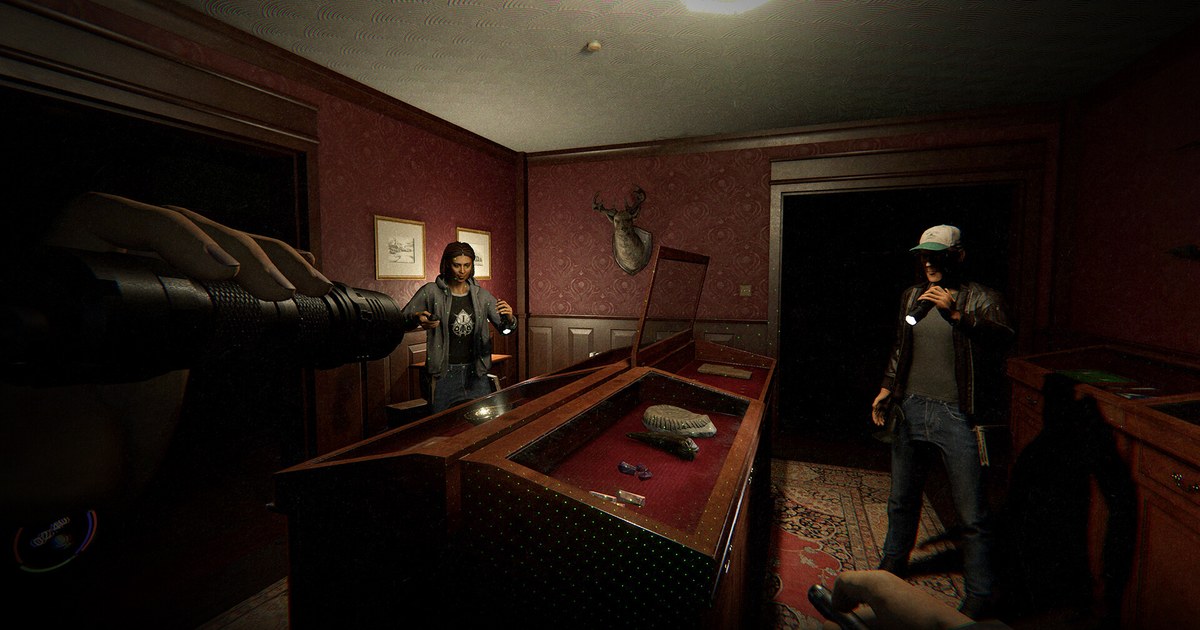
Cảnh mà người chơi Phasmophobia muốn giữ nhất thường là cuộc săn. Nhưng cuộc săn bắt đầu chỉ vài giây sau các dấu hiệu: đèn trần và đèn pin nhấp nháy, bộ đàm rè đi và cửa ra bị khóa.
Phần hay nhất không chỉ là vài giây đó mà là sự căng thẳng dồn lên trong mấy phút trước, khi Spirit Box trả lời và tiếng bước chân tiến lại gần. Với thiết lập chỉ lưu 30 giây gần nhất khi bấm phím, đến lúc cuộc săn kết thúc và bạn kịp thở để bấm phím, khoảnh khắc dấu hiệu bắt đầu có thể đã trôi qua.
Vì vậy bài này dùng ba tiêu chí: phần đầu cuộc săn có được giữ lại không, có cần bấm gì không, và có cắt ngay phản ứng hoảng sợ thành Shorts 9:16 được không.
Theo các tiêu chí đó, DOR và chế độ ghi cả phiên của Medal có lợi thế, còn NVIDIA App, Xbox Game Bar và Replay Buffer của OBS chỉ đến gần khi bạn kéo thời lượng lưu lên vài phút. Muốn xem kỹ khác biệt giữa Medal và NVIDIA App, hãy đọc so sánh Medal và ShadowPlay.
So sánh công cụ clip Phasmophobia (tính đến tháng 11/2026)
| Công cụ | Cách lưu | Khi gặp cuộc săn trong Phasmophobia |
|---|---|---|
| Instant Replay của NVIDIA App | Bấm phím tắt để lưu cảnh vừa xảy ra (30 giây gần nhất theo trang sản phẩm, chỉnh được thời lượng trong cài đặt) | Bấm sau cuộc săn vẫn lưu được, nhưng thời lượng ngắn sẽ cắt mất lúc dấu hiệu bắt đầu. Dùng trên card đồ họa NVIDIA GeForce RTX |
| Xbox Game Bar | Nút ghi 30 giây gần nhất, cùng thời lượng ghi nền chọn trong cài đặt | Có sẵn trong Windows, không cần cài thêm; tăng thời lượng ghi nền là giữ được phần đầu cuộc săn |
| Medal | Phím clip lưu từ 15 giây đến tối đa 20 phút gần nhất, hoặc ghi cả phiên từ lúc mở đến lúc tắt game | Bật ghi cả phiên là giữ trọn buổi điều tra; nếu chỉ dùng phím clip, nên đặt thời lượng dài |
| Replay Buffer của OBS | Đặt thời gian phát lại tối đa rồi bấm phím tắt lưu | Chỉnh chi tiết được thời lượng, chất lượng và âm thanh; cảnh và thiết lập đầu ra bạn tự dựng |
| Ghi hình bằng OBS | Tự bấm bắt đầu và dừng ghi | Bấm ghi trước khi điều tra là giữ lại hết; sau đó tìm đoạn săn trong tệp dài bằng phần mềm chỉnh sửa |
| DOR | Nhận diện game và tự ghi cả phiên | Ứng dụng miễn phí giữ cả buổi điều tra trong 'Clip của tôi' mà không cần bấm gì, sẵn sàng cắt từ ngay trước cuộc săn và xuất 9:16 |
Danh sách kiểm tra trước khi ghi
- Nếu dùng kiểu lưu đoạn gần nhất, bạn đã đặt thời lượng dài hơn hẳn 30 giây chưa
- Nếu dùng Medal, bạn đã bật ghi cả phiên (Long Recordings) chưa
- Ứng dụng ghi và game có dùng cùng một micro không (nhận diện giọng nói của Phasmophobia cũng dùng micro)
- Ổ đĩa lưu bản ghi còn dung lượng trống không
- Những ván muốn giữ lại, bạn đã bấm thích trong 'Clip của tôi' của DOR chưa
Cách làm clip cuộc săn Phasmophobia bằng DOR
- 1Cài DOR và để ứng dụng chạyCài và mở DOR là ứng dụng tự nhận diện game được hỗ trợ. Chất lượng ghi miễn phí là 720p hoặc 1080p, 30 hoặc 60 fps, mặc định 1080p 30 fps. Trên card đồ họa NVIDIA được hỗ trợ như dòng RTX, DOR ghi bằng mã hóa phần cứng NVENC.
- 2Mở Phasmophobia và điều tra như bình thườngKhi game khởi động, DOR bắt đầu ghi cả phiên và tiếp tục đến khi bạn tắt game. Từ lúc lấy đồ trong xe tải đến lúc đoán ra loại ma đều nằm trong một video, nên trong cuộc săn bạn không cần bấm phím nào. Tiếng game và micro của bạn được ghi chung trên một track.
- 3Mở phiên vừa chơi trong Clip của tôiTắt game rồi mở phiên vừa chơi trong mục 'Clip của tôi' của ứng dụng DOR. Xem từ trước lúc đèn bắt đầu nhấp nháy một chút, ví dụ lúc Spirit Box vừa trả lời, là dễ chọn điểm mở đầu cho clip.
- 4Cắt đoạn săn và chọn tỉ lệDùng chức năng cắt để lấy từ ngay trước cuộc săn đến khi kết thúc, chọn 9:16 cho YouTube Shorts hoặc TikTok, hoặc 16:9 để chia sẻ trên Discord. Cách bố cục video dọc có trong cách làm video game dọc 9:16.
- 5Chia sẻ liên kết hoặc ghép nhiều vánXuất video đã cắt thành mp4 hoặc chia sẻ bằng liên kết dor.gg. Muốn gom tiếng hét của nhiều ván, hãy ghép video trong DOR Studio (dor.gg/studio) và thêm chữ, BGM cùng mẫu hiệu ứng như shake zoom. Quy trình chia sẻ đầy đủ có trong cách chia sẻ video Phasmophobia.
DOR, ứng dụng miễn phí ghi cả buổi điều tra chỉ cần để chạy
DOR là ứng dụng miễn phí cho Windows. Khi bạn mở Phasmophobia, ứng dụng tự nhận diện game và ghi cả phiên từ lúc chạy đến lúc thoát, bản ghi nằm trong mục 'Clip của tôi'. Bạn không cần đoán khi nào cuộc săn đến hay bấm phím; chơi xong chỉ việc tự cắt những cảnh muốn giữ và lưu lại.
Trong ứng dụng có thể cắt theo 16:9, 9:16 hoặc 1:1, còn trong DOR Studio bạn ghép nhiều video, thêm mẫu hiệu ứng, chữ và BGM, rồi xuất mp4 hoặc chia sẻ bằng liên kết dor.gg. Bản ghi, bản chỉnh sửa và kết quả chia sẻ đều không có hình mờ.
Bản miễn phí ghi 720p và 1080p ở 30 hoặc 60 fps, còn 1440p, 4K và 120 hoặc 144 fps có trong DOR Pro. Muốn hiểu thêm khác biệt với các công cụ khác, hãy đọc cả so sánh Medal và OBS.

