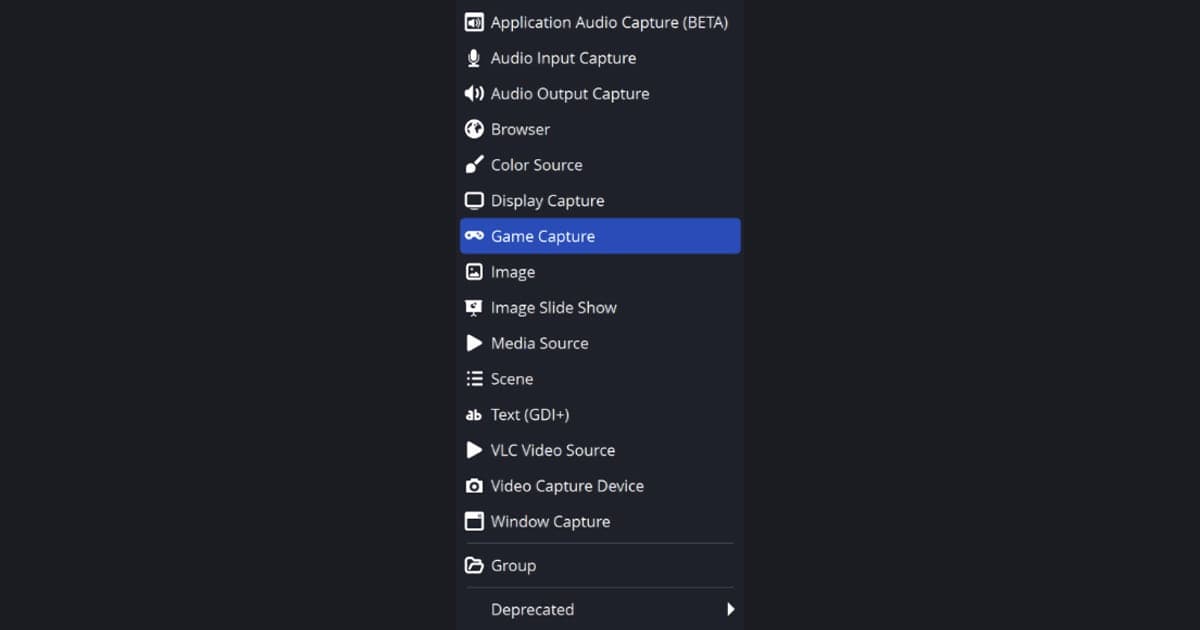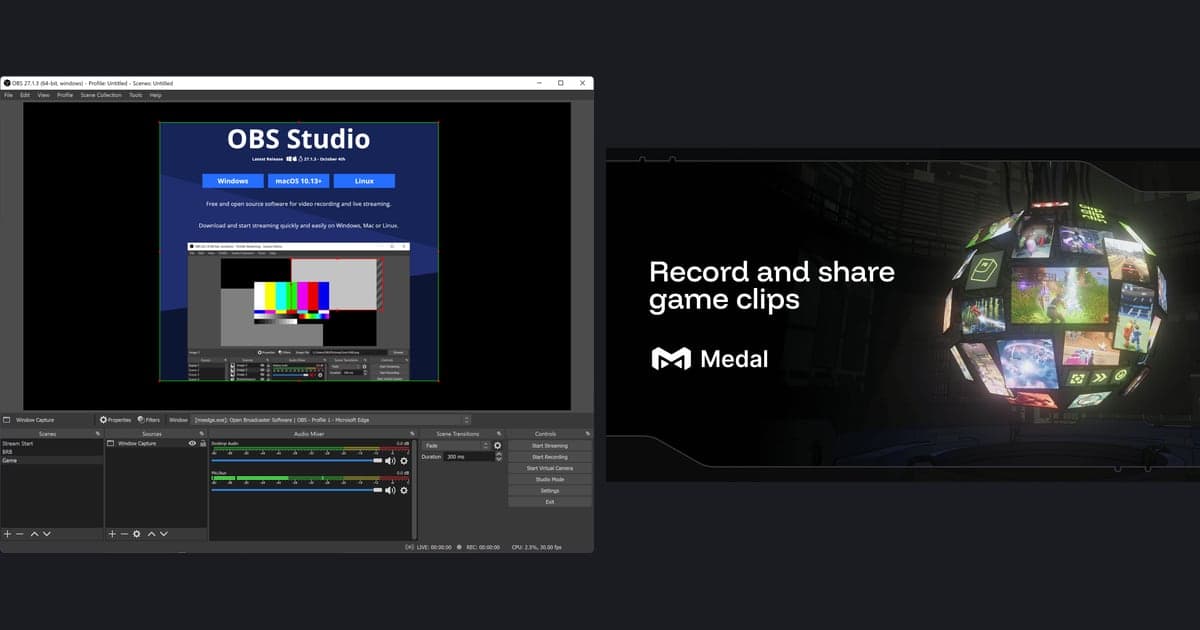
Khác biệt lớn nhất giữa Medal và OBS là cách hoạt động. Theo phần giới thiệu trên trang chính thức, Medal chạy nền và tập trung vào việc lưu khoảnh khắc vừa xảy ra thành clip bằng phím nóng, còn OBS là công cụ đa dụng nơi bạn tự thiết lập các nguồn như Game Capture, và muốn lưu đoạn gần nhất thì phải bật Replay Buffer rồi gán phím lưu. Bài viết này không chọn bên thắng mà sắp xếp lựa chọn theo nhu cầu, dựa trên nội dung hai trang chính thức được mở ngày 30/9/2026. Nếu bạn cần các bước cụ thể để lưu đoạn gần nhất trong OBS, hãy xem thêm cách lưu highlight bằng replay buffer của OBS.
Trả lời nhanh theo nhu cầu
Nếu mục tiêu là giữ lại khoảnh khắc vừa chơi thành clip rồi chia sẻ bằng liên kết, luồng làm việc của Medal khá hợp. Nếu bạn muốn tự điều chỉnh scene, nguồn và định dạng đầu ra, đồng thời quay và phát trực tiếp trong cùng một công cụ, OBS hợp hơn. Nếu bạn đang cân nhắc thêm những công cụ khác ngoài Medal, có thể xem danh sách lựa chọn thay thế Medal. Vì cả hai đều miễn phí để bắt đầu, cách chắc chắn nhất là thử mỗi bên một phiên ngắn trong cùng một game.
Medal và OBS cạnh nhau (theo kiểm tra ngày 30/9/2026)
| Hạng mục | Medal | OBS Studio |
|---|---|---|
| Giá | Miễn phí trên PC và di động, có tính năng trả phí tùy chọn (Premium). Trang chính thức đã xem không ghi giá Premium | Được giới thiệu là phần mềm miễn phí và mã nguồn mở |
| Watermark | Trang Premium nêu việc tải clip không watermark là quyền lợi của Premium. Chính sách mới nhất hãy xem trên trang đó | Không thấy thông tin về watermark trên trang chủ chính thức |
| Hỗ trợ Windows | Windows 10 trở lên (cũng có ứng dụng iOS và Android) | Windows 10 và 11 (bản mới nhất 32.2.2, phát hành ngày 14/8) |
| Cách lưu clip | Chạy nền; lưu 15 giây, 60 giây, 10 phút gần nhất hoặc cả phiên; phím nóng mặc định F8 (đổi được) | Bật Replay Buffer và tự gán phím lưu; các nguồn hình cũng do bạn tự dựng |
| Clip tự động | Bật/tắt tại Settings > Auto Clipping > Auto Capture Events; có danh sách game hỗ trợ riêng, ví dụ VALORANT và Fortnite | Các trang chính thức đã xem không có phần về clip tự động theo sự kiện game |
| Chỉnh sửa và chia sẻ | Có trình chỉnh sửa tích hợp và liên kết chia sẻ trên đám mây | Được giới thiệu là công cụ quay video và phát trực tiếp |
| Định dạng tệp | MP4 (H.264 / H.265) | Khuyến nghị MKV, cần mp4 thì ghép lại (remux), cũng có thể chọn MP4 lai |
| Mô tả liên quan đến hiệu năng trên trang chính thức | Nói hỗ trợ tăng tốc GPU (NVIDIA, AMD, Intel) và quay bằng CPU | Nói yêu cầu CPU thay đổi đáng kể theo bộ mã hóa, độ phân giải, FPS và độ phức tạp của scene. Hai trang không so sánh với nhau |
Những điều cần kiểm tra trước khi chọn
- Hãy nghĩ xem bạn thường lỡ những khoảnh khắc cách bao lâu, rồi kiểm tra độ dài đó có nằm trong khoảng 15 giây đến 10 phút của Medal và thiết lập Thời gian phát lại tối đa của OBS không.
- Nếu định dùng clip tự động của Medal, hãy kiểm tra game của bạn có trong danh sách hỗ trợ Auto Clipping không.
- Nếu định vừa quay vừa phát trực tiếp, hãy kiểm tra bạn có thời gian dựng các nguồn hình trong OBS và quay thử một lần không.
- Kiểm tra phím lưu có trùng với thao tác trong game không, và định dạng tệp có hợp với phần mềm chỉnh sửa hoặc nơi bạn định chia sẻ không.
- Nếu việc tải xuống không watermark quan trọng, hãy đọc quyền lợi hiện tại trên trang Premium của Medal.
- Xác nhận phiên bản Windows: Medal ghi Windows 10 trở lên, OBS ghi Windows 10 và 11.
Những thứ cần thiết lập lại khi chuyển giữa Medal và OBS
- 1Gán lại phím lưu — Hướng dẫn cắt clip trên PC của Medal ghi phím nóng mặc định là F8 và có thể đổi trong cài đặt. Tài liệu tổng quan của OBS nói phím lưu bộ đệm phải được đặt trong mục phím nóng. Trong Thiết đặt > Phím nóng, hãy gán Lưu bản phát lại cho một phím không trùng với thao tác trong game.
- 2Khớp độ dài đoạn gần nhất — Medal cho biết có thể đặt bộ đệm từ 15 giây đến 10 phút trong cài đặt. Với OBS, mở Thiết đặt > Đầu ra, chọn Bật Replay Buffer, đặt Thời gian phát lại tối đa, rồi bấm Bắt đầu Replay Buffer ở bảng điều khiển để bộ đệm thật sự chạy. Tài liệu chính thức không đưa độ dài khuyến nghị, nên hãy chọn theo độ dài của những khoảnh khắc bạn hay lỡ.
- 3Kiểm tra nguồn hình và cấu hình tự động — Hướng dẫn bắt đầu nhanh của OBS chạy Auto-Configuration Wizard trước, rồi thêm nguồn Game Capture (chỉ Windows), Display Capture hoặc Video Capture bằng nút + ở bảng Nguồn, và thử bằng Bắt đầu ghi. Với người chuyển từ Medal sang, giai đoạn chuẩn bị này có lẽ là phần lạ lẫm nhất.
- 4Kiểm tra định dạng tệp — Trang chủ Medal cho biết tệp được lưu dạng MP4 (H.264 / H.265). Hướng dẫn đầu ra ghi hình của OBS khuyến nghị Matroska (.mkv) vì tệp không bị hỏng cả khi bị ngắt đột ngột, và nếu cần mp4 thì dùng Ghép lại các bản ghi hoặc tùy chọn tự động ghép lại ở thẻ Nâng cao. OBS 32.x còn có MP4 lai (.mp4) trong mục Định dạng ghi hình.
- 5Kiểm tra lại âm thanh — Trang tính năng của Medal mô tả âm thanh nhiều track với âm lượng riêng cho game, micro và Discord. Trong OBS, hãy kiểm tra thiết bị ở mục âm thanh trong Thiết đặt, rồi quay thử một đoạn ngắn và nghe xem cả tiếng game lẫn micro đã vào chưa. Trận đầu tiên sau khi đổi công cụ nên dùng để kiểm tra âm thanh.
Lựa chọn thứ ba nếu muốn quay mà không cần thiết lập
Nếu việc chọn độ dài bộ đệm, phím nóng và nguồn hình nghe có vẻ quá nhiều, DOR là một hướng khác. Đây là ứng dụng Windows miễn phí, tự phát hiện các game được hỗ trợ, quay cả trận thành mp4 và lưu trong thư viện của ứng dụng. Trên card đồ họa NVIDIA, DOR dùng mã hóa phần cứng NVENC theo mặc định và ghi tiếng game cùng micro, phù hợp nếu bạn lo bỏ lỡ lúc bấm lưu. Clip highlight tự động như hạ gục chỉ có ở bảy game: League of Legends, VALORANT, PUBG, FC Online, Fortnite, Counter-Strike và Overwatch. Các game được hỗ trợ khác chỉ quay cả trận. Bạn có thể đọc cách phát hiện hoạt động trong giải thích cách phát hiện clip tự động và xem kết quả ở clip highlight tự động của DOR. Đây không phải lời khẳng định DOR hơn Medal hay OBS, chỉ là một cách khác để bắt đầu mà không cần thiết lập.
Nguồn chính thức đã kiểm tra
Các giá trị trong bài được kiểm tra trên những trang chính thức dưới đây vào ngày 30/9/2026. Phiên bản, giá, chính sách watermark và danh sách game hỗ trợ thay đổi thường xuyên, hãy kiểm tra lại trước khi quyết định. Trang chính thức của OBS Studio, Trang chính thức của Medal, Trang Medal Premium.