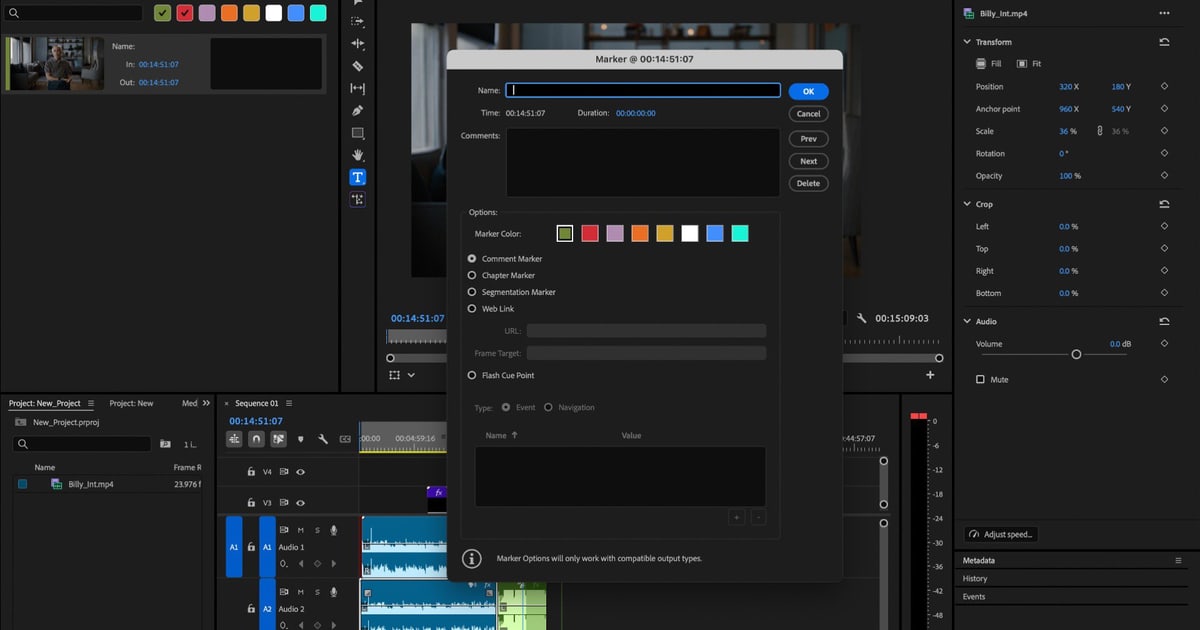

Cách nhanh nhất để cắt highlight game trong Premiere Pro là phát bản ghi một lần, bấm M tại mỗi pha hạ gục để đặt marker, cắt tại từng marker bằng Ctrl+K (Add Edit), rồi xóa mọi thứ nằm giữa các đoạn cần giữ bằng Edit > Ripple Delete.
Vì Ripple Delete tự khép khoảng trống, một trận đấu đầy đủ 30-40 phút trở thành bản nháp highlight 3 phút chỉ sau một lượt xem, không phải kéo clip bằng chuột.
Bài này chỉ dùng phím tắt đã xác nhận trong hướng dẫn sử dụng chính thức của Adobe (kiểm tra ngày 16/09/2026, bố cục bàn phím mặc định Windows) và đi qua nhập file, marker, cắt, Ripple Delete, sắp xếp lại và xuất.
Premiere không có giao diện tiếng Việt nên nhãn giao diện được giữ nguyên tiếng Anh kèm giải thích trong ngoặc; ngoài ra, tính đến ngày trên Adobe ghi tên sản phẩm là 'Premiere', nhưng vì mọi người vẫn tìm 'Premiere Pro' nên bài dùng tên đó. Các phần không phụ thuộc phần mềm dựng (sắp xếp tư liệu, thumbnail, đăng tải) được viết riêng trong quy trình dựng highlight game.
Kết luận: marker, cắt, Ripple Delete, và cách bỏ qua bước tìm
Quy trình tối thiểu gồm năm dòng. Một, kéo file ghi hình vào biểu tượng New Item trong Project panel để tạo sequence khớp độ phân giải và tốc độ khung hình của file. Hai, bấm phím cách để phát và bấm M tại mỗi pha hạ gục để thêm marker.
Ba, nhảy giữa các marker bằng Shift+M và bấm Ctrl+K (Add Edit) ngay trước và ngay sau mỗi pha hạ gục. Bốn, chọn các clip thừa giữa các pha hạ gục và chạy Edit > Ripple Delete (Shift+Delete) để khoảng trống tự khép. Năm, bấm Ctrl+M và xuất H.264 với preset Match Source – Adaptive High Bitrate.
Bước thực sự ngốn thời gian là bước hai: tìm pha hạ gục.
Nếu bạn chơi game được hỗ trợ, nơi clip hạ gục và clip vòng đấu đã được lưu sẵn thành file riêng, thì không cần bất kỳ thiết lập nào ở trên: ghép và tỉa các clip tự động của DOR trong trình chỉnh sửa trên trình duyệt rồi xuất, và chỉ mở Premiere Pro khi cần nhiều hơn thế, như phụ đề tự động, chỉnh màu chính xác, keyframe hay bộ lọc âm thanh.
Quy trình sáu bước từ nhập file đến xuất
- 1Nhập bản ghi và tạo sequence khớp nguồnBấm Ctrl+I (File > Import) để đưa file mp4 của cả trận vào, rồi kéo clip đó lên biểu tượng New Item trong Project panel. Premiere Pro tạo một sequence kế thừa độ phân giải và tốc độ khung hình của file nên không cần cấu hình gì thêm. Nếu tiếng game và mic nằm trên các track riêng, kiểm tra biểu tượng Linked Selection ở góc trên bên trái Timeline đang bật; nhờ đó hình và tiếng sẽ di chuyển cùng nhau khi bạn cắt và xóa ở các bước sau.
- 2Phát một lượt và đặt marker bằng MNhấp vào bảng Timeline (Shift+3) và bấm phím cách để phát. Mỗi khi có pha hạ gục, ace hay thắng vòng, bấm M để thêm marker. Đừng dừng lại để canh chính xác; điểm cắt sẽ được đặt ở bước sau, nên cứ xem một mạch tới hết. Marker đặt trong Source Monitor cũng hiện trên timeline sau khi clip được đưa vào, nên bạn có thể làm lượt này ở đó. Khi danh sách dài, mở Search panel (biểu tượng kính lúp), chọn Marker, tìm theo tên hoặc màu, rồi nhấp đúp kết quả để nhảy tới.
- 3Nhảy giữa các marker và cắt bằng Ctrl+KDùng Shift+M để tới marker kế tiếp và Ctrl+Shift+M để về marker trước. Tại mỗi marker, dịch playhead tới ngay trước pha hạ gục bằng phím Trái/Phải (một khung hình) hoặc Shift+Trái/Phải (năm khung hình) rồi bấm Ctrl+K để thêm điểm cắt. Nếu tiếng game và mic nằm trên nhiều track, dùng Ctrl+Shift+K để cắt mọi track cùng lúc. Lặp lại ngay sau pha hạ gục và mỗi marker sẽ thành một clip cần giữ. Nếu thích dùng chuột, bấm C để lấy Razor tool và nhấp vào clip; giữ Shift khi nhấp sẽ cắt mọi track tại cùng vị trí.
- 4Xóa phần thừa bằng Ripple DeleteBấm V để quay về Selection tool, nhấp vào clip thừa giữa các pha hạ gục (giữ Shift để chọn nhiều) và chạy Edit > Ripple Delete. Phím mặc định trong menu Edit là Shift+Delete, còn Alt+Backspace làm việc tương tự khi bảng Timeline đang được chọn. Khác với Delete thường, khoảng trống sẽ khép lại và các clip phía sau được kéo lên. Nếu lỡ bấm Delete và còn khoảng trống, nhấp vào khoảng trống để chọn rồi bấm Delete lần nữa. Một lưu ý: marker của sequence có di chuyển theo khi ripple hay không tùy vào Marker > Ripple Sequence Markers, còn lệnh Extract (') sẽ xóa marker của sequence trong phạm vi bất kể thiết lập đó.
- 5Sắp xếp lại và dọn các điểm cắtĐể đưa pha hạ gục đẹp nhất lên đầu, giữ Ctrl+Alt và kéo clip. Biểu tượng sắp xếp lại hiện ra, khi thả clip sẽ được chèn vào vị trí mới và chỉ các clip trên track đó bị đẩy. Nếu một điểm cắt còn thô, bấm B để lấy Ripple Edit tool và kéo mép clip; phần tỉa không để lại khoảng trống và các clip sau đi theo. Cần chính xác tới từng khung hình thì chọn bảng Program hoặc Timeline, bấm Shift+T để vào chế độ Trim, tua bằng J (lùi), K (dừng), L (tiến) rồi đặt điểm bằng I hoặc O. Dùng phím Lên và Xuống để nhảy giữa các điểm cắt và kiểm tra từng cái.
- 6Xuất dưới dạng H.264Mở File > Export > Media (Ctrl+M), chọn đích ở cột bên trái (Media File, YouTube và các mục khác), rồi đặt tên file và nơi lưu. Định dạng chọn H.264, loại Adobe khuyên dùng cho hầu hết video trực tuyến, và preset chọn Match Source – Adaptive High Bitrate để giữ nguyên kích thước khung hình và tốc độ khung hình của sequence; sau đó bấm Export. Nếu không cần chỉnh gì, biểu tượng Quick Export ở góc trên bên phải ứng dụng cho phép chỉ chọn tên, nơi lưu và preset rồi xuất ngay.
Bảng phím tắt cắt highlight trong Premiere Pro (bố cục mặc định Windows, kiểm tra 16/09/2026)
| Thao tác | Phím tắt mặc định | Dùng khi nào |
|---|---|---|
| Add Marker (thêm marker) | M | Bấm tại mỗi pha hạ gục hoặc thắng vòng khi đang phát; dùng được trong Source Monitor và Timeline |
| Go to Next / Previous Marker (marker kế / trước) | Shift+M / Ctrl+Shift+M | Nhảy giữa các marker để đặt điểm cắt |
| Mark In / Mark Out (điểm vào / điểm ra) | I / O | Xác định đầu và cuối một đoạn trong Source Monitor |
| Add Edit / Add Edit to All Tracks (thêm điểm cắt) | Ctrl+K / Ctrl+Shift+K | Cắt tại playhead; dùng Ctrl+Shift+K để cắt cả track tiếng game và mic cùng lúc |
| Ripple Delete (xóa và dồn khoảng trống) | Shift+Delete (menu Edit) / Alt+Backspace (bảng Timeline) | Xóa clip thừa và tự kéo các clip sau lên |
| Insert / Overwrite (chèn / ghi đè) | , / . | Đặt đoạn In/Out từ Source Monitor vào vị trí playhead |
| Selection / Razor / Ripple Edit tool (công cụ chọn / dao cắt / ripple) | V / C / B | Cắt clip bằng cách nhấp (C) hoặc tỉa mép clip mà không để lại khoảng trống (B) |
| Play / Pause (phát / dừng) | Phím cách | Dùng liên tục trong lượt đặt marker |
| Di chuyển 1 / 5 khung hình | Trái, Phải / Shift+Trái, Phải | Tinh chỉnh điểm cắt theo từng khung hình |
| Go to Previous / Next Edit Point (điểm cắt trước / sau) | Lên / Xuống | Nhảy giữa các điểm cắt để kiểm tra từng cái (áp dụng cho mọi track) |
| Zoom In / Zoom Out (phóng to / thu nhỏ) | = / - | Phóng to một pha hạ gục trên timeline (khi bảng Timeline đang được chọn) |
| Snap in Timeline (bắt dính) | S | Bật tắt bắt dính vào mép clip khi kéo |
| Trim Edit (chế độ Trim) | Shift+T | Tỉa chính xác một điểm cắt bằng J-K-L trong bảng Program hoặc Timeline |
| Export Media (xuất file) | Ctrl+M | Xuất highlight hoàn chỉnh dưới dạng H.264 |
| Keyboard Shortcuts (phím tắt) | Ctrl+Alt+K | Tra bất kỳ lệnh nào không có trong bảng này |
| (Phụ) Ripple trim tới playhead | Q / W | Từ hướng dẫn Adobe năm 2022; không có trong trang phím tắt mặc định hiện tại, nên hãy tìm 'Ripple Trim' trong Edit > Keyboard Shortcuts trước khi dùng |
Danh sách kiểm tra trước khi xuất
- Sequence được tạo bằng cách kéo bản ghi lên New Item, nên độ phân giải và tốc độ khung hình khớp nguồn
- Lượt đặt marker chạy từ đầu đến cuối không dừng (vị trí chính xác được đặt ở bước cắt)
- Với nhiều track, đã cắt bằng Ctrl+Shift+K thay vì Ctrl+K để mọi track đều bị tách
- Xóa bằng Ripple Delete (Shift+Delete hoặc Alt+Backspace), không phải Delete, nên không còn khoảng trống
- Đoạn nào đã xóa bằng Extract (') đã được kiểm tra, vì marker của sequence trong đó sẽ mất
- Định dạng xuất là H.264 và preset là Match Source – Adaptive High Bitrate
- Phím tắt không có trong bảng (Q/W và tương tự) đã được xác minh trong Edit > Keyboard Shortcuts (Ctrl+Alt+K)
Với game có clip tự động, bước tìm và cắt biến mất
Các bước hai đến bốn ở trên, tìm từng pha hạ gục rồi cắt quanh nó, là nơi thời gian bị tiêu tốn. DOR là ứng dụng Windows miễn phí, tự nhận diện game được hỗ trợ, ghi cả trận thành mp4 và thu tiếng game cùng mic của bạn.
Trong VALORANT, League of Legends, PUBG, FC Online, Fortnite, Counter-Strike và Overwatch, DOR còn lưu các highlight như pha hạ gục (và vòng đấu trong VALORANT) thành clip tự động trong thư viện, nên không có lượt đặt marker và không có Ctrl+K.
Từ đó, dùng công cụ cắt đoạn trong thư viện để đặt điểm đầu và cuối, chọn 16:9, 9:16 hoặc 1:1 rồi chia sẻ bằng liên kết, hoặc mở DOR Studio (dor.gg/studio), trình chỉnh sửa miễn phí trên trình duyệt không cần cài đặt, để ghép nhiều clip, chỉnh độ dài và điểm cắt, thêm chữ, nhạc nền và mẫu hiệu ứng, rồi tải mp4 về hoặc chia sẻ liên kết (clip từ 3 giây trở lên, file không quá 500MB).
Ranh giới cũng rõ ràng: game không được hỗ trợ sẽ không được ghi, và những gì vượt ngoài phạm vi bài này như phụ đề tự động, chỉnh màu chính xác, hoạt ảnh keyframe, bộ lọc âm thanh đa track hay plugin vẫn thuộc về Premiere Pro.


