Kết luận: chỉnh đúng thứ tự cài đặt trước khi mua thiết bị
Nếu bạn hay nghe nhầm hướng tiếng bước chân trong PUBG PC, hãy làm lần lượt năm bước dưới đây trước khi bỏ tiền mua tai nghe hay card âm thanh mới. Điểm mấu chốt là lấy âm thanh stereo làm chuẩn.
Theo ghi chú nhà phát triển năm 2018, PUBG tự xử lý âm thanh 3D cho tai nghe ngay trong game, vì vậy hãy bắt đầu với âm thanh không gian của Windows và 7.1 ảo của tai nghe đều tắt, khi cần mới bật thử một trong hai để so sánh. Sau đó đặt mức âm lượng tối đa, còn Loudness Equalization và EQ để cuối cùng và chỉnh từng chút.
- Kết nối và đeo: dùng dây hoặc không dây 2.4GHz thay vì Bluetooth, và kiểm tra đệm tai đã ôm kín tai trước khi làm gì khác.
- Chỉ một đường ra âm thanh: tắt âm thanh không gian của Windows và 7.1 ảo, THX, DTS của tai nghe để nghe stereo thuần.
- Âm lượng trong game: đặt mức tối đa của âm lượng chính theo tiếng to nhất trong game, giảm âm lượng nhạc, giao diện và biểu cảm.
- Loudness Equalization: tiếng bước chân xa được nâng lên nhưng độ chênh với tiếng súng giảm, nên hãy so sánh bật và tắt trên cùng một cảnh.
- EQ: bắt đầu từ preset FPS hoặc Game trong ứng dụng của hãng tai nghe, giảm nhẹ âm trầm và chỉnh từng nấc một.
Vì sao bắt đầu bằng stereo: PUBG đã tự xử lý âm thanh 3D
Trong ghi chú nhà phát triển năm 2018, đội ngũ PUBG cho biết tiếng di chuyển, tiếng nổ và tiếng vỏ đạn đã được xử lý bằng HRTF (hàm truyền liên quan đến đầu), và sẽ mở rộng sang tiếng súng của đối thủ.
Theo mô tả của nhà phát triển, đây là cách mô phỏng âm thanh ba chiều ngay trên tai nghe stereo hai kênh thông thường.
Tài liệu của Microsoft cũng nói rằng âm thanh không gian như Windows Sonic chỉ ảo hóa cách bố trí loa cho tai nghe, còn các tín hiệu không gian như độ suy giảm theo khoảng cách, vật cản và tiếng vang là do engine của game tạo ra.
Nếu chồng thêm một lớp âm thanh vòm ảo của Windows hay tai nghe lên âm thanh mà game đã xử lý 3D, bạn sẽ rất khó biết định vị tốt lên hay tệ đi và vì sao. Vì vậy hãy nghe stereo trước, và mỗi lần chỉ thay đổi một thứ.
Bản thân tiếng bước chân cũng đã được làm lại nhiều lần. Theo ghi chú nhà phát triển của bản cập nhật 8.1 tháng 7 năm 2020, cách làm cũ là giảm cả âm lượng lẫn dải âm cao theo khoảng cách, khiến tiếng bước chân ở tầm trung và xa nghe bị bí.
Sau đó nhà phát triển thiết kế lại theo hai đến ba mức khoảng cách cho từng loại bề mặt và động tác. Nói cách khác, dải cao mang thông tin về khoảng cách, và đó là lý do điểm khởi đầu hợp lý cho EQ là giảm nhẹ âm trầm để dải trung và cao không bị lấn, chứ không phải tăng âm trầm.
Việc phân biệt trên dưới ở cầu thang và tòa nhà nhiều tầng cũng là điểm khó mà chính nhà phát triển đã thừa nhận.
Năm 2020, việc khó phân biệt mặt đất và dưới lòng đất gần hầm ngầm ở Karakin được ghi là lỗi đã biết, và bản cập nhật 22.1 năm 2023 đã điều chỉnh để âm thanh trên mặt đất và dưới lòng đất tách bạch hơn.
Không tai nghe hay cài đặt nào giải quyết trọn vẹn âm thanh theo chiều dọc, nên hãy kết hợp với thông tin vị trí như chỗ tiếng bước chân dừng lại hay tiếng mở cửa.
Cách cài đặt từng bước
- 1Chỉnh kết nối và cách đeo tai ngheKết nối bằng dây (3.5mm hoặc USB) hoặc đầu thu không dây 2.4GHz. Khi chơi game, nhiều người khuyên dùng hai cách này thay vì Bluetooth. Các bài đánh giá đo đạc cho thấy âm trầm của cùng một tai nghe có thể thay đổi nhiều tùy việc đeo kính hay hình dạng đầu, nên hãy kiểm tra đệm tai ôm kín trước khi đụng tới EQ.
- 2Tắt âm thanh không gian của WindowsTrên Windows 11, vào Start > Settings > System > Sound, chọn tai nghe làm thiết bị đầu ra và đặt Âm thanh không gian (Spatial sound) về Tắt. Nếu Windows Sonic for Headphones, Dolby Atmos for Headphones hay DTS Headphone:X đang bật, hãy tắt ở bước này. Kiểm tra luôn thiết bị đầu ra là tai nghe chứ không phải loa của màn hình.
- 3Tắt 7.1 ảo, THX, DTS của tai ngheTắt nút 7.1 trên hộp điều khiển USB, hoặc tùy chọn THX Spatial Audio, DTS trong các ứng dụng như Synapse hay G HUB. Khi đã có chuẩn stereo, chỉ chọn một trong hai phía Windows hoặc tai nghe để bật thử.
- 4Đặt mức âm lượng tối đa trướcTrong cài đặt âm thanh (Audio) của PUBG, cạnh âm lượng chính có nút phát giúp nghe thử tiếng to nhất trong game như tiếng nổ ở gần (theo ghi chú bản cập nhật 4.2 năm 2019). Đặt mức tối đa ở chỗ tiếng đó không gây khó chịu cho tai, để âm lượng gameplay cao và âm lượng nhạc, giao diện, biểu cảm thấp. Màn hình cài đặt đã được làm mới ở bản cập nhật 42.3 tháng 8 năm 2026, nên vị trí các mục có thể khác hướng dẫn cũ.
- 5So sánh bật và tắt Loudness EqualizationMở thuộc tính thiết bị phát từ Sound trong Control Panel và xem tab Cải tiến (Enhancements). Một số máy có mục Loudness Equalization ở đây. Nghe cùng một cảnh khi bật và khi tắt, rồi chọn theo việc bạn coi trọng tiếng bước chân xa hay độ tương phản với tiếng súng hơn.
- 6Để EQ cuối cùng, chỉnh từng nấcChọn preset FPS, Game hoặc Esports trong ứng dụng của hãng tai nghe, bắt đầu bằng việc giảm nhẹ âm trầm. Mỗi lần chỉ đổi một dải và kiểm tra bằng cùng một cảnh. Thông số EQ người khác chia sẻ được chỉnh cho tai và tai nghe của họ, nên chỉ dùng làm điểm khởi đầu.
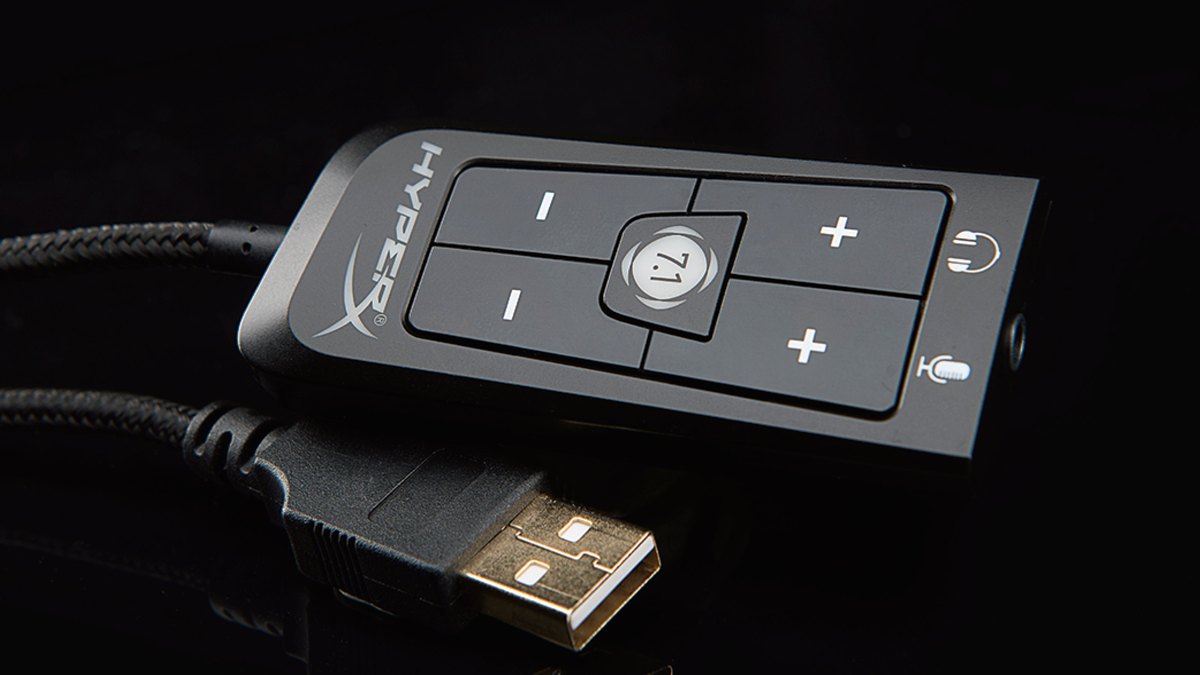
Trên HyperX Cloud II, 7.1 ảo được bật bằng nút 7.1 ở giữa hộp điều khiển USB này. Chú thích trên trang sản phẩm ghi rằng hiệu ứng âm thanh vòm 7.1 ảo được xuất ra dưới dạng tín hiệu stereo hai kênh dành cho tai nghe stereo.
Thứ đến tai bạn vẫn là hai kênh, và 7.1 ảo là phần xử lý thêm cảm giác không gian cho hai kênh đó. Khi lấy chuẩn, hãy tắt nút 7.1; khi bật thử, vẫn để âm thanh không gian của Windows tắt để chỉ có một lớp hoạt động.
Loudness Equalization trong PUBG: bật hay tắt
Tài liệu driver của Microsoft mô tả loudness equalizer là hiệu ứng kéo cả âm thanh to lẫn nhỏ về mức trung bình để giảm chênh lệch âm lượng cảm nhận. Áp vào PUBG, những âm nhỏ như tiếng bước chân ở xa được nâng lên, còn những âm to như tiếng súng hay tiếng nổ ở gần bị ép xuống.
Bạn nghe âm nhỏ dễ hơn nhưng mất bớt tín hiệu kiểu tiếng càng to thì càng gần. Cũng theo tài liệu này, hãng sản xuất máy tính và thiết bị âm thanh quyết định có những hiệu ứng nào, nên máy của bạn có thể hoàn toàn không có mục này. Khi dùng tai nghe USB hay DAC rời, mỗi thiết bị cũng có thể hiển thị các tab khác nhau.
EQ: bắt đầu từ preset của ứng dụng tai nghe và chỉnh nhẹ
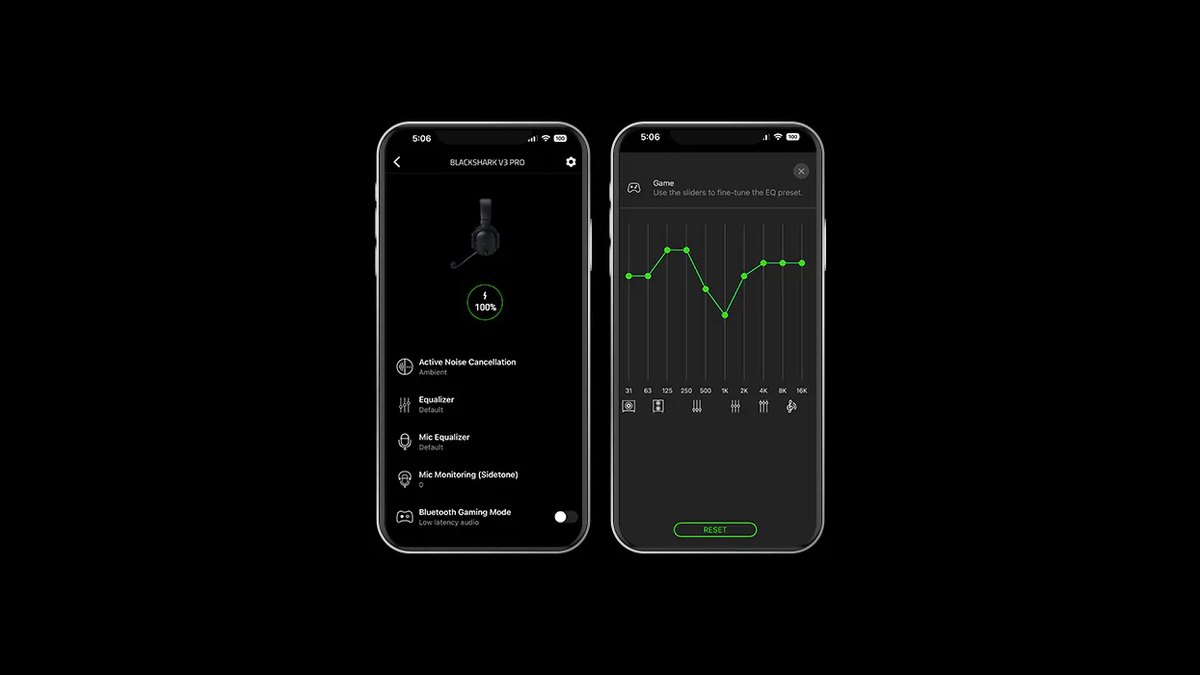
Razer BlackShark V3 Pro có các preset Game, Movie, Music, Esports cùng một hồ sơ FPS mà Razer cho biết được tinh chỉnh cùng tuyển thủ chuyên nghiệp, và lưu được tối đa chín cấu hình EQ tự tạo ngay trên tai nghe.
Theo mô tả của hãng, con lăn Footsteps Booster trên chụp tai cho phép chỉnh mức tiếng bước chân ngay lập tức dù bạn đang dùng hồ sơ EQ nào.
THX Spatial Audio 7.1 cần Windows 11 23H2 trở lên và cài Synapse, nên nếu ở bước trước bạn đã quyết định tắt âm thanh không gian thì cũng để THX tắt khi lấy chuẩn.
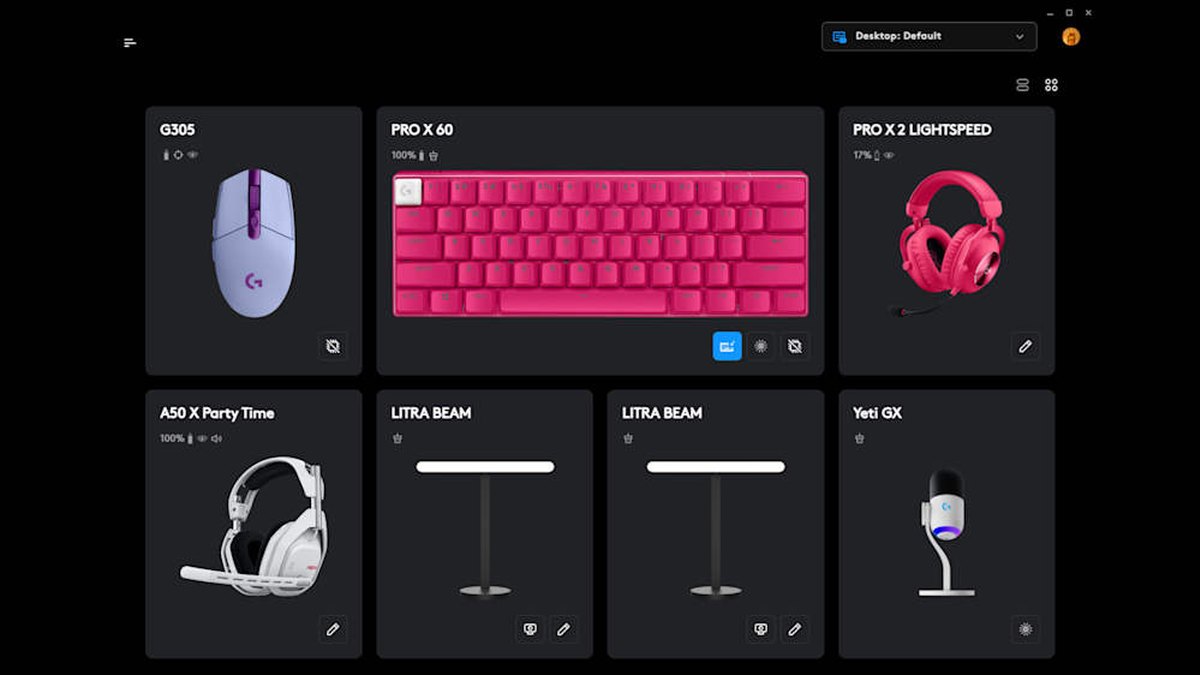
Logitech G PRO X3 LIGHTSPEED dùng EQ tham số 10 dải trong G HUB, có các preset EQ được tinh chỉnh cho thi đấu và có thể nhập hồ sơ của tuyển thủ chuyên nghiệp. DTS Headphone:X là tính năng bổ sung cần kết nối internet trên nền tảng tương thích.
Hai mẫu này không phải thiết bị riêng cho PUBG mà chỉ là ví dụ về ứng dụng EQ đầy đủ; so sánh chi tiết có trong bài BlackShark V3 Pro và PRO X3 LIGHTSPEED. Không có tài liệu chính thức nào quy định tần số nào cần chỉnh bao nhiêu dB, vì vậy hãy xuất phát từ preset, chỉnh từng nấc và kiểm tra bằng cùng một cảnh.
Bảng cài đặt đề xuất theo tình huống
| Tình huống | Âm thanh không gian của Windows | 7.1 ảo, THX, DTS của tai nghe | Loudness Equalization | EQ |
|---|---|---|---|---|
| Chỉnh lần đầu (chuẩn) | Tắt | Tắt | Tắt | Phẳng hoặc preset FPS của hãng |
| Không nghe được tiếng bước chân xa | Tắt | Tắt | Bật để so sánh | Giảm nhẹ âm trầm |
| Tiếng súng làm đau tai | Tắt | Tắt | Bật để so sánh và đặt lại mức tối đa của âm lượng chính | Bỏ phần âm cao đã tăng |
| Khó phân biệt trước sau | Chỉ bật một trong hai để so sánh | Chỉ bật một trong hai để so sánh | Tắt | Giữ nguyên |
| Khó phân biệt cầu thang, tầng trên dưới | Bắt đầu từ tắt | Chỉ bật một để so sánh | Tắt | Giữ nguyên, kết hợp thông tin vị trí |
| Dùng tai nghe nhét tai | Bắt đầu từ tắt | Không áp dụng | Bắt đầu từ tắt | Chỉnh nhẹ nếu có ứng dụng riêng |
| Âm thanh game nhỏ đi khi voice chat | Kiểm tra tab Communications trong Sound | Giữ nguyên | Giữ nguyên | Giữ nguyên |
Bạn thực sự cần tai nghe như thế nào
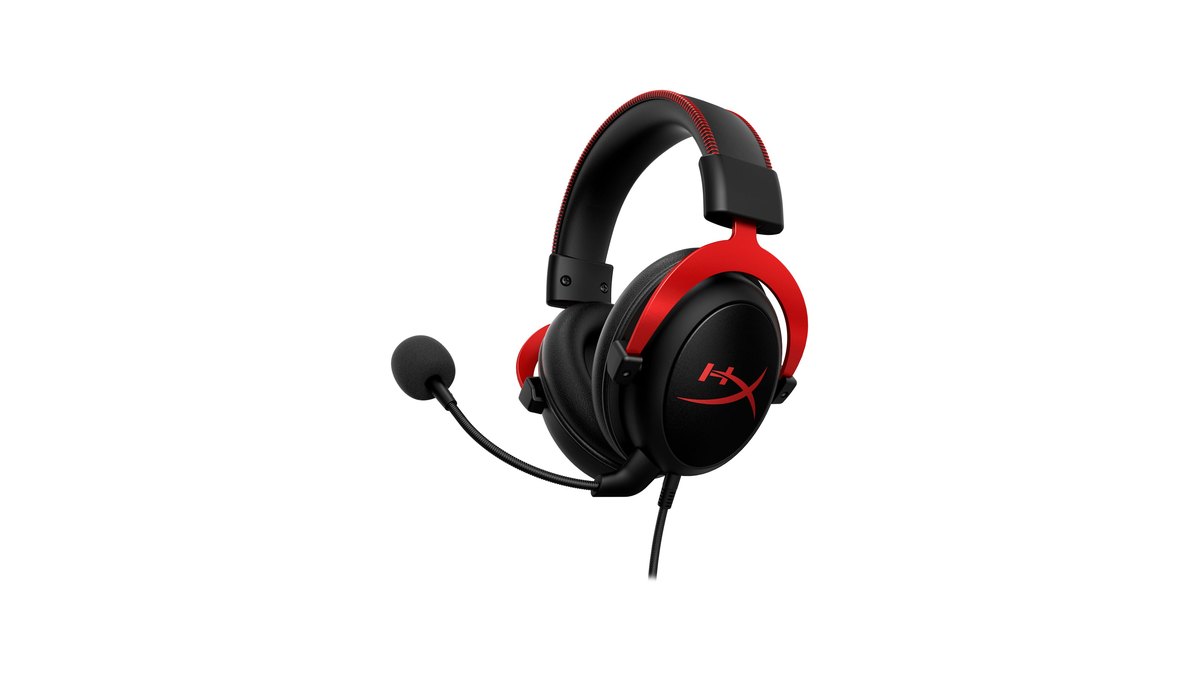
Trong thống kê công khai về thiết bị của tuyển thủ PUBG chuyên nghiệp (tính đến ngày 10 tháng 11 năm 2026), 32 trên 64 tuyển thủ có ghi tai nghe, và mẫu phổ biến nhất trong số đó là HyperX Cloud II với 9 người.
Đây là tai nghe có dây dạng đóng với driver 53mm, có thể cắm thẳng qua 3.5mm hoặc dùng qua hộp điều khiển USB, nên rất dễ làm theo các bước ở trên. Một số tuyển thủ ghi dùng tai nghe nhét tai.
Xem toàn bộ thiết bị của tuyển thủ, gồm cả chuột và độ nhạy, trong bài thiết bị và chuột của tuyển thủ PUBG, còn khác biệt giữa Cloud II và bản kế nhiệm có trong bài HyperX Cloud II và Cloud III.
Nếu mua mới, tiêu chí rất đơn giản. Để chơi game, hãy bắt đầu từ giả định rằng một tai nghe stereo có dây hoặc không dây 2.4GHz là đủ. Độ thoải mái, khả năng cách âm và có ứng dụng EQ hay không sẽ giúp bạn làm theo thứ tự cài đặt này nhiều hơn là âm thanh vòm ảo đắt tiền.
Với thời tiết nóng ở Việt Nam, tai nghe nhét tai cũng là lựa chọn đáng cân nhắc, và tai nghe nhét tai cũng chỉnh theo đúng thứ tự này.
Trong cộng đồng PUBG Hàn Quốc, ý kiến chia hai: một bên cho rằng tai nghe nhét tai giúp định vị tiếng bước chân dễ hơn, bên kia thích tai nghe chụp tai vì cảm giác khoảng cách và sự thoải mái. Cách chọn có trong bài hướng dẫn mua tai nghe gaming, còn gợi ý cụ thể có trong bài tai nghe gaming đáng mua.
Giá tham khảo (ngày 10 tháng 11 năm 2026)
| Sản phẩm | Giá niêm yết | Khoảng giá bán thực tế |
|---|---|---|
| HyperX Cloud II | Kiểm tra tại nơi bán | Kiểm tra tại nơi bán |
| Razer BlackShark V3 Pro | Kiểm tra tại nơi bán | Khoảng 7.280.000đ |
| Logitech G PRO X3 LIGHTSPEED | 6.590.000đ | Khoảng 5.490.000đ |
Đây là giá tại Việt Nam của ba mẫu tai nghe được lấy làm ví dụ ở trên. Các bước cài đặt đều miễn phí, nên chỉ cần cân nhắc đổi thiết bị khi đã chỉnh hết mà vẫn thấy chưa đủ. Giá thay đổi thường xuyên theo nơi bán và chương trình khuyến mãi, hãy kiểm tra lại tại nơi bán trước khi mua.
Những lỗi thường gặp
- Vặn to âm lượng tổng để nghe tiếng bước chân. Chính đội âm thanh của PUBG cũng chỉ ra rằng làm vậy khiến tiếng to như tiếng súng gây đau tai. Hãy đặt mức tối đa theo tiếng to nhất, và lấy khuyến nghị của WHO là không vượt quá 60% âm lượng tối đa của thiết bị làm một mốc tham khảo.
- Bật cùng lúc âm thanh không gian của Windows và 7.1 ảo của tai nghe. Bạn sẽ không biết cái nào đang có tác dụng, nên tối đa chỉ bật một.
- Tăng mạnh âm trầm. Nhà phát triển từng cho biết cách làm cũ giảm dải cao theo khoảng cách khiến tiếng bước chân xa nghe bị bí, nên hãy giữ dải trung và cao rõ bằng cách giảm âm trầm chứ không phải tăng.
- Bỏ qua việc âm thanh game nhỏ hẳn đi khi bắt đầu voice chat. Trong tab Communications của Sound trong Control Panel, bạn có thể chọn để Windows không làm gì khi phát hiện hoạt động liên lạc.
- Nghĩ rằng tiếng súng của mình nhỏ đi là do lỗi. Từ bản cập nhật 35.1 tháng 4 năm 2025, tiếng súng bạn bắn và tiếng phương tiện bạn đang ngồi chỉ nhỏ đi một chút với chính bạn, người chơi khác vẫn nghe ở âm lượng gốc.
Cách kiểm tra thay đổi có hiệu quả không
Cách chắc chắn nhất là nghe cùng một âm thanh hai lần. Trong chế độ luyện tập PUBG, nhờ bạn bè đi lên tầng trên, xuống tầng dưới, đi trước và sau bạn, rồi lặp lại đúng lộ trình đó mỗi khi đổi một cài đặt. Kiểm tra thêm trong cài đặt âm thanh Windows rằng thiết bị đầu ra là tai nghe và âm thanh không gian đang tắt.
Nếu âm thanh game đột nhiên quá to, tính năng Instant Volume Reducer của PUBG sẽ giảm âm lượng game theo một tỉ lệ cố định mà vẫn giữ nguyên voice chat. Phím của tính năng này xem trong tab Audio ở mục Key Bindings, còn mức giảm chỉnh trong cài đặt gameplay.
So sánh trước và sau bằng DOR
DOR tự động ghi lại toàn bộ trận PUBG ngay khi bạn mở game, và lưu các pha hạ gục, đánh gục, bị hạ thành clip tự động trong mục Clip của tôi.
Hãy giữ lại một trận có giao tranh trước khi thay đổi gì, rồi phát lại cảnh đó trong lúc lần lượt đổi âm thanh không gian, Loudness Equalization hoặc EQ để so sánh cùng một âm thanh.
Bản ghi chứa âm thanh game và micro trên cùng một track, nên nói ít trong trận dùng để so sánh sẽ giúp nghe lại tiếng bước chân dễ hơn. Cách ghi hình có trong bài cách quay màn hình PUBG.