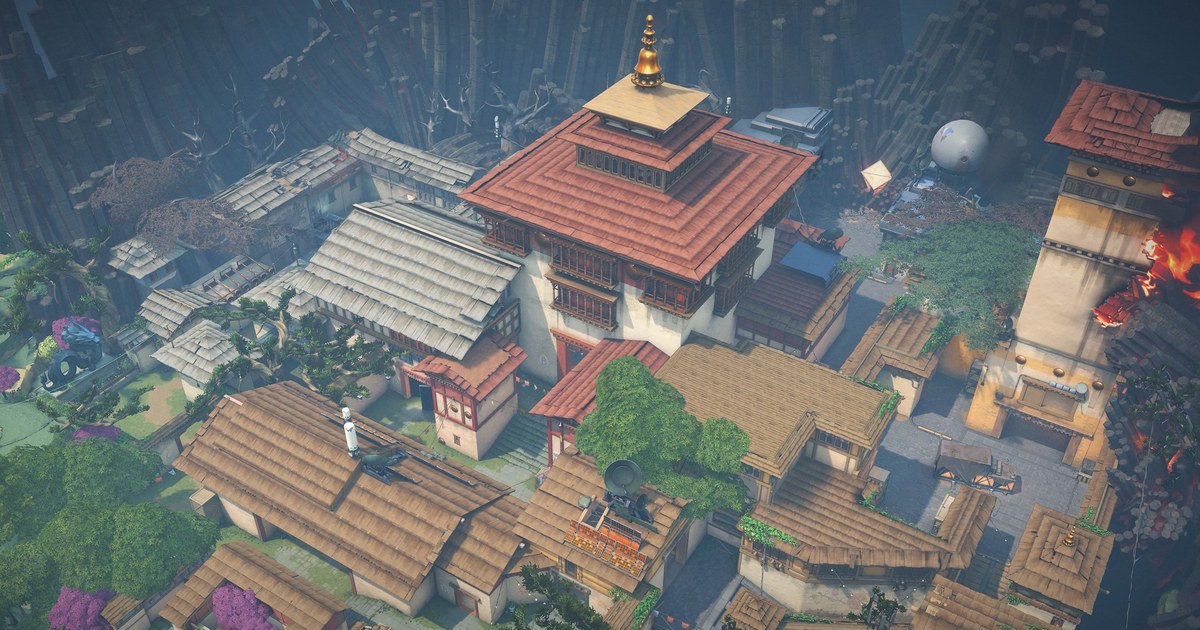

Kết luận: Stereo và chỉ bật HRTF, tắt 7.1 của tai nghe và âm thanh không gian của Windows
Khi không nghe rõ tiếng bước chân trong Valorant, việc đầu tiên không phải là tăng âm lượng mà là kiểm tra xem bạn đang chồng bao nhiêu lớp xử lý âm thanh 3D. Nếu nghe bằng tai nghe, hãy để Thiết Lập Loa trong phần âm thanh của game ở Stereo (Âm Thanh Nổi) và bật HRTF.
Sau đó tắt âm thanh không gian của Windows (Windows Sonic for Headphones và các chế độ tương tự) cùng mọi chế độ vòm trong phần mềm tai nghe như 7.1 ảo, THX Spatial Audio hay DTS.
Khi ra mắt HRTF, Riot đã dặn người chơi tắt các xử lý âm thanh 3D khác, và sau đó giải thích rằng dùng HRTF của game cùng lúc với một phần mềm giả lập vòm sẽ khiến âm thanh bị xử lý hai lần.
Nếu đã quen tai với âm thanh không gian của hãng tai nghe, cách còn lại là đổi Thiết Lập Loa sang Auto Detect (Tự Động Phát Hiện) và chỉ bật đúng chế độ đó; game sẽ tự tắt HRTF. Còn nếu định mua tai nghe mới, Razer BlackShark V3 Pro là mẫu ít rủi ro nhất cho người chơi Valorant.
- Tai nghe: Thiết Lập Loa Stereo và bật HRTF
- Âm thanh không gian của Windows (Windows Sonic, Dolby Atmos for Headphones, DTS): tắt
- Chế độ vòm trong phần mềm tai nghe (THX, DTS Headphone:X, nút 7.1 trên đầu thu USB): tắt
- Nếu bắt buộc muốn dùng âm thanh không gian bên ngoài: Auto Detect và chỉ bật một chế độ
- Nghe bằng loa: tắt cả HRTF lẫn âm thanh không gian
Vì sao nên cài như vậy: HRTF chồng lên âm thanh vòm làm hướng âm bị nhòe
HRTF là viết tắt của hàm truyền liên quan đến đầu. Nó mô phỏng cách hình dạng đầu và tai làm thay đổi âm thanh khi đi vào hai tai, nhờ đó tai nghe stereo bình thường cũng phân biệt được trước sau, trên dưới.
Valorant thêm HRTF thành một mục bật tắt trong cài đặt âm thanh ở bản cập nhật 2.06 tháng 3/2021, và Riot giới thiệu đây là tính năng dành cho người dùng tai nghe. Theo thông báo lúc ra mắt, các âm thanh được xử lý 3D gồm tiếng bước chân, tiếng thay đạn và tiếng hồi sinh trong chế độ Đấu Tử Chiến.
Vì hồ sơ HRTF dựng từ một bộ số đo đầu và tai duy nhất nên lúc đầu có thể thấy lạ tai, Riot khuyên nên làm quen trong trận tùy chỉnh hoặc khu tập bắn.
Vấn đề xảy ra khi bạn đặt thêm một lớp giả lập khác lên HRTF. Ở bản 7.07 tháng 10/2023, Riot khẳng định Valorant chỉ hỗ trợ đầu ra stereo và mono, và nếu muốn cảm giác vòm trên tai nghe thì hãy dùng HRTF.
Cùng ghi chú đó viết rằng bật HRTF của game cùng phần mềm giả lập vòm sẽ gây xử lý kép nên không được khuyến nghị.
Từ bản 8.0 tháng 1/2024, game hỗ trợ phần mềm âm thanh không gian bên ngoài cho tai nghe, nhưng giá trị mặc định Stereo của Thiết Lập Loa không tương thích với âm thanh không gian bên ngoài. Muốn dùng nó, bạn phải chuyển sang Auto Detect, khi đó game sẽ tắt HRTF và để âm thanh không gian đảm nhận.
Nói cách khác chỉ có hai lựa chọn: dùng HRTF của game, hoặc dùng một chế độ âm thanh không gian bên ngoài.
Cách cài đặt tai nghe chơi Valorant: tắt các lớp xử lý 3D bị chồng
- 1Tắt chế độ vòm trong phần mềm tai ngheTắt THX Spatial Audio trong Razer Synapse hoặc ứng dụng Razer Audio, DTS Headphone:X trong Logitech G HUB, DTS trong HyperX NGENUITY và nút 7.1 trên đầu thu USB. Một số phần mềm của hãng bật âm thanh không gian mà không hiện trong bảng điều khiển âm thanh của Windows, nên hãy kiểm tra ngay trong ứng dụng.
- 2Tắt âm thanh không gian của WindowsVào Settings > System > Sound, chọn thiết bị đầu ra là tai nghe, mở thuộc tính thiết bị và đặt Spatial sound (Âm Thanh Không Gian) về Off. Cách cũ là mở thẻ Spatial sound trong thuộc tính thiết bị phát của bảng điều khiển âm thanh.
- 3Kiểm tra Thiết Lập Loa là StereoTrong thẻ âm thanh của game, xem Thiết Lập Loa có đang là Stereo (Âm Thanh Nổi) không. Đây là giá trị mặc định nên nếu chưa từng đổi thì giữ nguyên.
- 4Bật HRTFBật mục HRTF trong cùng thẻ. Đây là tính năng chỉ dành cho tai nghe, hôm nào chơi bằng loa thì tắt lại.
- 5Luyện tai trong trận tùy chỉnhNhờ một người bạn đi theo một lộ trình cố định, nghe đi nghe lại tiếng bước chân phía trước, sau, trái, phải, trên và dưới trong vài hiệp. Đừng đánh giá chỉ sau một trận.
- 6Chưa hợp thì đổi từng thứ một để so sánhThử chỉ tắt HRTF và nghe bằng Stereo, hoặc đổi sang Auto Detect và bật đúng một chế độ âm thanh không gian bên ngoài. Không đổi hai thứ cùng lúc.
Các thanh âm lượng trong game (tổng, hiệu ứng, lồng tiếng, nhạc) và cài đặt trò chuyện thoại được tách riêng trong bài cài đặt âm thanh Valorant. Bài này chỉ tập trung dọn các lớp xử lý bị chồng ở phía tai nghe và Windows.
Điểm xuất phát phổ biến là để hiệu ứng cao, nhạc và lồng tiếng đặc vụ thấp, nhưng con số phù hợp tùy tai và tai nghe của bạn, nên hãy chỉnh từng chút.
Cài đặt đề xuất theo từng trường hợp: tùy cách kết nối tai nghe
| Thiết bị nghe | Thiết Lập Loa trong Valorant | HRTF | Âm thanh vòm của Windows và tai nghe |
|---|---|---|---|
| Tai nghe thường (3.5mm, không dây 2.4GHz) | Stereo | Bật | Tắt |
| Muốn dùng âm thanh không gian bên ngoài | Auto Detect | Game tự tắt | Chỉ bật một chế độ |
| Tai nghe USB giả lập 7.1 | Stereo hoặc Auto Detect | Bật nếu để Stereo | Auto Detect thì bật âm thanh không gian Windows, Stereo thì tắt |
| Tai nghe Bluetooth | Stereo | Bật | Tắt |
| Loa | Stereo | Tắt | Tắt |
| Chỉ nghe bằng một bên tai | Mono (trợ năng) | Không áp dụng | Không áp dụng |
Tai nghe USB giả lập 7.1 được hỗ trợ từ bản 8.0. Hãy cài phần mềm âm thanh và driver của hãng, rồi chọn một trong hai: giữ Stereo, hoặc bật Auto Detect cùng âm thanh không gian của Windows.
Riot lưu ý nếu chỉ chuyển sang Auto Detect trên tai nghe USB mà không bật âm thanh không gian của Windows thì một số âm thanh như lồng tiếng đặc vụ của chính bạn có thể không phát ra.
Nếu tai nghe Bluetooth bị rè hoặc ngắt quãng, hãy tắt dịch vụ Hands Free Telephony trong thuộc tính thiết bị; khi đó micro tích hợp trên tai nghe cũng bị tắt. Mono là tùy chọn trợ năng, không đi qua HRTF hay âm thanh không gian, và có thể cần khởi động lại game sau khi đổi.
Sáu lỗi thường gặp khi không nghe rõ tiếng bước chân
- Bật HRTF cùng lúc với Windows Sonic, THX hoặc DTS: Riot gọi đây là xử lý kép và không khuyến nghị.
- Để Thiết Lập Loa ở Stereo nhưng lại bật âm thanh không gian của Windows: ghi chú bản 8.0 nói hai thứ này không tương thích.
- Tai nghe USB chỉ chuyển sang Auto Detect mà không bật âm thanh không gian của Windows: có thể mất một số âm thanh.
- Nghe bằng loa mà vẫn bật HRTF: HRTF chỉ dành cho tai nghe.
- Bật HRTF rồi đánh giá ngay sau một trận: Riot cũng nói cần thời gian để quen.
- Tăng bass để nghe bước chân: bass quá mạnh dễ lấn dải trung, khiến khó đoán hướng hơn.
Chọn tai nghe chơi Valorant: điều gì thật sự quan trọng
Valorant xuất âm thanh stereo và giao việc định hướng cho HRTF của game, nên tai nghe có tính năng vòm hay không không phải là tiêu chí chọn mua.
Có bốn điều cần xem: hai bên driver có khớp nhau để định vị stereo chính xác không, bass có quá dày hoặc có giảm được bằng EQ không, kết nối có độ trễ thấp như dây hoặc không dây 2.4GHz không, và trọng lượng có đủ thoải mái để đeo lâu không. Theo các tiêu chí này, hãy xem BlackShark V3 Pro trước.
Theo thống kê công khai tháng 11/2026, 170 trên 705 tuyển thủ Valorant được thống kê đang dùng mẫu này, nhiều nhất trong các tai nghe, và nó hỗ trợ cả 2.4GHz, Bluetooth, dây USB lẫn 3.5mm. Nếu không cần không dây, mẫu có dây HyperX Cloud II đứng thứ ba trong giới tuyển thủ. Danh sách rộng hơn có trong bài tai nghe gaming đáng mua, còn khác biệt giữa V3 Pro và mẫu mới PRO X3 có trong bài so sánh BlackShark V3 Pro và PRO X3.
| Tai nghe | Số tuyển thủ Valorant dùng (thống kê công khai 11/2026) | Kết nối | Trọng lượng (chính thức) | Phần mềm chỉnh âm |
|---|---|---|---|---|
| Razer BlackShark V3 Pro | 170 người, hạng 1 | 2.4GHz, Bluetooth, dây USB, 3.5mm | 367g | THX Spatial Audio, EQ trên Synapse và ứng dụng Razer Audio, preset Esports |
| Razer BlackShark V2 Pro (2023) | 126 người, hạng 2 | 2.4GHz và Bluetooth 5.2, chỉ không dây | 320g | THX Spatial Audio, EQ trên Synapse |
| HyperX Cloud II | 77 người, hạng 3 | Có dây | Xem trang của hãng | Theo bài đo, không có phần mềm riêng hỗ trợ |
| HyperX Cloud III | 28 người, hạng 5 | Có dây (đầu thu USB, 3.5mm) | Xem trang của hãng | Qua USB có EQ trên NGENUITY và DTS:X Spatial Sound |
| Logitech G PRO X3 LIGHTSPEED | Mẫu mới, chưa có trong thống kê | LIGHTSPEED 2.4GHz, Bluetooth 5.3, 3.5mm | 356g | EQ 10 dải trên G HUB, DTS Headphone:X |
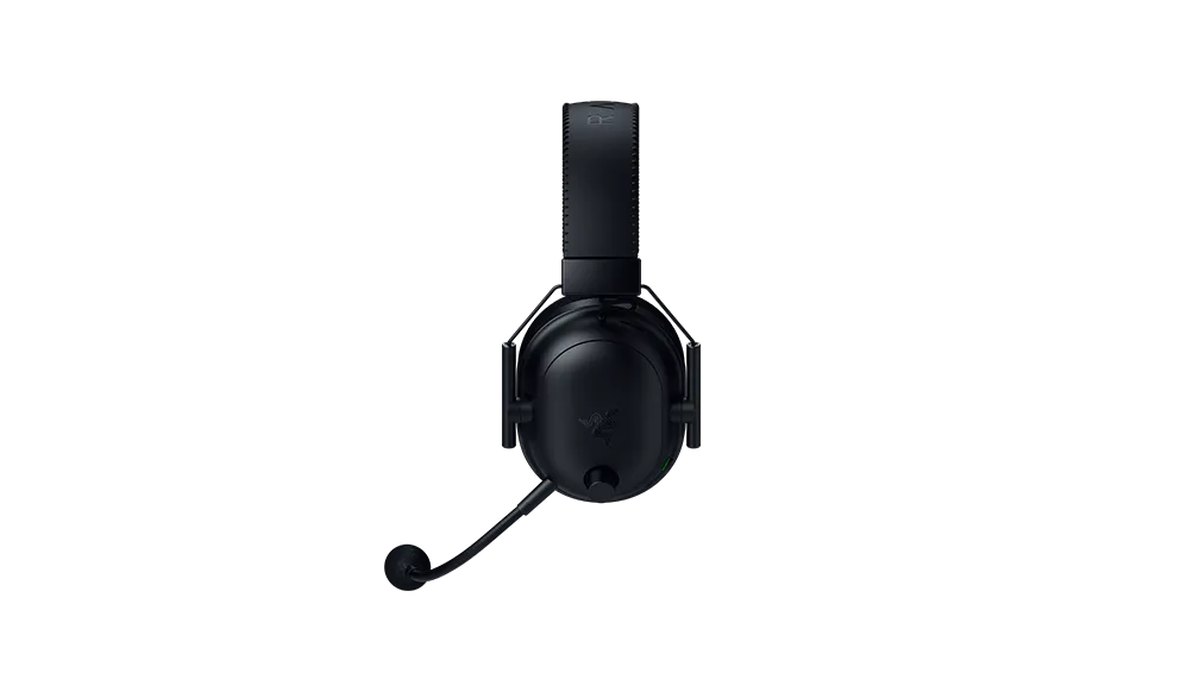
Xét từng mẫu: V3 Pro được các bài đo đánh giá có độ trễ không dây 2.4GHz thấp và độ trễ khi cắm dây rất thấp, hai driver khớp nhau về pha và âm lượng nên định vị stereo chính xác.
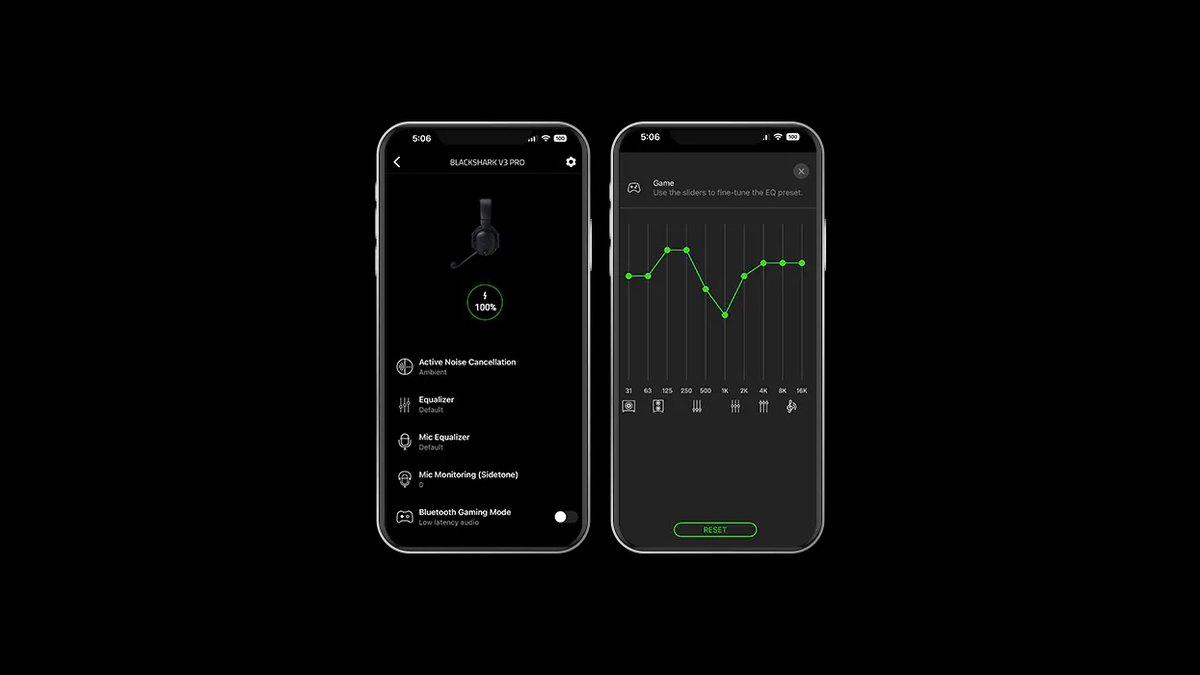
Chất âm mặc định thiên chữ V nên bass có thể làm đục dải trung, nhưng chỉnh được bằng EQ trong ứng dụng, và có thể gán chức năng tăng tiếng bước chân cho con lăn tùy chỉnh trên tai nghe. Với 367g, đây không phải mẫu nhẹ.
V2 Pro (2023) nhẹ hơn với 320g nhưng chỉ dùng không dây và đã có bản kế nhiệm là V3 Pro. Cloud II là mẫu có dây được các bài đo ghi nhận âm thanh khá cân bằng và độ trễ thấp.
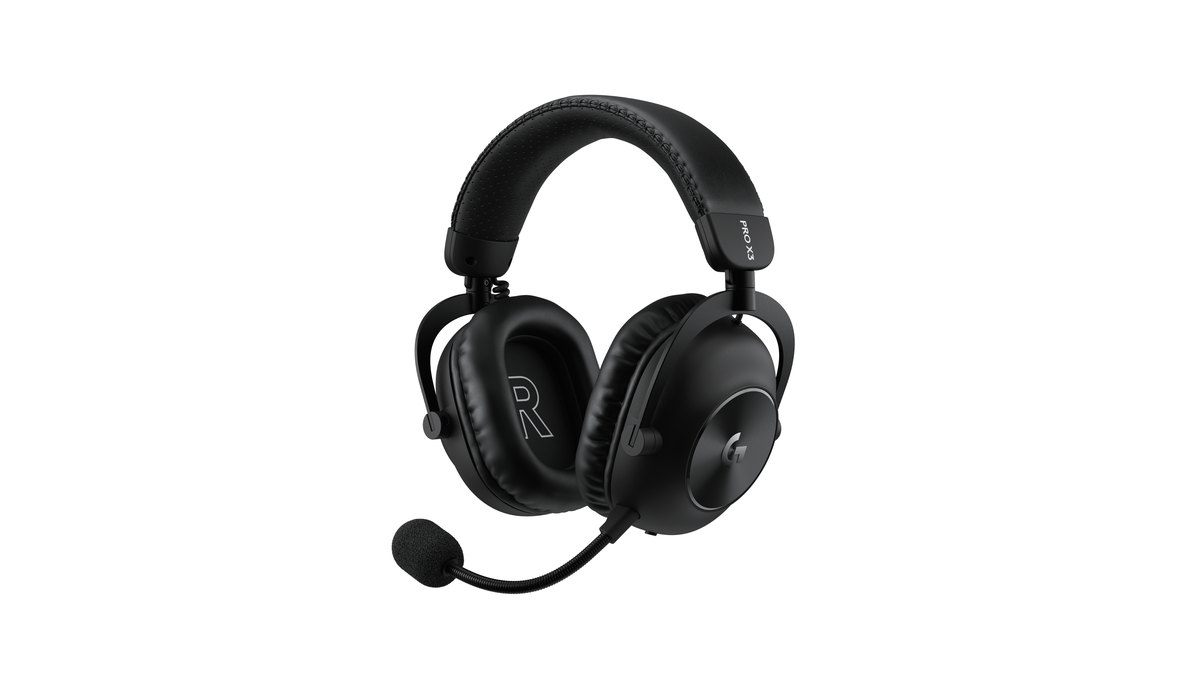
PRO X3 LIGHTSPEED là mẫu mới bán tại Nhật từ ngày 15/10/2026, có EQ 10 dải trên G HUB và preset EQ tinh chỉnh cho thi đấu, nhưng chưa có đủ số liệu từ tuyển thủ hay bài đo. Ở Việt Nam, nên mua hàng chính hãng có bảo hành từ nhà phân phối.
Giá tham khảo (ngày 10 tháng 11 năm 2026)
| Tai nghe | Giá niêm yết | Giá bán thực tế |
|---|---|---|
| Razer BlackShark V3 Pro | Liên hệ nơi bán | Liên hệ nơi bán |
| Razer BlackShark V2 Pro (2023) | Liên hệ nơi bán | Liên hệ nơi bán |
| HyperX Cloud II | Liên hệ nơi bán | Liên hệ nơi bán |
| HyperX Cloud III | 2.990.000 đ | Khoảng 2.290.000 đ |
| Logitech G PRO X3 LIGHTSPEED | 6.590.000 đ | Khoảng 5.490.000 đ |
Đây là giá hàng chính hãng tại các cửa hàng lớn ở Việt Nam, thay đổi thường xuyên theo đợt khuyến mãi và tồn kho. PRO X3 và Cloud III dễ tìm và có giá rõ ràng, còn bản thường của BlackShark V3 Pro, V2 Pro (2023) và Cloud II thì cần hỏi nơi bán. Trước khi mua, hãy kiểm tra giá hiện tại và chế độ bảo hành chính hãng.
EQ tai nghe: bắt đầu bằng việc giảm bass
Các bài đo xếp chất âm mặc định của V3 Pro vào kiểu chữ V và cho rằng bass có thể làm đục dải trung. Vì vậy, an toàn nhất là bắt đầu bằng việc giảm nhẹ bass.
Các con số kiểu tăng bao nhiêu dB ở tần số nào mỗi nguồn nói một khác, không có đáp án chuẩn, nên cách thực tế là lấy preset Esports hoặc FPS trong phần mềm tai nghe làm điểm xuất phát, mỗi lần chỉ chỉnh một dải và nghe lại cùng một tình huống luyện tập.
EQ và chế độ vòm của tai nghe được xử lý trong phần mềm hoặc đầu thu của tai nghe, nên hãy đổi và so sánh ngay trong phần mềm đó. Toàn bộ tiêu chí chọn mua có trong hướng dẫn chọn tai nghe gaming, còn hai mẫu có dây phổ biến được so trong bài HyperX Cloud II và Cloud III.
Trong ý kiến người chơi, chuyện bật hay tắt âm thanh vòm ảo là chủ đề được bàn đi bàn lại, và cả hai phía đều có người ủng hộ. Quan điểm của Riot đơn giản là chỉ dùng một trong hai, nên hãy thử mỗi cách vài ngày rồi giữ cách nghe tự nhiên hơn. Cũng có người chơi cho rằng tai nghe nặng bass khiến hướng bước chân bị nhòe, điều này cùng chiều với nhận định của các bài đo.
Cách kiểm tra cài đặt mới có thật sự tốt hơn: quay lại cùng tình huống để so sánh
Sau khi đổi cài đặt, so sánh trong cùng điều kiện chính xác hơn cảm giác. Trước tiên, làm theo bài luyện tập bằng trận tùy chỉnh Valorant: cố định bản đồ, vị trí và lộ trình, rồi nghe xen kẽ các hiệp bật và tắt HRTF.
Khi đánh thật, DOR là ứng dụng Windows miễn phí, tự nhận diện Valorant khi bạn mở game và quay lại toàn bộ trận đấu, các video được gom vào mục Clip của tôi. Pha hạ gục còn được tự động cắt thành highlight, kèm thẻ Ace và Clutch.
Vì DOR ghi âm thanh game và micro trên cùng một track, bạn có thể nghe lại các pha đấu súng tương tự trước và sau khi đổi cài đặt, rồi so thời điểm nghe thấy bước chân đối thủ với thời điểm mình quay người.
Quy trình so sánh trước và sau khi đổi thiết bị có trong bài quay video trước và sau khi nâng cấp gear, còn cách thiết lập quay có trong bài cách quay video Valorant.

