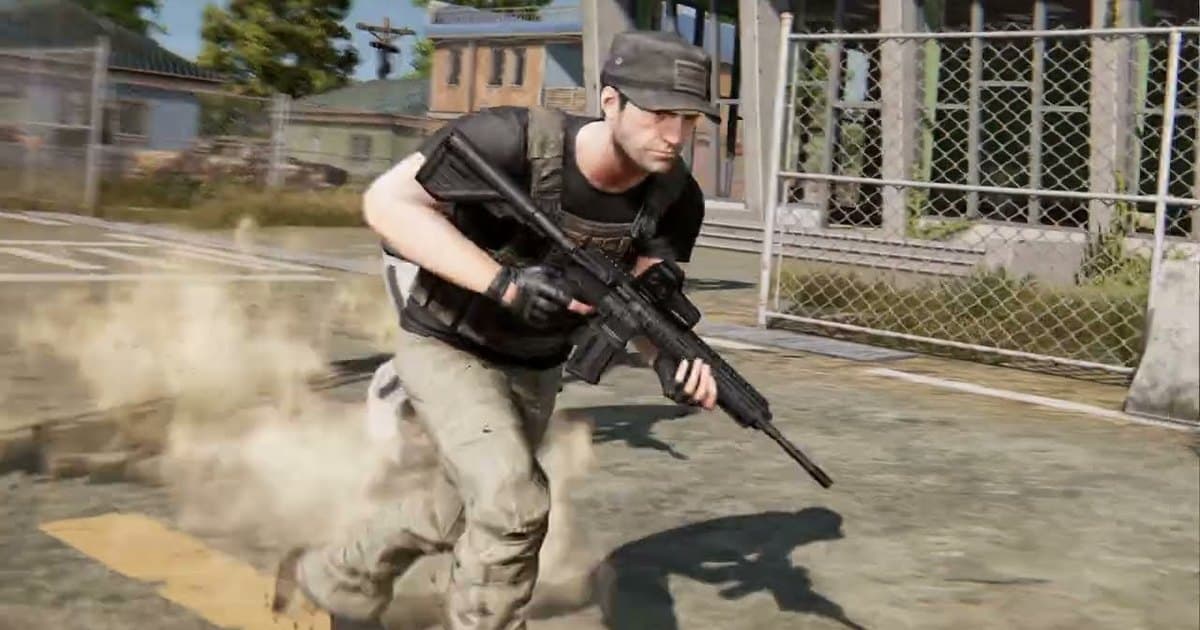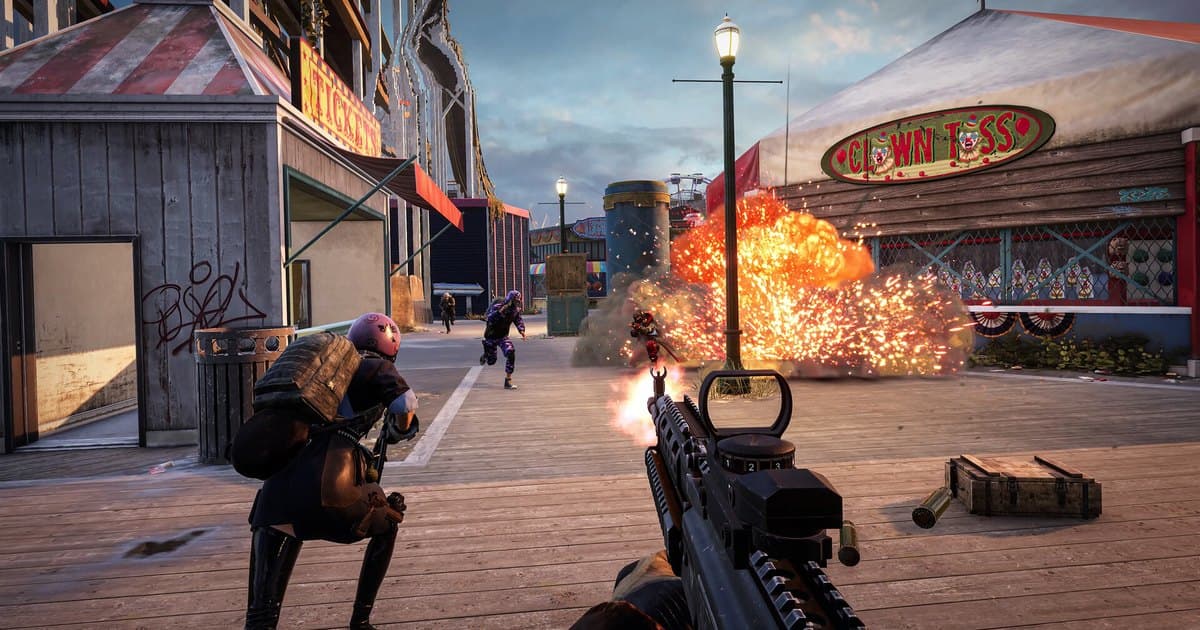
Montage PUBG là video ghép những pha hay nhất từ nhiều trận, như knock tầm xa bằng DMR, pha hạ gục giữa lúc đấu xe hay một mình xóa sổ cả squad, rồi cắt theo nhịp nhạc. Bắt tay vào làm mới thấy khâu tốn thời gian nhất không phải dựng video mà là gom cảnh quay. Replay của PUBG không phải file video mà là dữ liệu trận đấu được game phát lại, nên muốn dùng một trận chưa ghi hình thì phải vừa phát replay vừa quay màn hình. Ngoài ra, trong ghi chú bản cập nhật PC 11.2 (tháng 4/2021), PUBG từng thông báo rằng file replay của các bản cập nhật trước không thể dùng được nữa, nghĩa là qua một lần cập nhật, trận bạn để dành có thể không mở lại được. Vì vậy bài này bắt đầu từ trước khâu dựng: cài đặt ghi hình và để clip tự tích lũy, sau đó chọn pha, dựng và thêm hiệu ứng theo từng pha, chọn nhạc, cuối cùng là xuất video và kiểm tra trước khi đăng. Mọi hướng dẫn ở đây dành cho PUBG: BATTLEGROUNDS chơi trên PC Windows. Nếu trận đã chơi có pha bạn nhất định muốn dùng, hãy mở replay khi còn mở được và quay lại trong lúc phát. Các phím để nhảy tới thời điểm cần xem trong replay được tổng hợp ở bài phím tắt và cách điều khiển replay PUBG.
Kết luận: montage bắt đầu từ khâu gom cảnh, hãy để pha kill và knock tự tích lũy từ trận tiếp theo
Một video montage thường cần khoảng mười pha, và việc bật tắt phần mềm quay mỗi trận để bắt cảnh sẽ nhanh chóng khiến bạn mệt. Cách đỡ tốn công là để việc ghi hình tự chạy trong lúc chơi và những pha đáng dùng tự được tách thành clip riêng. Khi đã cài DOR, việc ghi hình bắt đầu lúc bạn vào trận PUBG và dừng khi trận kết thúc. Sau trận, DOR phân tích bản ghi và tạo clip cho từng pha kill, knock, bị knock và chết (mặc định 30 giây, kéo tới 3 giây sau sự kiện) rồi đưa vào Clip của tôi. Việc phân tích chạy ngay trên PC của bạn sau khi trận kết thúc, nên nếu không muốn máy phải gánh thêm khi vào ngay trận tiếp theo, bạn có thể vào mục Trò chơi trong cài đặt, mở PUBG và chỉ tắt Phân tích Điểm nổi bật Tự động, vẫn giữ ghi hình, sau đó mở trận đó trong Clip của tôi và bấm Phân tích video để tạo ra các clip tương tự. Với những pha không phải sự kiện như bo cuối giành top 1, rượt đuổi bằng xe hay quả lựu đạn suýt trúng, hãy bấm F8 ngay sau pha đó để lưu 30 giây trước đó. Trong lúc ghi trận, phím F8 không được chuyển vào game, nên nếu bạn đã gán F8 cho thao tác nào trong PUBG, hãy đổi phím clip trong cài đặt DOR và xem tổng hợp cài đặt phím PUBG để hai bên không trùng nhau. Nếu bạn đang dùng phần mềm ghi hình khác, bật tính năng bộ đệm phát lại tức thì của nó cũng theo cùng nguyên lý. Dù dùng công cụ nào, điều kiện là việc ghi hình phải chạy trước khi pha đó xảy ra.
Các bước làm montage PUBG trên PC: từ cài đặt ghi hình tới xuất video
- 1Cài đặt ghi hình: chỉnh sang 1080p 60fps trước khi tìm trậnMontage có thêm hiệu ứng zoom, rung và chuyển cảnh nhanh, nên cảnh quay càng mượt thì thành phẩm càng sạch. DOR mặc định ghi 1080p 30fps; chọn preset High Quality trong phần cài đặt Video sẽ chuyển sang 1080p 60fps. Độ phân giải từ 1440p trở lên và tốc độ khung hình từ 120fps trở lên cần gói Pro. Độ phân giải, khung hình và độ dài clip không thể đổi khi đang ghi, nên hãy đổi ở sảnh, trước khi tìm trận. So với 30fps, 60fps cho file lớn hơn và làm PC nặng hơn, nên nếu FPS trong game tụt thì hãy quay về 30fps.
- 2Chọn độ dài điểm nổi bật và thời gian bổ sungTrong Cài đặt điểm nổi bật, chọn Độ dài Điểm nổi bật (15, 30, 45 hoặc 60 giây, mặc định 30 giây) và Thời gian bổ sung sau sự kiện (1 đến 5 giây, mặc định 3 giây). Montage thường chỉ dùng 3 đến 6 giây cho mỗi pha, nhưng để clip quá ngắn có thể cắt mất đoạn mở đầu của giao tranh, nên giữ mặc định 30 giây rồi cắt khi dựng sẽ an toàn hơn. Tăng thời gian bổ sung sẽ giữ lâu hơn khoảnh khắc thông báo hạ gục hiện lên và phản ứng của bạn. Với độ dài 30 giây, các sự kiện cùng loại xảy ra trong khoảng 20 giây sẽ được gộp vào một clip và clip kết thúc vài giây sau sự kiện cuối cùng. Đó là lý do một chuỗi knock liên tiếp thường nằm gọn trong một clip.
- 3Vừa chơi vừa tích cảnh: clip tự động và F8Mở PUBG và vào trận, DOR sẽ ghi lại trọn trận. Kill, knock, bị knock và chết sẽ tự thành clip sau khi trận kết thúc, nên trong lúc chơi bạn không cần bấm gì. Với các pha ngoài sự kiện như bo cuối giành top 1, cú bay xe hay quả lựu đạn suýt trúng, hãy bấm F8 một lần ngay sau pha đó. Nếu độ dài clip là 30 giây, phải bấm trong vòng 30 giây kể từ lúc pha đó bắt đầu, nếu không phần đầu sẽ không được lưu. Không thể dùng nút chuột hay riêng một phím bổ trợ như Ctrl, Shift làm phím clip; tổ hợp với Ctrl hoặc Shift chỉ đặt được trên phiên bản ứng dụng mới nhất.
- 4Sau trận, kiểm tra kết quả phân tích trong Clip của tôiKhi trận kết thúc, DOR phân tích bản ghi để tạo clip và hiển thị tiến độ trong lúc xử lý. Mở trận đó trong Clip của tôi, bạn sẽ thấy các clip gắn nhãn Hạ gục (kill), Knockout, Bị knockout hoặc Bị hạ gục (chết), các clip lưu bằng F8 và bản ghi trọn trận. Nếu bạn knock rồi kết liễu cùng một đối thủ, sẽ có một clip knock và một clip kill riêng, có thể trùng đoạn, nên trong montage chỉ dùng một trong hai. Nếu trước đó đã tắt Phân tích Điểm nổi bật Tự động, hãy bấm Phân tích video ở bước này. Hãy bấm Thích ngay cho những clip định dùng: khi Quản lý Tệp Tự động đang bật (mặc định 30 GB), video cũ sẽ bị dọn khi hết dung lượng, nhưng video đã thích sẽ được giữ lại.
- 5Chọn pha và sắp thứ tựTừ những clip gom được qua nhiều trận, chỉ giữ những pha mà kết quả hiện rõ trên màn hình. Khoảng mười pha, mỗi pha 3 đến 6 giây là mức tham khảo. Bố cục thường gặp là mở đầu bằng một pha mạnh nhất thật ngắn, đoạn giữa xen kẽ các kiểu giao tranh khác nhau như knock tầm xa, đấu tầm gần, đấu xe, và kết thúc bằng một pha có cái kết rõ ràng như xóa sổ squad hay top 1. Các pha giống nhau đi liền sẽ gây nhàm, nên hãy trộn súng, khoảng cách và bản đồ khác nhau. Cắt mỗi clip từ 1 đến 2 giây trước phát súng đầu tiên tới ngay sau khi thông báo knock hoặc kill hiện lên sẽ bỏ được phần lớn đoạn thừa.
- 6Chọn nhạc nền và cắt theo beatNhạc nền quyết định nhịp của montage PUBG. Bản dựng nhiều pha knock liên tiếp hợp với bài nhanh, tiếng trống rõ; bản dựng thiên về bắn tỉa tầm xa hợp với bài có độ mạnh nhẹ rõ ràng. Khi đã chọn bài, hãy đặt khoảnh khắc thông báo knock hoặc kill vào đúng nhịp trống mạnh và cho các chuyển cảnh đi theo beat. Tiếng súng và tiếng bước chân chiếm một nửa sức hút của cảnh PUBG, nên để nhạc nhỏ hơn âm thanh game một chút thì cảm giác giao tranh mới đã. Nếu dùng bài hát của người khác, nền tảng bạn đăng có thể đưa ra khiếu nại bản quyền, nên hãy xem danh sách kiểm tra bên dưới trước.
- 7Thêm hiệu ứng, chữ rồi xuất videoChỉ dùng hiệu ứng thật ngắn đúng lúc trúng đạn. Ví dụ Punch Zoom cho pha knock tầm xa, Shake Zoom cho chuỗi knock, chuyển cảnh Glitch giữa các pha, tức là chọn theo tính chất từng pha. Gắn hiệu ứng cho mọi pha kill sẽ khiến cả video bị đều đều, nên chỉ dành cho những pha quyết định. Những thông tin khó nhận ra chỉ bằng hình như khoảng cách, tên súng, số người còn lại thì thêm bằng một dòng chữ ngắn. Cuối cùng xuất MP4 tỉ lệ 16:9, xem lại từ đầu tới cuối để kiểm tra độ cân bằng giữa nhạc và âm thanh game, vị trí hiệu ứng và chữ có bị cắt mất không.
Bảng dựng montage PUBG theo từng pha: điểm cắt, hiệu ứng và nhạc (kiểm tra ngày 16/10/2026)
| Pha | Đoạn cần cắt và chỗ tìm trong DOR | Hiệu ứng và cách đặt nhạc |
|---|---|---|
| Knock tầm xa | Từ 1 đến 2 giây trước phát súng tới ngay sau thông báo knock. Trong DOR, pha này nằm ở clip Knockout. | Thêm Punch Zoom đúng lúc trúng đạn và đặt vào nhịp mạnh. Một dòng chữ ghi khoảng cách giúp pha bắn dễ hiểu hơn. |
| Knock liên tiếp, xóa sổ squad | Dùng liền một mạch từ cú knock đầu tới pha kill cuối. Các cú knock trong khoảng 20 giây được gộp vào một clip Knockout, còn pha kill nằm ở clip Hạ gục riêng, nên hãy nối hai clip hoặc cắt cả chuỗi từ bản ghi trọn trận. | Thêm Shake Zoom ngắn ở mỗi cú knock hoặc đặt vào đoạn nhạc nhanh. Ghi số người bị knock bằng chữ. |
| Đấu tầm gần (trong nhà, shotgun) | Giữ thật gọn, 3 đến 4 giây từ lúc thấy địch tới thông báo kill. Lấy từ clip kill (Hạ gục). | Cắt cảnh nhanh là hợp. Giảm nhạc một chút để tiếng súng nghe rõ. |
| Đấu xe | Chỉ dùng đoạn đối thủ nằm gần giữa màn hình. Có kill thì lấy clip kill, chỉ rượt đuổi thì cắt từ bản ghi trọn trận hoặc clip F8. | Dùng hiệu ứng Handheld để giữ cảm giác rung, hoặc chuyển cảnh Glitch sang pha tiếp theo. |
| Bo cuối giành top 1 | Từ pha kill cuối tới màn hình chiến thắng. Màn hình chiến thắng không tự thành clip, nên lấy từ clip F8 hoặc bản ghi trọn trận. | Đặt ở cuối video và canh màn hình chiến thắng trùng lúc nhạc kết thúc. |
| Tai nạn hài hước, pha lỗi | Chừa phần đầu đủ dài để thấy tình huống trước tai nạn. Nếu bạn là người bị hạ, tìm trong clip Bị knockout hoặc Bị hạ gục. | Dùng làm khoảng nghỉ giữa các pha chính hoặc phần thưởng sau đoạn kết. Ngắt nhạc một nhịp sẽ làm điểm gây cười rõ hơn. |
Kiểm tra nhạc nền và những điều cần xem trước khi đăng
- Đã chọn độ phân giải và khung hình ghi trước khi vào trận (không đổi được khi đang ghi).
- Phân tích Điểm nổi bật Tự động đang bật, hoặc nếu đã tắt thì đã bấm Phân tích video sau trận.
- Đã bấm Thích cho các clip định dùng để Quản lý Tệp Tự động không dọn mất.
- Đã kiểm tra bản quyền nhạc nền. Nếu đăng YouTube, nhạc trong Thư viện âm thanh của YouTube Studio không bị khiếu nại qua Content ID; nếu bài khác bị khiếu nại, tùy cài đặt của chủ sở hữu bản quyền mà video sẽ bị chặn, bị kiếm tiền hoặc bị theo dõi.
- Nếu muốn kiếm tiền quảng cáo trên YouTube, ảnh thu nhỏ và 7 giây đầu không có cảnh bạo lực game ghê rợn. Nguyên tắc về nội dung phù hợp với nhà quảng cáo của YouTube nêu montage lấy bạo lực vô cớ làm trọng tâm là ví dụ không phù hợp để chạy quảng cáo.
- Tiêu đề và ảnh thu nhỏ không khiến người xem nhầm là nội dung chính thức của PUBG (Hướng dẫn sáng tạo nội dung PUBG: BATTLEGROUNDS của KRAFTON).
Tạo montage PUBG một chạm bằng DOR rồi tinh chỉnh trong DOR Studio
DOR là ứng dụng PC Windows miễn phí. DOR tự nhận diện PUBG: BATTLEGROUNDS, ghi trọn mỗi trận thành MP4 từ lúc vào trận tới khi trận kết thúc, rồi sau trận phân tích bản ghi để tạo clip kill, knock, bị knock và chết. Âm thanh game và micro được ghi chung trên một track. Khi đã đủ clip, bạn có thể làm montage theo hai bước. Bước một là tạo montage một chạm ngay trong ứng dụng. Sau khi đăng nhập, mở trận đó trong Clip của tôi và bấm nút tạo montage (trong ứng dụng hiển thị là AI Highlight); DOR sẽ chọn tối đa 5 clip kill của trận đó và mở bản xem trước theo mẫu. Trong bản xem trước, bạn có thể đổi mẫu và nhạc, chọn tỉ lệ khung hình, giới hạn 1 phút và có hiện thẻ tên hay không. Video dọc 9:16 cho Shorts cũng chọn được ngay tại đây. Bấm Tạo Highlight để bắt đầu xuất, video hoàn thành sẽ xuất hiện trong danh sách clip của trận đó. Bạn có thể thay các clip đã chọn, nhưng chỉ clip tự động và clip lưu bằng F8 mới dùng làm nguồn được; bản ghi trọn trận, video tạo bằng Cắt đoạn và video highlight đã tạo không dùng được, và những trận ghi trước khi DOR áp dụng phân tích sau trận cũng không tạo được. Bước hai là tự dựng. Bấm Chỉnh sửa trong bản xem trước để đưa cùng bố cục đó vào DOR Studio, nơi bạn có thể ghép clip từ nhiều trận, thêm các mẫu hiệu ứng như Punch Zoom, Shake Zoom, Handheld, chuyển cảnh Glitch, chữ, nhạc nền và chỉnh âm lượng, rồi tải MP4 về hoặc chia sẻ bằng link. Ngoài PUBG, tính năng một chạm này cũng dùng được theo cách tương tự ở một số game có clip tự động như VALORANT và Liên Minh Huyền Thoại. Nếu khi xem lại clip bạn thấy pha nghi dùng hack, thay vì đưa vào montage hãy dùng làm tư liệu tố cáo theo bài cách tố cáo hack trong PUBG. DOR không tự chọn riêng pha headshot hay top 1 để lưu, và cũng không tự ghi màn hình phát lại replay.
 #PUBG
#PUBG