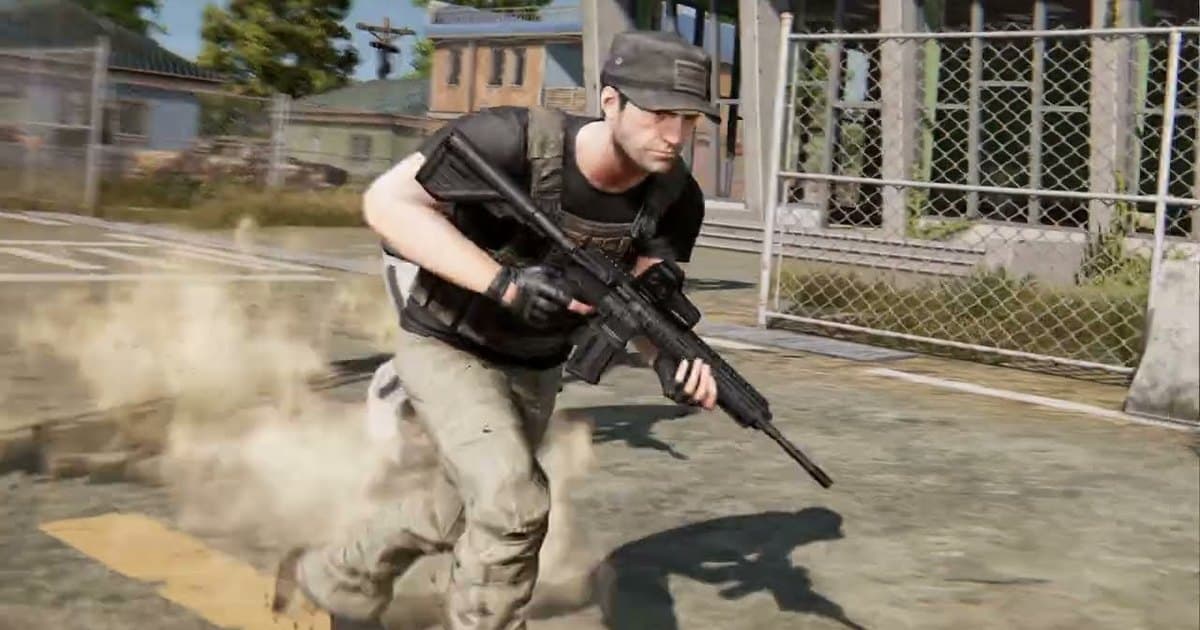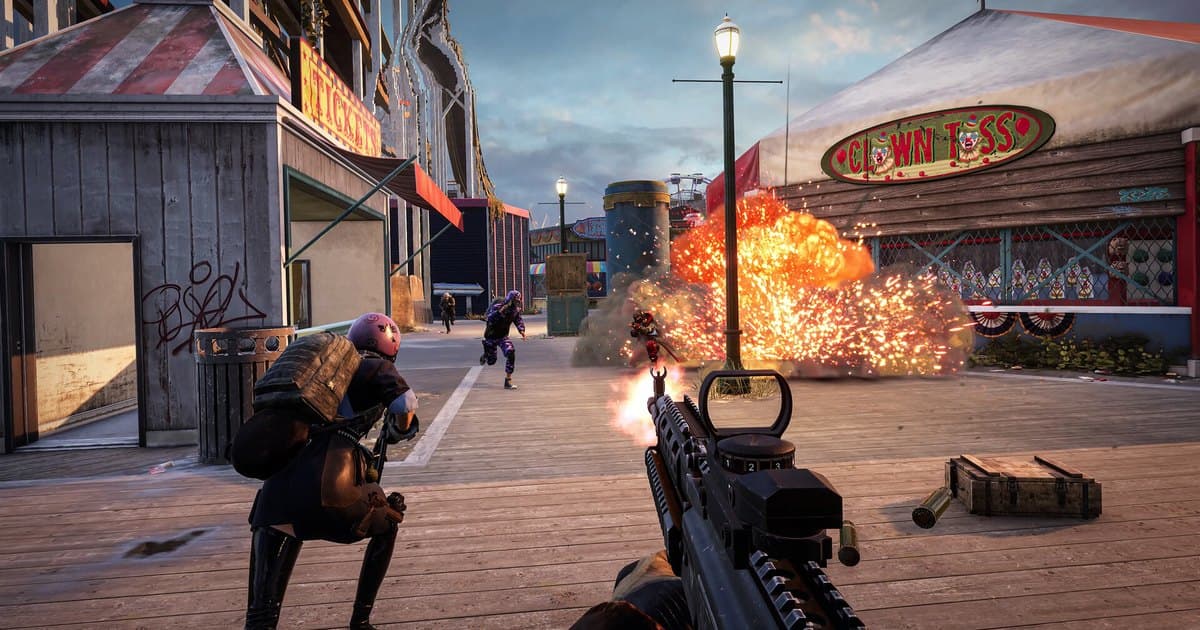
Nếu bạn từng mở replay PUBG rồi thấy camera cứ dính vào nhân vật của mình, hoặc phải xem lại cả trận vì không biết cách tua tới pha giao tranh muốn xem, thì thật ra chỉ cần nhớ vài phím. Replay của PUBG: BATTLEGROUNDS trên PC không phải là video. Game phát lại dữ liệu của cả trận, nên khác với trình phát video, bạn có thể đưa camera tới bất kỳ đâu trên bản đồ và chuyển sang góc nhìn của bất kỳ người chơi nào. Điểm khó là có rất nhiều phím, còn hướng dẫn phím trên màn hình chỉ hiện những phím dùng được ở thời điểm đó, nên nhiều người phải tìm riêng từng cụm như 'pubg pc replay controls' hay 'pubg pc replay keys'. Bài này gom toàn bộ phím replay trên PC theo chức năng, dựa trên bài hỗ trợ chính thức 'Có phím tắt nào cho chế độ phát lại không?' của PUBG, phần hướng dẫn điều khiển trong ghi chú bản vá bản chính thức 1.0 và hướng dẫn chính thức về Replay Editor. Thứ tự gồm dòng thời gian và tốc độ phát, cách di chuyển camera tự do, đổi và lưu người chơi đang xem, các phím hiển thị như X-Ray và thẻ người chơi, và cuối cùng là cách giữ cảnh vừa tìm thành file video. Bảng trong bài hỗ trợ được chỉnh sửa lần cuối năm 2020, nên nếu phím trong bản game hiện tại hoạt động khác, hãy lấy hướng dẫn phím trên màn hình replay (bật tắt bằng Alt+K) làm chuẩn. Phím di chuyển, bắn và túi đồ khi đang đánh trận được tổng hợp riêng trong cài đặt phím PUBG. Mọi nội dung được kiểm tra ngày 16/10/2026.
Kết luận: học trước 7 phím replay J, P, ↑↓, F, V, C, B và lưu cảnh vừa tìm thành video ngay
Bảy phím là đủ cho phần lớn thao tác khi xem replay. J mở dòng thời gian để bấm nhảy tới thời điểm muốn xem, P tạm dừng, mũi tên lên và xuống tăng giảm tốc độ phát. Muốn xem pha giao tranh từ góc khác, nhấn F (hoặc Space) để vào camera tự do. Muốn xem đúng màn hình của một người chơi, chọn người đó rồi nhấn V. Muốn bám theo người chơi đó nhưng tự xoay camera, nhấn C. Muốn quay về nhân vật của mình, nhấn B. Quen bảy phím này rồi thì các phím còn lại cứ tra bảng khi cần. Có hai điều nên biết trước. Thứ nhất, replay là dữ liệu trận đấu chứ không phải video, và nó không tồn tại mãi. PUBG đã nhiều lần thông báo trong ghi chú bản vá, ví dụ Update 12.2 và 14.1, rằng hệ thống replay đã được cập nhật nên file replay của các bản cập nhật trước không dùng được nữa. Các chế độ Arcade thì vốn không hỗ trợ replay (Update 24.2). Thứ hai, vì vậy khi tìm được pha xử lý hay hoặc cảnh nghi dùng hack, bạn nên lưu thành video ngay trong ngày. Có ba cách: xuất đoạn keyframe từ Replay Editor trong game, quay màn hình trong lúc phát replay, hoặc từ trận sau ghi lại chính trận đấu ngay từ đầu. Khi DOR đang chạy, bạn có thể nhấn F8 ngay sau cảnh đó trong lúc xem replay để lưu 30 giây trước đó, và từ trận sau DOR sẽ tự ghi cả trận. Nếu cảnh bạn tìm được có dấu hiệu gian lận, cách báo cáo và chuẩn bị video bằng chứng có trong bài cách báo cáo hack PUBG.
Cách dùng phím điều khiển replay PUBG PC: từ mở replay đến lưu cảnh
- 1Mở replayỞ sảnh chờ, vào Career > Replays, chọn trận muốn xem rồi phát. Trận thuộc chế độ không hỗ trợ replay, như Arcade, sẽ không có trong danh sách. Nếu trận có trong danh sách nhưng không phát được, có thể trận đó được ghi trước một lần cập nhật hệ thống replay. 2D Replay là tính năng riêng, nằm ở Career > Match History > Match Report > 2D Replay, cho xem di chuyển và giao tranh trên bản đồ ở tốc độ 1, 2, 5, 10 hoặc 20 lần trên PC, rất tiện để tìm vị trí giao tranh trước khi mở replay 3D.
- 2Tua tới pha giao tranh bằng dòng thời gian và tốc độ phátNhấn J để hiện dòng thời gian ở cuối màn hình, bấm vào đó để nhảy tới thời điểm muốn xem. P bật tắt tạm dừng, mũi tên lên tăng tốc độ phát, mũi tên xuống giảm tốc độ phát. Tăng tốc ở đoạn nhảy dù và di chuyển dài, rồi trả về tốc độ thường khoảng 30 giây đến 1 phút trước pha giao tranh bạn muốn xem để tiết kiệm thời gian. Bảng chính thức không ghi tốc độ tối đa, nên hãy nhìn tốc độ hiển thị trên màn hình khi chỉnh.
- 3Đổi góc nhìn bằng camera tự doNhấn F hoặc Space để chuyển sang camera tự do. W, A, S, D di chuyển tới, lui, trái, phải, E đưa camera lên và Q hạ xuống. Giữ Shift trái để tăng tốc độ camera, giữ Ctrl trái để giảm tốc độ camera. Cuộn bánh xe chuột lên để zoom vào, bấm nút chuột giữa để đặt lại zoom. Bảng tiếng Anh chính thức còn ghi A là bật tắt camera mượt mà, trong khi A cũng là phím di chuyển sang trái, nên hãy thử trong game để biết cách nó hoạt động.
- 4Đổi người chơi đang xem và lưu vào ôV (hoặc chuột trái) là camera người xem, hiển thị đúng màn hình của người chơi đã chọn. C (hoặc chuột phải) là camera theo dõi, bám theo người chơi đó nhưng bạn tự xoay camera. Y là quan sát góc nhìn thứ ba, B quay lại người chơi đã ghi, tức là bạn. Tab mở danh sách người chơi, bấm vào ID để chuyển sang người đó. L mở danh sách giao tranh của người đang xem, M mở bản đồ: bấm chuột trái vào biểu tượng người chơi để xem người đó, bấm chuột phải vào chỗ trống để đặt camera tự do tại đó. Ctrl+số (hàng số phía trên bàn phím) lưu người đang xem vào một ô, chỉ cần nhấn số đó để quay lại. Ctrl+phím số trên numpad lưu vị trí camera, nhấn phím số trên numpad để trở về vị trí đó. Trang hỗ trợ của PUBG ghi rằng không thể dùng tính năng này khi người chơi đã lưu ở cách nhân vật của bạn hơn 1 km.
- 5Xem vị trí bằng X-Ray và thẻ người chơiX bật tắt X-Ray, hiện đường viền nhân vật xuyên tường. H bật tắt thẻ người chơi, phím ] và [ tăng giảm phạm vi hiển thị thẻ, phím | hiển thị gói cứu trợ. Khi muốn biết đối thủ đã nhìn thấy bạn từ đâu, hãy bật cả X-Ray và thẻ người chơi ở camera tự do để thấy ngay vị trí phía sau vật che chắn. Lưu ý về phím H: Update #27 (tháng 3/2019) đã thêm Highlight Replay, khi đang xem một người chơi cụ thể trong replay thì nhấn H để lần lượt xem các highlight của người đó như kill hay knock, và ghi chú bản vá năm 2023 vẫn nhắc tới phím Highlight View trong replay trên PC. Nếu trong bản game của bạn H mở highlight thay vì thẻ người chơi, hãy xem hướng dẫn phím trên màn hình để biết phím bật thẻ.
- 6Lưu cảnh thành video khi replay còn mở đượcTìm được cảnh rồi thì lưu ngay hôm đó. Khi DOR đang chạy, nhấn F8 ngay sau cảnh đó để lưu 30 giây trước đó thành video. Với đoạn dài hơn, nhấn F7 để bắt đầu ghi và nhấn F7 lần nữa để lưu và dừng. Lần đầu hãy lưu thử một đoạn ngắn để chắc màn hình replay được ghi đúng như bạn muốn. Nếu muốn làm ngay trong game, hãy dùng Replay Editor: theo hướng dẫn chính thức tháng 1/2019, mở dòng thời gian bằng J, bấm nút Edit ở góc dưới bên phải (hoặc Ctrl+J) để vào chế độ chỉnh sửa, đặt keyframe rồi xuất bằng Ctrl+E. Hãy kiểm tra bản game hiện tại còn nút Edit hay không.
Bảng phím tắt replay PUBG (theo trang hỗ trợ chính thức và ghi chú bản vá, kiểm tra ngày 16/10/2026)
| Nhóm | Phím | Chức năng và khi nào dùng |
|---|---|---|
| Phát lại | J / P / ↑ / ↓ | Bật tắt dòng thời gian (bấm vào để nhảy tới thời điểm), tạm dừng, tăng tốc độ phát, giảm tốc độ phát |
| Chế độ camera | F hoặc Space / V hoặc chuột trái / C hoặc chuột phải / Y / B | Camera tự do, camera người xem (màn hình của người chơi đã chọn), camera theo dõi, quan sát góc nhìn thứ ba, quay lại người chơi đã ghi (bạn) |
| Di chuyển camera tự do | W, A, S, D / E, Q / Shift trái, Ctrl trái / bánh xe chuột | Tới, lui, trái, phải; lên, xuống; giữ để tăng hoặc giảm tốc độ camera; cuộn lên để zoom vào, bấm nút giữa để đặt lại zoom. Phím A (camera mượt mà) trong bảng chính thức trùng phím di chuyển, hãy thử trong game |
| Tìm người chơi | Tab / L / M | Danh sách người chơi (bấm ID để xem người đó), danh sách giao tranh (người đang đánh với người bạn xem), bản đồ (chuột trái vào biểu tượng để xem, chuột phải vào chỗ trống để đặt camera tự do) |
| Ô lưu | Ctrl+số / số / Ctrl+numpad / numpad | Lưu người đang xem, xem lại người chơi đã lưu (không dùng được khi người đó cách nhân vật của bạn hơn 1 km), lưu vị trí camera, về vị trí đã lưu |
| Hiển thị | X / H / ] và [ / | | X-Ray, bật tắt thẻ người chơi (khi đang xem một người chơi cụ thể, H có thể mở highlight của người đó), tăng hoặc giảm phạm vi hiển thị thẻ, hiển thị gói cứu trợ |
| Replay Editor (hướng dẫn chính thức 2019) | Ctrl+J / Ctrl+Q / Ctrl+S / Ctrl+E / Ctrl+U | Vào chế độ chỉnh sửa, về chế độ xem thường, lưu, xuất, ẩn giao diện khi chỉnh sửa. Hãy kiểm tra lại trong bản game hiện tại |
Danh sách kiểm tra trước và sau khi xem replay
- Trận muốn xem không thuộc chế độ không hỗ trợ replay như Arcade.
- Tính năng replay không bị tắt trong cài đặt game; nếu tắt thì sẽ không có replay.
- Khi phím hoạt động khác bảng này, tôi bật hướng dẫn phím trên màn hình bằng Alt+K và làm theo phím hiển thị. Thẻ Gameplay trong cài đặt cho chọn hướng dẫn phím cơ bản hoặc nâng cao, còn phím dòng thời gian, tạm dừng và tốc độ phát có thể đổi trong cài đặt điều khiển nên tôi cũng đã kiểm tra ở đó.
- Phím tắt của phần mềm ghi hình không trùng với phím replay như J, P, X, H, B, các phím số hay Ctrl+số.
- Những cảnh muốn giữ đã được lưu thành video trước bản cập nhật tiếp theo.
- Phần mềm ghi hình đã chạy trước khi trận sau bắt đầu, để cả trận được lưu mà không phải dựa vào replay.
Lưu cảnh replay bằng DOR: F8 lưu 30 giây trước đó, F7 quay đoạn dài, tự động ghi từ trận sau
DOR là ứng dụng miễn phí cho máy tính Windows. DOR tự nhận diện PUBG và tự ghi cả trận thành file mp4 từ lúc vào máy chủ trận đấu tới khi trận kết thúc (mặc định 1080p, 30fps). Khi bạn xem replay thì không phải đang trong trận, nên chế độ tự ghi này không chạy, nhưng Ghi hình Hộp đen, bật sẵn theo mặc định, vẫn chờ ở chế độ nền. Vì vậy, nhấn F8 ngay sau một cảnh trong replay thì 30 giây màn hình trước đó sẽ được lưu thành video. Độ dài chọn được 15, 30, 45 hoặc 60 giây trong mục Điểm nổi bật của cài đặt. Với đoạn dài hơn một pha giao tranh, nhấn F7 để bắt đầu ghi và nhấn F7 lần nữa để lưu và dừng. DOR không tự ghi màn hình replay, nên mỗi cảnh muốn giữ bạn phải tự nhấn phím. Ngoài trận đấu, F7 và F8 vẫn được truyền vào game, nên nếu trong cài đặt phím của PUBG bạn đã gán F7 hoặc F8 cho thao tác khác thì cả hai thao tác sẽ cùng xảy ra. Bảng phím tắt replay chính thức của PUBG không có F7 và F8, nhưng nếu bị trùng, hãy đổi phím tắt của DOR sang tổ hợp với Ctrl hoặc Shift: phím lưu clip nằm ở mục Điểm nổi bật, phím ghi hình màn hình nằm ở mục Ghi hình trong cài đặt DOR. Tổ hợp phím chỉ dùng được trên bản ứng dụng mới nhất, bản cũ sẽ báo chỉ hỗ trợ F1 đến F12. Hãy tránh Ctrl+số, vì replay dùng để lưu người chơi, và Ctrl+J, Ctrl+E, vì Replay Editor dùng. Từ trận sau, bạn sẽ ít phải lục replay hơn. Khi trận kết thúc, DOR phân tích bản ghi và tạo clip kill, knock đối thủ, bị knock và chết (mặc định 30 giây, kết thúc 3 giây sau sự kiện). Việc phân tích diễn ra ngay trên máy với toàn bộ bản ghi trận, nên máy cấu hình thấp có thể bị giật trong lúc phân tích; bạn có thể tắt mục Phân tích Điểm nổi bật Tự động trong cài đặt. Các sự kiện cùng loại xảy ra trong khoảng 20 giây sẽ được gộp vào một clip. Cách ghép các clip thành video highlight có trong bài cách làm montage PUBG. Video đã lưu có thể cắt sang 16:9, 9:16 hoặc 1:1 trong Clip của tôi để xuất file hoặc chia sẻ bằng link dor.gg. Khác với replay, file mp4 vẫn phát được bất kể game cập nhật thế nào. Ghi cả trận sẽ tốn dung lượng, nên hãy bật Quản lý Tệp Tự động (mặc định 30GB, video được yêu thích sẽ được giữ lại), và nếu ổ đĩa vẫn thiếu chỗ, xem cách xử lý thiếu dung lượng khi ghi hình game Steam.
 #PUBG
#PUBG