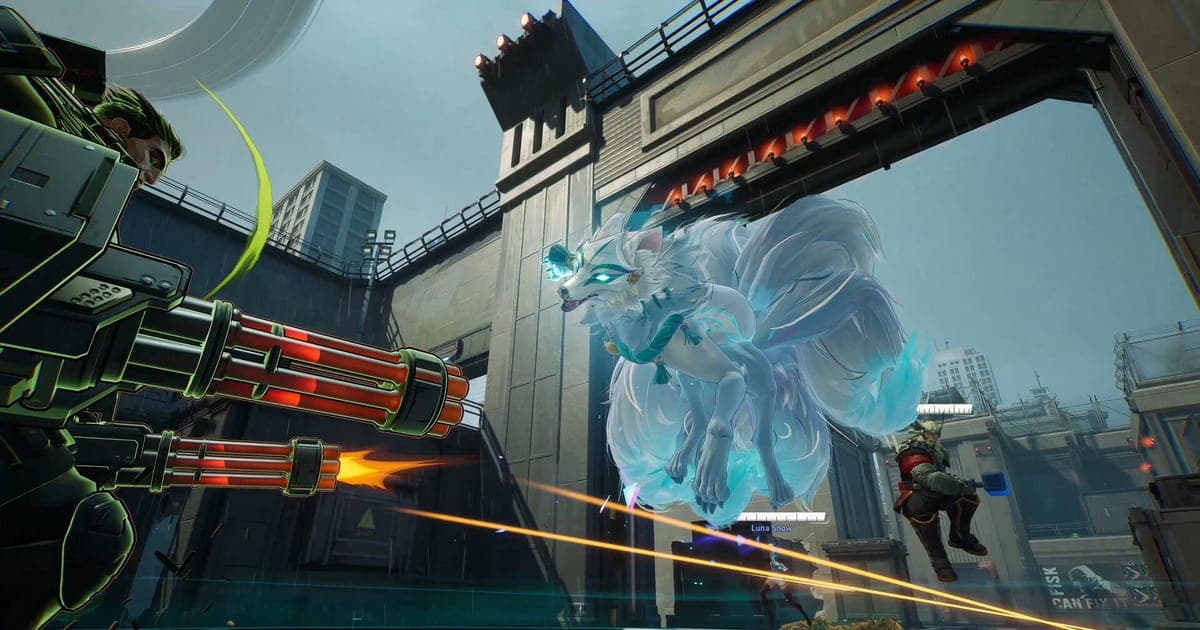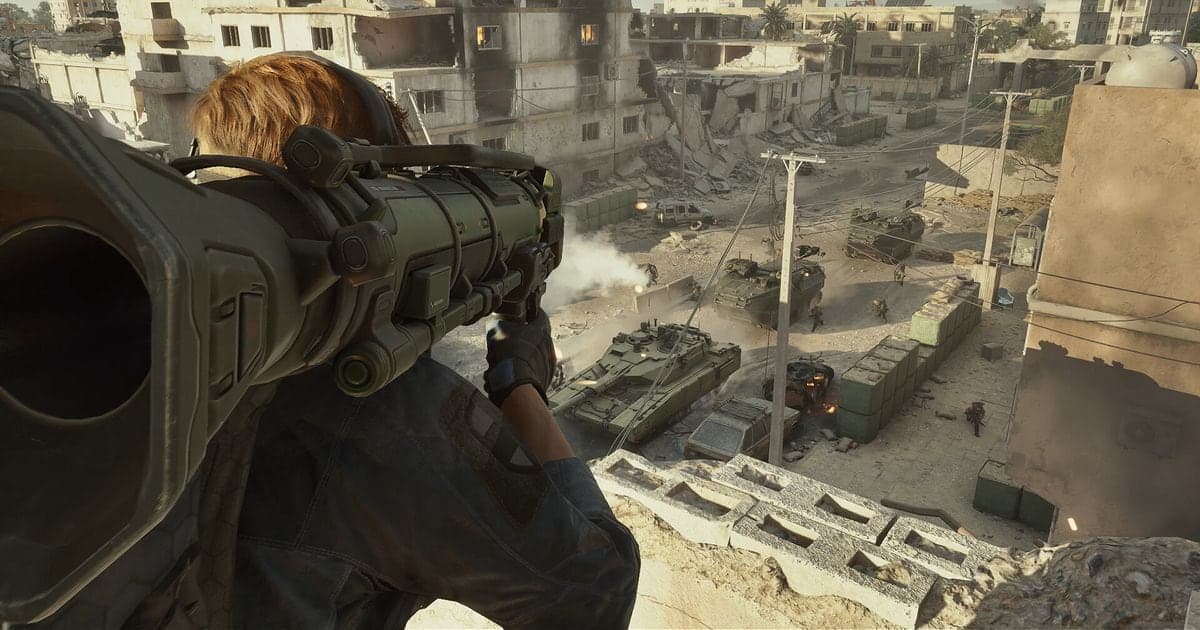
Cách dễ nhất để quay Delta Force trên PC là dùng Xbox Game Bar có sẵn trong Windows: nhấn phím Windows + Alt + R để bắt đầu và dừng. NVIDIA app, AMD Software và OBS Studio cũng làm được việc tương tự. Theo thông tin kiểm tra ngày 30/9/2026, danh sách phần mềm bị cấm và không khuyến nghị chính thức không nêu phần mềm quay màn hình nào, nhưng danh sách có thể thay đổi, nên hãy đọc thông báo mới nhất trước khi quay. Bài này chỉ nói về bản PC (Windows) cài qua Steam, Epic Games Store hoặc tệp thực thi chính thức, không bao gồm bản console và bản di động. Nếu sau đó bạn muốn chọn ra những khoảnh khắc hay nhất, hãy xem so sánh phần mềm cắt clip Delta Force.
Kết luận: Game Bar để bắt đầu nhanh, OBS để chỉnh chi tiết
Xbox Game Bar cần ít bước nhất vì đã đi kèm Windows. Nếu dùng card đồ họa NVIDIA, NVIDIA app có Record và Instant Replay; nếu dùng card AMD, AMD Software có sẵn tính năng Record. OBS Studio yêu cầu bạn tự kiểm tra Sources, Audio Mixer và Settings > Output, đổi lại bạn được chọn nguồn hình ảnh và tùy chọn xuất, như Quick Start Guide chính thức của OBS mô tả. Chúng tôi không tìm thấy số liệu chính thức so sánh chất lượng hình ảnh hay mức tải hệ thống giữa các công cụ này, nên không khẳng định công cụ nào tốt hơn. Hãy quay thử một đoạn ngắn trên chính máy của bạn rồi đánh giá. Khi cần chỉnh phần xuất của OBS, hãy đọc tiếp hướng dẫn cài đặt quay game bằng OBS.
Các bước quay Delta Force trên PC
- 1Quay bằng Xbox Game Bar — Mở cài đặt Windows (Win+I), tìm 'xbox' rồi bật 'Enable Xbox Game Bar'. Nhấn Win+G để hiện các điều khiển của Game Bar; trong Game Bar Settings > Capturing, chọn 'All' để bao gồm âm thanh hệ thống. Vào game, nhấn phím Windows + Alt + R để bắt đầu quay, nhấn phím Windows + Alt + M để bật/tắt micro khi đang quay, và nhấn lại phím Windows + Alt + R để dừng. Tệp MP4 được lưu trong Videos > Captures, tên tệp có tên ứng dụng, ngày và giờ. Microsoft không mô tả các phím tắt này hoạt động thế nào bên trong Delta Force, nên hãy thử ngắn trước.
- 2Quay bằng NVIDIA app (card GeForce) — Mở NVIDIA Overlay bằng Alt+Z hoặc nút ở góc trên bên phải cửa sổ NVIDIA app. 'Record' quay liên tục cho đến khi bạn nhấn lại (phím tắt Alt+F9). 'Instant Replay' là kiểu quay cuộn liên tục: khi có khoảnh khắc đáng nhớ, nhấn Alt+Shift+F10 để lưu thành clip. Có thể bật AV1 từ biểu tượng bánh răng ở đầu bảng Alt+Z, mục 'Video capture'. Các phím tắt này lấy từ bài viết của NVIDIA ngày 12/11/2024. Chúng tôi không xác nhận được tính năng 'Highlights' tự động có hỗ trợ Delta Force hay không, nên không đề cập.
- 3Quay bằng AMD Software (card Radeon) — AMD Software: Adrenalin Edition có sẵn tính năng 'Record' để quay lúc chơi game. Để đặt phím tắt, hãy tìm 'Hotkey' trong AMD Software, mở 'Hotkey Settings' rồi cuộn đến phần Media Hotkeys. Tổ hợp phím phải có CTRL và/hoặc ALT. Tên các menu khác và nơi lưu tệp có thể khác nhau tùy phiên bản driver, nên hãy xem bài hỗ trợ chính thức của AMD.
- 4Quay bằng OBS Studio — Chạy Auto-Configuration Wizard từ menu Tools, rồi thêm nguồn hình ảnh bằng dấu + trong Sources dock. Tài liệu OBS mô tả Game Capture chỉ dành cho Windows và dùng để ghi hình game 3D với hiệu năng cao nhất. Kiểm tra các thanh âm lượng trong Audio Mixer có nhảy không, xem lại Settings > Audio và Settings > Output, rồi nhấn Start Recording trên Controls dock. Nếu hình bị đen, tài liệu OBS gợi ý chạy OBS bằng quyền quản trị, dùng chế độ cửa sổ hoặc toàn màn hình không viền, và tắt các lớp phủ như bộ đếm FPS. Với game không cho phép hook, tài liệu khuyên dùng Window Capture hoặc Display Capture. Chưa có tuyên bố chính thức về việc Game Capture có hoạt động với Delta Force hay không.
- 5Quay thử trước khi vào trận thật — Dùng công cụ nào cũng nên làm như hướng dẫn của OBS khuyên: quay thử vài phút trước khi vào trận thật. Hãy xem lại tệp để kiểm tra hình có bị đen không, đã thu được âm thanh game chưa và, nếu dùng micro, giọng của bạn có trong đó không. Nếu mọi thứ ổn, giữ nguyên cài đặt cho trận đấu chính.
So sánh các cách quay theo tài liệu chính thức (kiểm tra ngày 30/9/2026)
| Cách quay | Đặc điểm xác nhận trong tài liệu chính thức | Cách bắt đầu |
|---|---|---|
| Xbox Game Bar (có sẵn trong Windows) | Bật 'Enable Xbox Game Bar' trong cài đặt Windows. Tệp được lưu dạng MP4 trong Videos > Captures. Chọn 'All' trong mục Capturing để có cả âm thanh hệ thống. | Phím Windows + Alt + R (bật/tắt micro: phím Windows + Alt + M) |
| NVIDIA app (card đồ họa GeForce) | NVIDIA Overlay có 'Record' và 'Instant Replay' (quay cuộn liên tục), và có thể bật AV1 trong phần Video capture. | Alt+Z mở overlay, Alt+F9 là Record, Alt+Shift+F10 lưu clip Instant Replay |
| AMD Software: Adrenalin Edition | Có sẵn tính năng 'Record' để quay lúc chơi game, phím tắt media được đặt trong Hotkey Settings. | Tìm 'Hotkey' trong AMD Software, rồi vào Media Hotkeys (tổ hợp phải có CTRL và/hoặc ALT) |
| OBS Studio | Miễn phí, mã nguồn mở, hỗ trợ Windows 10 và 11. Có các nguồn Game Capture, Window Capture, Display Capture và cài đặt Output có thể điều chỉnh. | Start Recording trên Controls dock |
| DOR | Ứng dụng Windows miễn phí, tự phát hiện game được hỗ trợ và lưu cả trận dưới dạng mp4. Delta Force không có clip highlight tự động. | Tự phát hiện game và tự quay cả trận |
Danh sách kiểm tra trước khi quay
- Xác nhận bạn đang chơi bản PC (Windows). Bản console và bản di động không nằm trong bài này.
- Liệt kê những chương trình không nên chạy cùng lúc với phần mềm quay. Danh sách cấm chính thức gồm phần mềm phân tích như Cheat Engine, máy ảo và script giả lập thao tác phím. Danh sách không khuyến nghị gồm công cụ điều khiển từ xa và streaming (TeamViewer, Parsec, Sunshine và các công cụ khác) cùng công cụ bắt khung hình như RenderDoc.
- Dùng tệp quay thử để kiểm tra âm thanh game và micro đều được thu riêng.
- Kiểm tra thư mục lưu và dung lượng trống của ổ đĩa. Các tệp quay sẽ chiếm thêm chỗ ngoài dung lượng bản thân game cần.
- Đọc lại bản mới nhất của danh sách cấm và không khuyến nghị chính thức. Chúng tôi đã kiểm tra bản đăng ngày 4/12/2024 vào ngày 30/9/2026 và nội dung có thể thay đổi.
Muốn tự động lưu lại mà không phải cài đặt gì: DOR
Nếu bạn thấy mệt vì phải bấm nút quay trước mỗi trận, DOR là một lựa chọn: ứng dụng Windows miễn phí, tự phát hiện game được hỗ trợ và lưu cả trận dưới dạng mp4. Với Delta Force, DOR chỉ hỗ trợ tự động quay cả trận, không tạo clip highlight tự động cho các pha hạ gục hay khoảnh khắc tương tự. Trên card đồ họa NVIDIA, mã hóa phần cứng NVENC được dùng mặc định, và DOR có thể thu âm thanh game cùng micro cùng lúc, phù hợp với người muốn giữ giọng nói của mình cùng với trận đấu. Sau đó bạn có thể dùng 'Cắt đoạn' trong thư viện của ứng dụng để chọn điểm đầu và điểm cuối, xuất theo tỉ lệ 16:9, 9:16 hoặc 1:1 và chia sẻ bằng liên kết dor.gg, hoặc cắt trong DOR Studio trên trình duyệt mà không cần cài đặt. Xem trang Delta Force để biết DOR hỗ trợ gì cho game này và cách cắt clip game để cắt đúng khoảnh khắc bạn muốn. Với bất kỳ phần mềm quay nào, hãy xem thông báo chống gian lận chính thức mới nhất.
Nguồn chính thức
Tài liệu chính thức được kiểm tra ngày 30/9/2026. Danh sách cấm và không khuyến nghị nằm trong thông báo trên Steam (đăng ngày 4/12/2024), quy trình dùng Xbox Game Bar có ở trang hỗ trợ của Microsoft, còn phím tắt của NVIDIA app nằm trong bài tin GeForce của NVIDIA (đăng ngày 12/11/2024). Nội dung về OBS và AMD Software lấy từ tài liệu chính thức của từng bên (OBS Quick Start Guide và một bài hỗ trợ của AMD), tên menu có thể khác nhau tùy phiên bản.