Hẳn bạn từng kết thúc một ván đẹp rồi click đúp file ghi hình nhưng trình phát không mở, hoặc mở được mà chỉ có tiếng còn màn hình đen, hoặc hiện thông báo 'codec video không được hỗ trợ'. Nói thẳng vào kết luận thì nguyên nhân gần như một trong hai. Thứ nhất, trình phát không đọc được codec của video đó. Thứ hai, đang ghi bằng mkv thì chương trình hoặc PC tắt giữa chừng nên file không được kết thúc bình thường. Giải pháp cũng rõ ràng. Vấn đề codec thì cài gói codec hoặc mở bằng VLC là được, còn vấn đề mkv bị ngắt thì nhiều trường hợp remux sang mp4 sẽ khôi phục được. Nếu bạn thử lần lượt từ trên xuống các bước dưới đây, phần lớn lỗi 'file ghi hình không mở được' sẽ được giải quyết. Tôi đã sắp xếp theo thứ tự nhanh nhất nên hãy bắt đầu từ bước 1.
Bước 1: Thử mở bằng VLC trước (kiểm tra nhanh nhất)
Trước khi cài gói codec, thử trình phát VLC Media Player trước là nhanh nhất. VLC tự tích hợp sẵn hầu hết codec và container như H.264, HEVC, mkv, mp4, nên dù hệ thống không có codec thì nhiều khi nó vẫn tự phát được. Việc file không mở được bằng trình phát mặc định của Windows lại mở bình thường trên VLC là chuyện thường gặp. Hãy tải bản mới nhất từ trang chính thức (videolan.org), cài đặt, rồi mở trực tiếp file gặp lỗi bằng 'Chạy VLC > Phương tiện > Mở file'. Bản cũ không đọc được codec mới như HEVC, AV1 nên nhất định tải bản mới nhất. Nếu màn hình chỉ hiện đen, hãy vào 'Công cụ > Tùy chọn > Đầu vào/Codec' đổi giải mã phần cứng sang 'Tắt' rồi mở lại.
Bước 2: Cài gói codec (để mở được trên toàn hệ thống)
Nếu bạn muốn mở được mọi video trên trình phát mặc định của Windows hay trình chỉnh sửa video, bạn phải cài codec vào hệ thống. Phổ biến nhất là K-Lite Codec Pack, cài một lần là có cả codec H.264, HEVC, lẫn codec âm thanh. Hãy tiến hành theo thứ tự dưới đây.
- Tải K-Lite Codec Pack từ trang chính thức (codecguide.com). Với người dùng phổ thông thì bản Standard là đủ. Hãy tránh gói codec từ quảng cáo đầu trang tìm kiếm hoặc trang web không rõ nguồn gốc vì có thể kèm theo chương trình không cần thiết.
- Cứ giữ nguyên giá trị mặc định (Recommended) của trình hướng dẫn cài đặt mà tiến hành. Nếu không rõ tùy chọn thì không động vào sẽ an toàn hơn.
- Sau khi cài xong, khởi động lại PC một lần rồi mở lại file không mở được.
- Cập nhật driver đồ họa lên bản mới nhất cũng có khi cùng lúc tháo gỡ được các vấn đề phát liên quan đến giải mã phần cứng.
Bước 3: Nếu mkv không mở được thì remux sang mp4
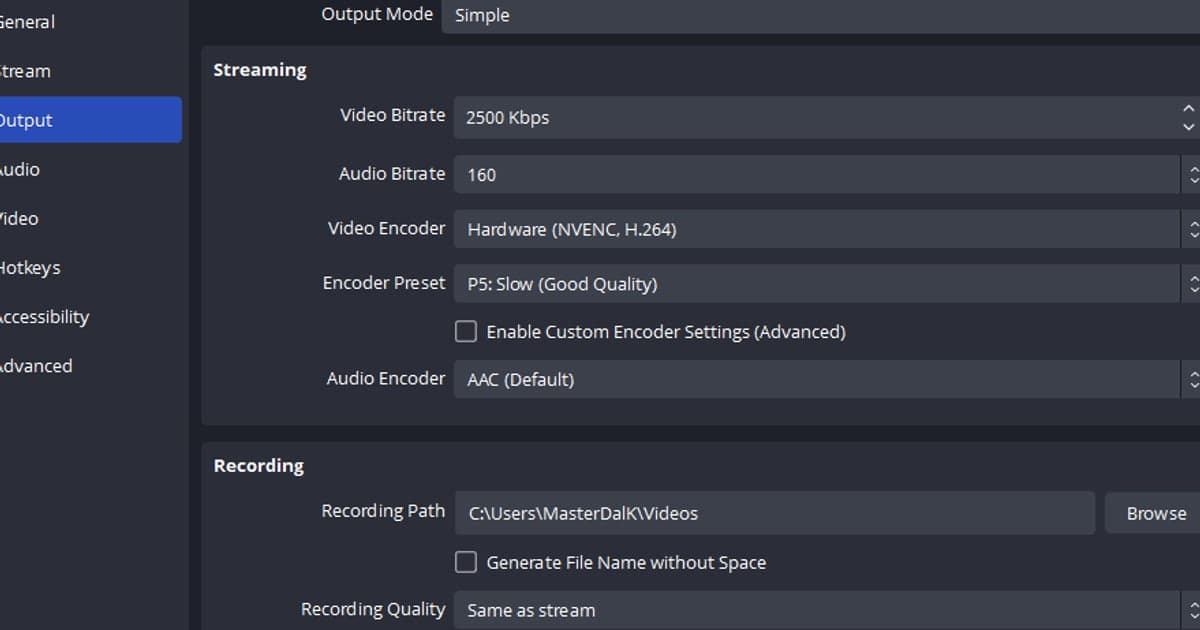
Nếu đang ghi bằng mkv trên chương trình như OBS mà bản ghi bị ngắt do game crash, mất điện, tắt cưỡng bức, thì thông tin kết thúc (chỉ mục) phải nằm ở cuối file sẽ không được ghi lại. Khi đó dữ liệu video vẫn lành lặn nhưng trình phát không biết 'kết thúc ở đâu' nên không mở được file. mkv dù bị ngắt như vậy thì khả năng phần đầu còn sống vẫn cao, nên nhiều trường hợp đóng gói lại (remux) sang mp4 sẽ khôi phục được.
- 1Thử mở bằng VLC trước (kiểm tra nhanh nhất)
- 2Cài gói codec (để mở được trên toàn hệ thống)
- 3Nếu mkv không mở được thì remux sang mp4
Nếu bạn dùng OBS thì làm được ngay không cần công cụ riêng. Mở 'File > Remux bản ghi (Remux Recordings)' ở menu trên, đưa file mkv không mở được vào rồi nhấn 'Remux', một file mp4 sẽ được tạo mới trong cùng thư mục. Nếu không có OBS thì dùng ffmpeg. Nếu bạn chạy lệnh ffmpeg -i file_đầu_vào.mkv -c copy file_đầu_ra.mp4 ở Command Prompt, nó sẽ chỉ đổi container sang mp4 mà không mã hóa lại, nên kết thúc nhanh và không hao tổn chất lượng. Tuy nhiên remux chỉ cứu được 'tới phần đã kết thúc bình thường' nên phần sau điểm bị ngắt có thể không khôi phục được.
Để không gặp lại: danh sách kiểm tra phòng ngừa
Đây là vấn đề một khi gặp thì tốn khá nhiều thời gian khôi phục, nên tốt nhất là thiết lập để nó không phát sinh ngay từ đầu. Chỉ cần giữ những điều dưới đây thôi thì lỗi 'file ghi hình không mở được' gần như biến mất.
- Để định dạng ghi hình là mp4 (H.264) thì ít vấn đề codec, tương thích nhất. mkv mạnh ở chuyện bị ngắt nhưng tương ứng với đó có thể cần remux ở phút cuối.
- Khi ghi hình xong, hãy phát thử ngay tại chỗ một lần để kiểm tra có bình thường không. Phát hiện về sau thì cũng không tạo lại được.
- Bản ghi dài thì đừng dồn vào một file, hãy chia nhỏ hợp lý, thì khi một phần hỏng vẫn cứu được phần còn lại.
- Cài sẵn VLC và gói codec K-Lite, đồng thời để đủ dung lượng trống trên ổ lưu. Nếu dung lượng đầy giữa lúc ghi hình thì file bị ngắt và rơi vào trạng thái chưa hoàn tất.
Cách để không gặp ngay từ đầu: DOR lưu thành mp4 chuẩn
Việc cài gói codec, mở vòng bằng VLC, remux mkv từ nãy giờ đều là 'dọn dẹp sau khi đã xảy ra vấn đề'. Tốt nhất là ngay từ đầu lưu bằng định dạng mở được ở bất cứ đâu. DOR lưu bản ghi thành mp4 chuẩn (H.264), nên dù không có gói codec vẫn mở ngay được ở bất cứ đâu, từ trình phát mặc định của Windows, VLC, Premiere, DaVinci Resolve, đến CapCut. Người nhận cũng không cần phải cài codec riêng.

Thêm vào đó, DOR còn tự động tạo những khung cảnh đẹp trong game thành clip. Những khoảnh khắc như ace hay clutch của Valorant, penta kill của Liên Minh Huyền Thoại, bạn có thể trích ngay thành clip mp4 ngắn mà không cần chỉnh sửa riêng, và dĩ nhiên clip đó cũng mở nguyên trạng ở bất kỳ trình phát, trình chỉnh sửa, hay ô tải lên mạng xã hội nào. Tóm lại, file đã không mở được thì cứu theo thứ tự VLC > gói codec > remux mp4, còn từ lần sau hãy dùng môi trường ghi hình lưu thành mp4 chuẩn để bỏ qua hẳn quá trình này là nhanh nhất.