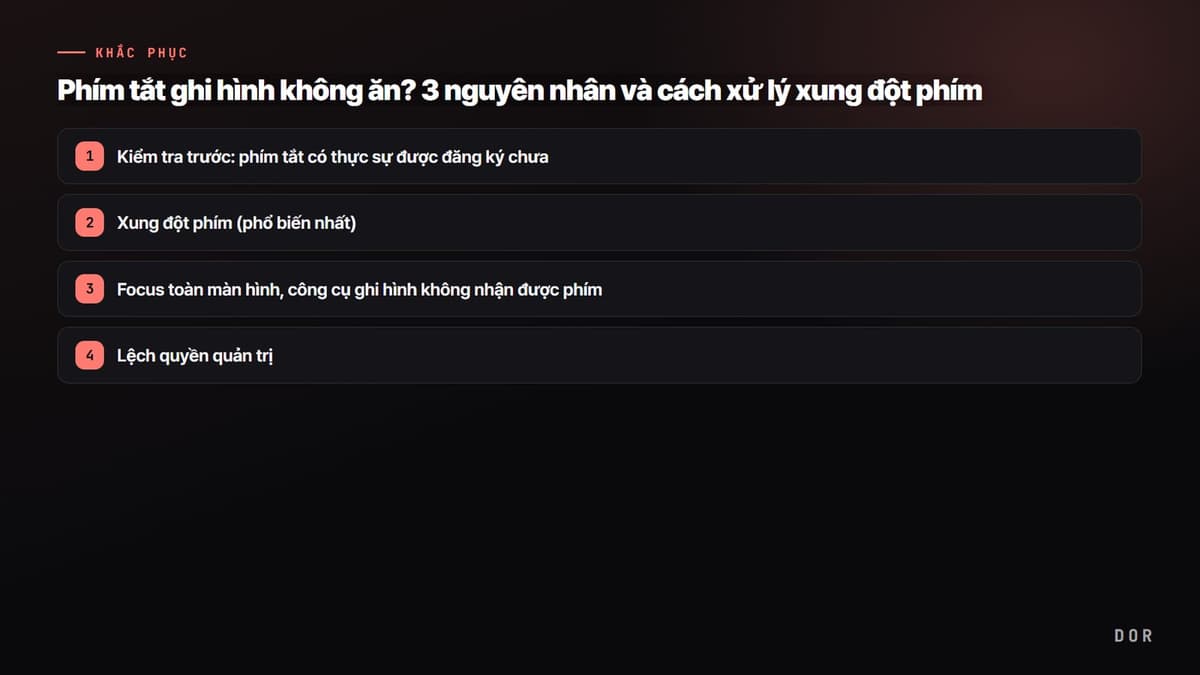
Nếu bạn nhấn phím tắt ghi hình mà không có phản hồi gì thì nguyên nhân gần như một trong ba. Thứ nhất, xung đột phím khi game hoặc chương trình khác chiếm cùng một phím trước. Thứ hai, vấn đề focus khi game toàn màn hình độc quyền nhập phím nên công cụ ghi hình không nhận được phím. Thứ ba, lệch quyền khi game chạy quyền quản trị còn công cụ ghi hình lại quyền thường nên phím bị chặn. Bài viết này lần lượt chỉ ra và giải quyết ba nguyên nhân.
Kiểm tra trước: phím tắt có thực sự được đăng ký chưa
Trước khi đi vào giải quyết vấn đề, hãy lọc trước trường hợp phím tắt bị bỏ trống hoặc lưu sai. Hãy mở mục phím tắt trong cài đặt công cụ ghi hình và xem phím cho bắt đầu/dừng ghi hình đã được nhập đúng chưa. Click vào ô rồi tự nhấn phím mong muốn để đăng ký lại, và nếu có nút lưu thì nhất định nhấn để xác nhận.
- Kiểm tra phím bắt đầu ghi và phím dừng có bị bỏ trống không
- Kiểm tra đã nhấn lưu hoặc áp dụng trước khi đóng cửa sổ cài đặt sau khi đăng ký phím chưa
- Đăng ký lại ở trạng thái tiếng Anh để chế độ gõ tiếng Hàn/Anh không cản trở việc đăng ký phím tắt
Nguyên nhân 1: Xung đột phím (phổ biến nhất)
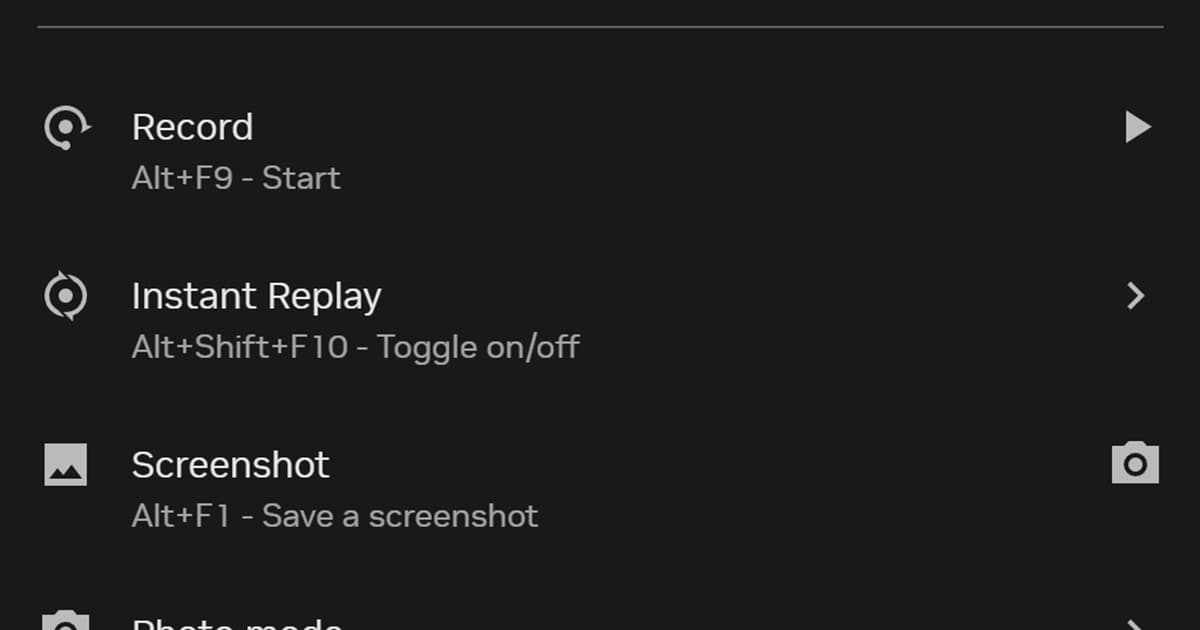
Đây là nguyên nhân phổ biến nhất. Nếu phím tắt trong game, phím tắt mặc định của Windows (ví dụ phím ghi Game Bar như Win+Alt+R), overlay driver đồ họa (NVIDIA, AMD), Discord, app macro chuột bàn phím chiếm cùng một phím trước thì công cụ ghi hình vĩnh viễn không nhận được phím đó.
Cách kiểm tra đơn giản. Nếu nhấn phím ghi ở màn hình desktop ngoài game thì ăn, mà chỉ trong game mới không ăn, thì khả năng cao cùng phím đó được gán trong thiết lập phím nội bộ game. Hãy mở thiết lập phím game, tìm phím bị xung đột rồi xóa trống hoặc đổi.
- Kiểm tra overlay NVIDIA GeForce Experience / NVIDIA App có cùng phím ghi không rồi gỡ
- Kiểm tra trùng phím tắt ghi của AMD Adrenalin
- Kiểm tra trong cài đặt xem có trùng phím tắt Game Bar của Windows (Xbox Game Bar) không
- Kiểm tra trùng phím push to talk, phím liên quan ghi của Discord
- Kiểm tra trùng phím macro của phần mềm hãng chuột, bàn phím
Nguyên nhân 2: Focus toàn màn hình, công cụ ghi hình không nhận được phím
Game chạy ở chế độ toàn màn hình độc quyền (Exclusive Fullscreen) có khi độc chiếm nhập bàn phím. Khi đó công cụ ghi hình hoàn toàn không nhận được nhập phím phía sau game nên phím tắt bị bỏ qua. Đây là triệu chứng điển hình khi ở chế độ cửa sổ hoặc desktop thì chạy ngon, mà chỉ ở toàn màn hình game mới không ăn.
- Đổi cài đặt màn hình game từ 'toàn màn hình' sang 'chế độ cửa sổ không viền (Borderless Windowed)'
- Nếu trong cài đặt công cụ ghi hình có tùy chọn 'luôn kích hoạt phím tắt' hoặc 'không vô hiệu hóa hotkey' thì bật lên
- Sau khi đổi tùy chọn trên, khởi động lại game và kiểm tra nhập phím có được truyền không
Chế độ cửa sổ không viền có cảm giác màn hình gần như giống toàn màn hình mà lại tránh được vấn đề độc chiếm phím, nên là lựa chọn ổn nhất khi chạy ghi hình hay phát sóng cùng lúc. Game hỗ trợ chế độ cửa sổ tốt như Valorant hay Liên Minh Huyền Thoại thì nhiều khi chỉ cần cách này là giải quyết được.
Nguyên nhân 3: Lệch quyền quản trị
Nếu game đang chạy quyền quản trị mà công cụ ghi hình lại quyền thường, thì theo chính sách bảo mật của Windows, nhập phím của chương trình quyền thường không được truyền tới cửa sổ quyền quản trị. Kết quả là phím tắt ghi hình bị chặn hoàn toàn. Cốt lõi là 'khớp' quyền.
- Chạy công cụ ghi hình với quyền quản trị (chuột phải file thực thi > Chạy với quyền quản trị)
- Khớp quyền của game và công cụ ghi hình giống nhau: cả hai cùng quản trị hoặc cả hai cùng quyền thường
- Nếu có Stream Deck, chương trình macro hỗ trợ thì cũng chạy cùng quyền
Tổ hợp phím tắt khuyến nghị không bị trùng
Để tránh xung đột phím tận gốc, tốt nhất đổi sang tổ hợp mà game và Windows ít dùng. Tổ hợp pha trộn phím chức năng và phím bổ trợ có xác suất xung đột thấp.
- Bắt đầu/dừng ghi: Ctrl+Shift+F9 hoặc Ctrl+Alt+F10
- Lưu clip tức thì: Ctrl+Shift+F11
- Tránh tổ hợp chỉ riêng phím Win vì hay trùng với chức năng Windows
- F1~F4, phím số đơn lẻ dễ trùng phím nội bộ game nên dùng kèm phím bổ trợ
DOR không cần phải nhấn phím tắt
Sửa phím tắt theo cách trên cũng tốt, nhưng giải pháp căn cơ hơn là không phụ thuộc vào bản thân phím tắt. DOR luôn ghi hình lối chơi ở chế độ nền rồi tự động phát hiện các khung cảnh đẹp như hạ gục, multi kill, clutch và lưu thành clip. Không còn áp lực phải nhấn phím vào khoảnh khắc quyết định.

Dù phím tắt bị chặn bởi xung đột phím, focus toàn màn hình, hay vấn đề quyền, thì phát hiện tự động không bị ảnh hưởng. Đây là cách mà khi game kết thúc thì clip đã được dọn sẵn, không còn hối tiếc vì bỏ lỡ cảnh đẹp. Những khoảnh khắc như ace của Valorant hay penta kill của Liên Minh Huyền Thoại cũng được lưu lại nguyên trạng mà không cần nhấn phím.
Tổng kết
Khi phím tắt ghi hình không ăn, hãy giải quyết theo thứ tự là kiểm tra xung đột phím trước, đổi toàn màn hình sang chế độ cửa sổ không viền, rồi khớp quyền của game và công cụ ghi hình. Nếu vẫn thấy phiền vì phải để ý phím mỗi lần, bạn có thể cân nhắc cách giảm hẳn sự phụ thuộc vào phím tắt bằng DOR vốn tự động lưu khung cảnh đẹp.