Nói thẳng vào kết luận, sự cố bản quay không được lưu gần như luôn là một trong ba nguyên nhân. Thứ nhất là quyền hoặc sự tồn tại của đường dẫn lưu, thứ hai là thiếu dung lượng đĩa, thứ ba là vấn đề định dạng quay. Bài này là danh sách kiểm tra ba yếu tố này từng cái một theo thứ tự thường gặp nhất. Chỉ cần kiểm tra lần lượt từ trên xuống là phần lớn các tình huống "đã quay nhưng không có tệp", "có tệp nhưng không mở được" sẽ được giải quyết.
Ở đây chúng tôi giải thích theo chuẩn OBS Studio được dùng phổ biến nhất, nhưng nguyên lý cũng áp dụng nguyên vẹn cho các chương trình quay khác. Cứ tìm mục tương tự trong màn hình cài đặt của chương trình bạn dùng để kiểm tra là được. Trước hết, hãy chia triệu chứng thành hai loại.
Phân biệt từ triệu chứng, tệp không có hay không mở được
Để khoanh vùng nguyên nhân nhanh thì trước hết phải xác định triệu chứng của mình thuộc phía nào. Bởi hai triệu chứng có nguyên nhân khác nhau.
- Bản thân tệp quay hoàn toàn không xuất hiện: phần lớn là đường dẫn lưu bị sai, không có quyền, hoặc đĩa đã đầy. Kiểm tra theo thứ tự đường dẫn, quyền, dung lượng.
- Tệp đã xuất hiện nhưng không phát được hoặc hỏng còn 0KB: nhiều khi là header tệp MP4 bị hỏng do tắt bất thường giữa lúc quay. Chuyển sang phần vấn đề định dạng.
Nếu không rõ tệp đi đâu thì hãy nhấn "Hiện thư mục quay" trong thông báo kết thúc quay hoặc menu của chương trình để mở vị trí lưu thực tế trước. Bất ngờ là có nhiều trường hợp thư mục bạn nghĩ và thư mục lưu thực tế lại khác nhau.
Bước 1. Kiểm tra đường dẫn lưu và quyền
Đây là nguyên nhân thường gặp nhất. Trong OBS, có "đường dẫn quay" ở mục Cài đặt > Đầu ra > Quay. Hãy sao chép nguyên thư mục được chỉ định ở đây, dán vào thanh địa chỉ của trình quản lý tệp rồi mở thử. Nếu thư mục mở bình thường thì đường dẫn hợp lệ, còn nếu hiện thông báo "không tìm thấy thư mục" thì bạn đã chỉ định một đường dẫn không tồn tại.
Nếu lấy một thư mục không tồn tại làm đường dẫn lưu thì nhiều chương trình hiển thị nhầm thành "thiếu dung lượng đĩa". Thực ra dung lượng còn dư nhưng vì không có đường dẫn nên lưu thất bại, do đó nếu chỉ nhìn dung lượng đĩa thì dễ bỏ sót nguyên nhân. Đó là lý do đặt kiểm tra đường dẫn trước kiểm tra đĩa.
Tránh thư mục bị chặn quyền ghi
Dù đường dẫn có tồn tại mà thư mục đó không có quyền ghi thì tệp vẫn không xuất hiện. Những vị trí được Windows bảo vệ như gốc ổ C (C:\), thư mục cài đặt chương trình (Program Files), thư mục hệ thống thường bị chặn ghi với quyền thông thường. Chỉ cần đổi đường dẫn lưu sang vị trí có quyền tự do như Tài liệu, Video, hoặc thư mục thường ở ổ đĩa riêng là phần lớn giải quyết được.
Cách kiểm tra rất đơn giản. Mở thư mục đã chỉ định làm đường dẫn lưu trong trình quản lý tệp, rồi thử tạo một tệp văn bản trống bên trong. Nếu tạo được thì có quyền ghi, còn nếu bị chặn với thông báo "cần quyền" thì chính thư mục đó là nguyên nhân. Lúc này chuyển đường dẫn sang thư mục khác có quyền tự do sẽ nhanh hơn.
Bước 2. Kiểm tra dung lượng đĩa
Quay game chất lượng cao ngốn vài trăm MB mỗi phút, dài thì lên tới vài chục GB. Dù lúc bắt đầu quay còn dung lượng nhưng nếu đĩa đầy giữa chừng thì việc quay bị ngắt cưỡng bức, và tệp đến thời điểm đó có thể hỏng hoặc biến mất. Hãy kiểm tra dung lượng còn lại của ổ lưu trước.
- Kiểm tra dung lượng trống của ổ chứa đường dẫn lưu. Nếu quay dài thì để trống từ vài chục GB trở lên là an toàn.
- Nếu dư không đủ thì chuyển các bản quay cũ sang ổ khác hoặc dọn thùng rác để khôi phục dung lượng thực tế.
- Nếu có nhiều ổ đĩa thì chỉ định ổ trống nhất làm đường dẫn lưu chuyên dụng để quay sẽ giảm bị ngắt giữa chừng.
Có một điểm cần lưu ý. Như đã nói ở trên, nếu chỉ định đường dẫn không tồn tại hoặc ổ đĩa mạng thì dù dung lượng còn dư cũng có thể hiện thông báo "thiếu dung lượng đĩa". Nếu đĩa rõ ràng còn trống mà vẫn hiện thông báo này thì phải nghi lại đường dẫn, quyền ở bước 1 chứ không phải dung lượng.
Bước 3. Kiểm tra định dạng quay, dùng MKV thay vì MP4
Nếu "tệp rõ ràng đã xuất hiện nhưng không phát được hoặc hỏng còn 0KB" thì mười phần chắc chín là vấn đề định dạng. Điểm cốt lõi nằm ở cấu trúc của tệp MP4. MP4 ghi "thông tin của video này" vào phần cuối tệp khi quay kết thúc bình thường, nhưng nếu game văng, chương trình tắt cưỡng bức hoặc máy tính treo thì bản ghi hoàn tất này không được đưa vào nên hỏng cả tệp. Dù nội dung đã quay vẫn nằm lành lặn bên trong thì tệp vẫn không mở được.
Vì vậy nếu coi trọng độ ổn định khi quay thì nên đổi định dạng sang MKV. Trong OBS, bạn có thể chọn MKV ở Cài đặt > Đầu ra > Quay > Định dạng quay. MKV có cấu trúc giữ nguyên video đến ngay trước khi kết thúc dù xảy ra tắt bất thường giữa lúc quay, nên gần như không có sự cố bay sạch cả tệp. Dù game văng ở khoảnh khắc tải cao như pha giao tranh Valorant gay cấn hay pha giao tranh tổng Liên Minh Huyền Thoại thì vẫn giữ được bản quay.
Nếu cần MP4 thì chuyển đổi sau
Nhiều khi rốt cuộc vẫn cần MP4 để tải lên YouTube hay tương thích chỉnh sửa. Lúc đó đừng quay bằng MP4 ngay từ đầu, mà hãy quay an toàn bằng MKV rồi chuyển sang MP4 (remux) sau. OBS tích hợp sẵn tính năng Tệp > "Remux bản quay", giúp đổi MKV sang MP4 nhanh mà không mất chất lượng. "Quay bằng MKV, tải lên bằng MP4 đã chuyển" là công thức đảm bảo cả an toàn lẫn tương thích.
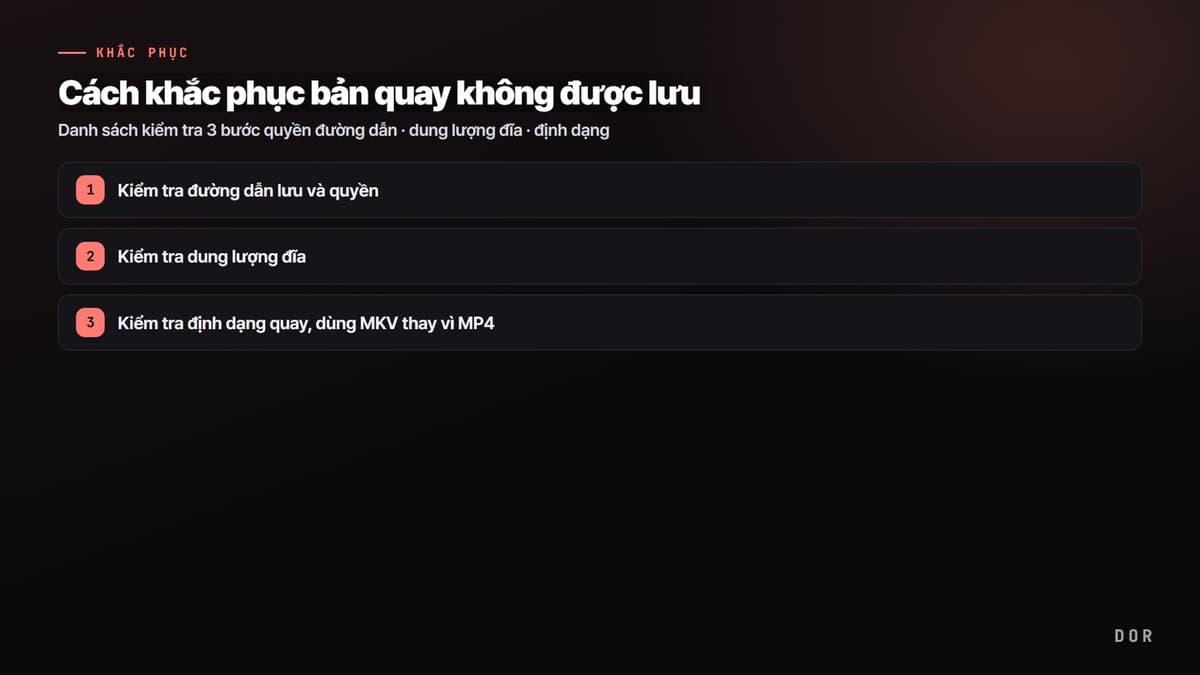
- 1Kiểm tra đường dẫn lưu và quyền
- 2Kiểm tra dung lượng đĩa
- 3Kiểm tra định dạng quay, dùng MKV thay vì MP4
Kiểm tra thêm khi vẫn không được
Ba bước trên giải quyết được phần lớn, nhưng nếu vẫn không lưu được thì hãy kiểm tra những điểm sau.
- Bộ mã hóa: thử đổi bộ mã hóa ở Cài đặt > Đầu ra sang tùy chọn khác. Nếu NVIDIA NVENC báo lỗi thì đổi sang bộ mã hóa khác hoặc cập nhật driver đồ họa lên mới nhất.
- Phần mềm diệt virus, bảo mật: một số phần mềm bảo mật có thể chặn việc tạo tệp quay. Hãy thử thêm thư mục lưu vào ngoại lệ.
- Phiên bản chương trình: một số phiên bản có thể có lỗi đã biết như tính nhầm dung lượng đĩa. Hãy cập nhật lên phiên bản mới nhất hoặc dùng phiên bản ổn định.
- Kiểm tra việc bắt đầu quay: có thể việc quay chưa khởi động do xung đột phím tắt. Hãy kiểm tra xem có hiện dấu hiệu đang quay trên màn hình lúc quay không.
Phương thức ít thất bại lưu ngay từ đầu, lưu tự động
Các bước kiểm tra đến nay đều đặt trên tiền đề "tôi tự quản lý đường dẫn và định dạng". Bản quay sẽ biến mất ngay khi bạn lấy nhầm đường dẫn, hoặc để định dạng là MP4 mà game văng, hoặc không thấy đĩa đang đầy lên. Vì là cấu trúc người dùng phải tự lo mỗi lần nên dư địa cho sai sót cũng lớn theo.
DOR thay đổi chính cấu trúc này. DOR tự động phát hiện việc chạy game để cắt các cảnh đỉnh cao thành clip, tự động lưu vào thư viện ứng dụng và sắp xếp theo từng game mà người dùng không cần chỉ định đường dẫn. Vì không phải tự lấy vị trí lưu nên gần như không có chuyện tệp biến mất vì vấn đề đường dẫn, quyền, và cũng không cần lục thư mục xem clip đi đâu. Dù là pha ace của Valorant hay pha penta kill của Liên Minh Huyền Thoại, tắt game ra là đã được sắp xếp sẵn trong thư viện.

Tóm lại, sự cố lưu bản quay phần lớn sẽ được tóm gọn nếu kiểm tra theo thứ tự ba yếu tố quyền đường dẫn, dung lượng đĩa, định dạng. Chỉ riêng thói quen quay bằng MKV thay vì MP4 cũng giảm đáng kể sự cố "tệp hỏng không mở được". Và nếu thấy chính việc quản lý này phiền phức, dùng một phương thức ít thất bại lưu như DOR vốn tự động lưu clip vào thư viện cũng là lựa chọn tốt. Hãy xem ví dụ lưu tự động ở trang game mà bạn hay chơi, Valorant, Liên Minh Huyền Thoại.