
Kết luận: phần cứng hỗ trợ thì cứ bật Resizable BAR và SAM
Thiết lập nên dùng chỉ gói trong một câu. Nếu card đồ họa của bạn là NVIDIA RTX 30 trở lên, AMD Radeon RX 6000 trở lên hoặc Intel Arc, và BIOS bo mạch chủ có mục Re-Size BAR, hãy bật nó.
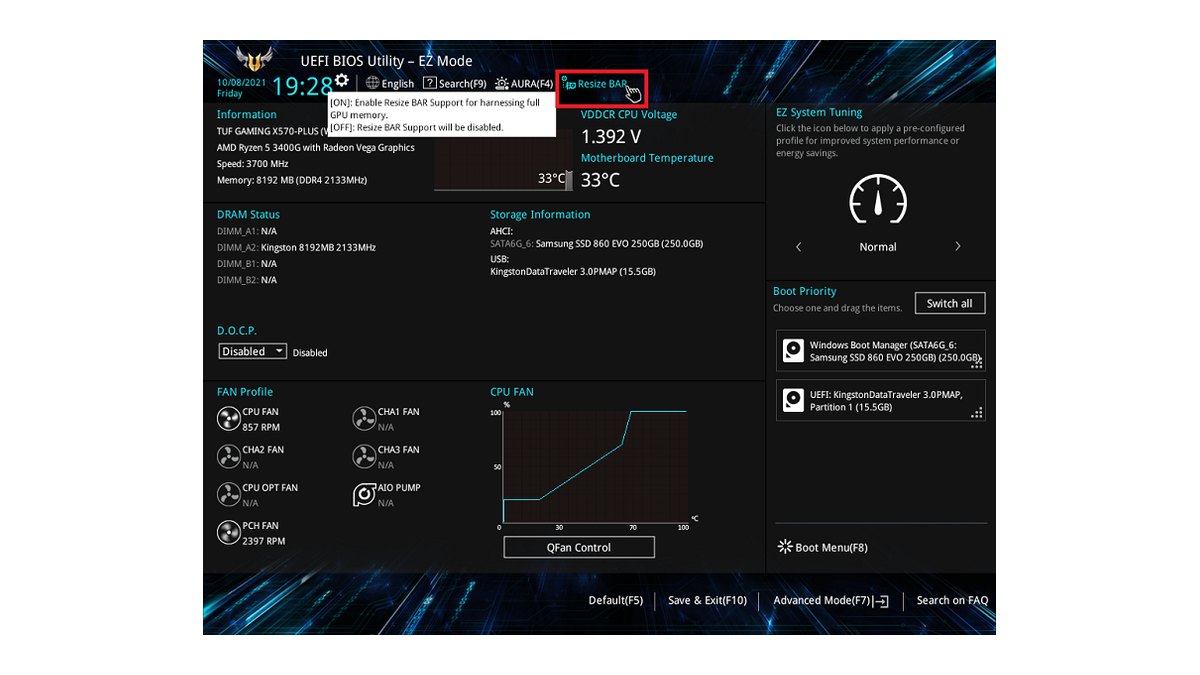
Thứ tự là kiểm tra Windows đang khởi động ở chế độ UEFI, tắt CSM trong BIOS, rồi bật Above 4G Decoding và Re-Size BAR Support. Lưu lại, khởi động lại máy, sau đó kiểm tra trong NVIDIA Control Panel hoặc AMD Adrenalin. Với Intel Arc thì gần như bắt buộc, vì card cần tính năng này để đạt hiệu năng đúng như thiết kế.
Resizable BAR và SAM là gì, vì sao mỗi game cho kết quả khác nhau
Resizable BAR là một tính năng tùy chọn trong chuẩn PCI Express. Bình thường CPU chỉ truy cập bộ nhớ card đồ họa (VRAM) qua một ô cửa nhỏ, nên dữ liệu phải chia thành nhiều phần nhỏ để chuyển qua lại.
Khi bật ReBAR, ô cửa này có thể mở rộng ra toàn bộ VRAM, nhờ đó texture và các dữ liệu khác được chuyển một lần thay vì nhiều lần nhỏ. AMD gọi cùng nguyên lý này là Smart Access Memory (SAM), ASRock gọi là C.A.M (Clever Access Memory), và tài liệu của Intel cũng liệt kê chúng là tên khác của ReBAR.
Tên gọi khác nhau nhưng mục cần bật trong BIOS là một. Các game mới, nặng, chuyển nhiều dữ liệu thường được lợi; game cũ hoặc game nhẹ thường không đổi hoặc giảm nhẹ.
Khi mới công bố hỗ trợ, NVIDIA cũng nói hiệu quả khác nhau rất nhiều giữa các game và có game còn giảm hiệu năng, vì vậy driver chỉ áp dụng ReBAR qua hồ sơ cho những game đã được thử trước.
| Card đồ họa | Kết luận của bài | Lý do |
|---|---|---|
| Intel Arc (dòng A, dòng B như B580) | Luôn bật | Intel cho biết cần bật để có hiệu năng tối ưu, đã có bài đo ghi nhận giảm mạnh khi tắt |
| AMD Radeon RX 6000 trở lên (RX 9070 XT và các mẫu khác) | Bật, chỉ cần kiểm tra | Trên hệ thống tương thích, SAM tự bật khi cài driver |
| NVIDIA RTX 30, 40, 50 | Bật | Driver áp dụng theo hồ sơ từng game, một số card RTX 30 cần cập nhật VBIOS |
| NVIDIA RTX 20, GTX 16 trở về trước | Không bật | Ngoài phạm vi hỗ trợ chính thức, không khuyến khích nạp firmware chỉnh sửa |
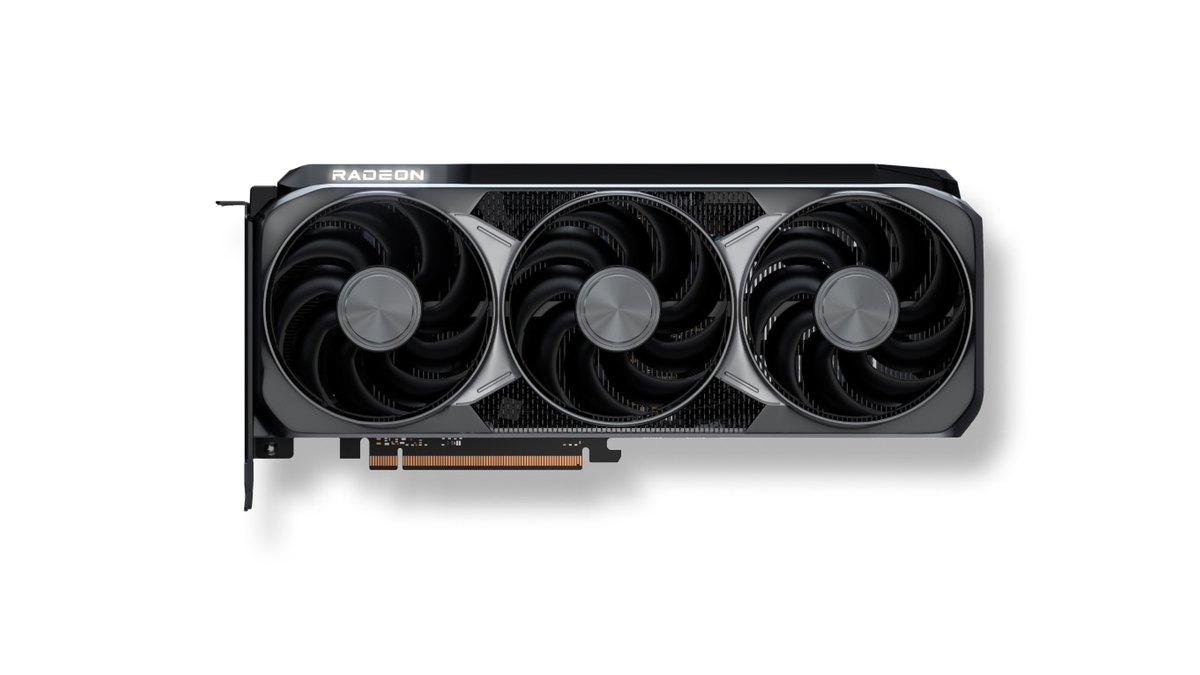
Các card hiện nay ghi rõ tính năng này ngay trong thông số chính thức. AMD Radeon RX 9070 XT có AMD Smart Access Memory trong danh sách công nghệ hỗ trợ, đi kèm 16GB GDDR6 bus 256 bit và giao tiếp PCIe 5.0 x16.
NVIDIA cũng ghi hỗ trợ Resizable BAR trên bảng thông số của GeForce RTX 5060 Ti và RTX 5060. Nếu bạn còn phân vân giữa hai hãng, hãy xem trước so sánh RTX 5070 Ti và RX 9070 XT và so sánh RTX 5060 Ti 16GB và RX 9060 XT 16GB.
Trước khi bật: kiểm tra đời card, bo mạch chủ và chế độ khởi động Windows
- Mẫu card đồ họa: xem có thuộc các đời trong bảng trên không. Tên card hiện ngay trong tab Performance của Task Manager hoặc Device Manager, như hướng dẫn cách xem cấu hình máy tính trên Windows 11.
- CPU và bo mạch chủ: khi NVIDIA bắt đầu hỗ trợ năm 2021, danh sách chính thức gồm Intel Core thế hệ 10 và 11 cùng chipset tương ứng, AMD Ryzen 5000 với chipset 500 series. Với các nền tảng ra sau đó, hãy xem sách hướng dẫn bo mạch để biết BIOS có mục Re-Size BAR hay không.
- Chế độ khởi động Windows: mở System Information (msinfo32) và xem dòng BIOS Mode. Nếu hiện Legacy thay vì UEFI, phải chuyển ổ hệ thống sang GPT trước khi tắt CSM.
- Firmware: cập nhật BIOS mới nhất đúng mẫu bo mạch của bạn từ trang hỗ trợ của hãng, còn card RTX 30 đời đầu thì dùng VBIOS do hãng sản xuất card phát hành cho đúng mẫu đó. NVIDIA cảnh báo không nạp firmware của Founders Edition hay mẫu khác khi card của bạn chưa có bản cập nhật.
Cách bật Resizable BAR và SAM trong BIOS từng bước
- 1Kiểm tra Windows được cài ở chế độ UEFINếu BIOS Mode trong msinfo32 là UEFI thì làm tiếp. Nếu là Legacy, dùng công cụ MBR2GPT của Microsoft để chuyển ổ hệ thống sang GPT mà không mất dữ liệu, rồi đổi firmware sang khởi động UEFI. Microsoft khuyên tạm dừng BitLocker trước khi chuyển đổi.
- 2Cập nhật BIOS và driverCập nhật BIOS mới nhất đúng mẫu bo mạch và driver đồ họa mới nhất. Không được ngắt điện khi đang nạp BIOS.
- 3Vào BIOS và tắt CSMNhấn phím Delete (một số bo mạch là F2) khi khởi động lại. Với ASUS, vào Advanced Mode (F7), mở Boot, chọn CSM (Compatibility Support Module) và đặt Launch CSM thành Disabled. ASUS cho biết phải tắt CSM thì Resizable BAR mới được hỗ trợ.
- 4Bật Above 4G DecodingTrong menu thiết lập PCI, đặt Above 4G Decoding thành Enabled. Trên một số bo mạch, phải bật mục này trước thì mục Re-Size BAR mới hiện ra.
- 5Bật Re-Size BAR SupportĐặt Re-Size BAR Support thành Enabled hoặc Auto. EZ Mode của ASUS đổi cả hai mục bằng một nút, ASRock ghi là C.A.M, một số bo mạch ghi là Smart Access Memory.
- 6Lưu và khởi động lạiNhấn F10 để lưu và khởi động lại. Nếu có cửa sổ xác nhận liệt kê thay đổi, hãy xem Above 4G Decoding và Re-Size BAR Support đều có trong danh sách rồi mới đồng ý.
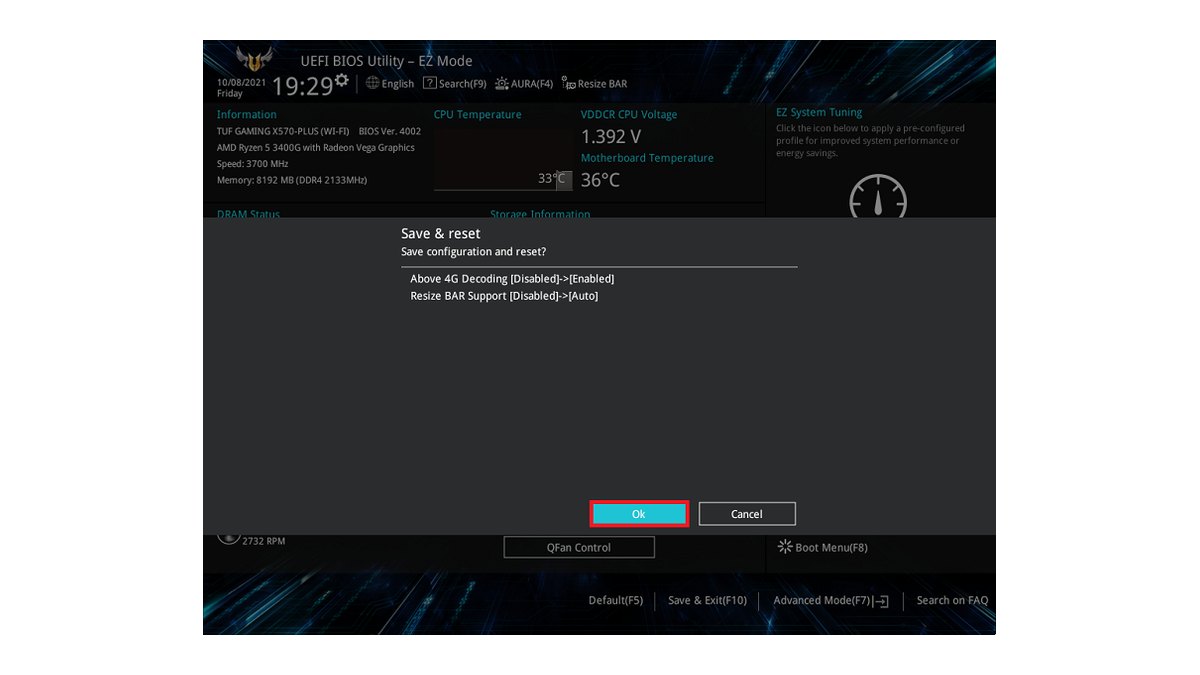
Ở cửa sổ xác nhận của ASUS phía trên, chỉ một lần bấm nút Resize BAR đã đổi Above 4G Decoding từ Disabled sang Enabled và Resize BAR Support từ Disabled sang Auto. Cách làm này giúp tránh lỗi chỉ bật một nửa. Bo mạch MSI, GIGABYTE và ASRock đặt các mục này ở chỗ khác với tên gọi hơi khác, nên gõ Re-Size hoặc Above 4G vào ô tìm kiếm của BIOS thường là nhanh nhất.
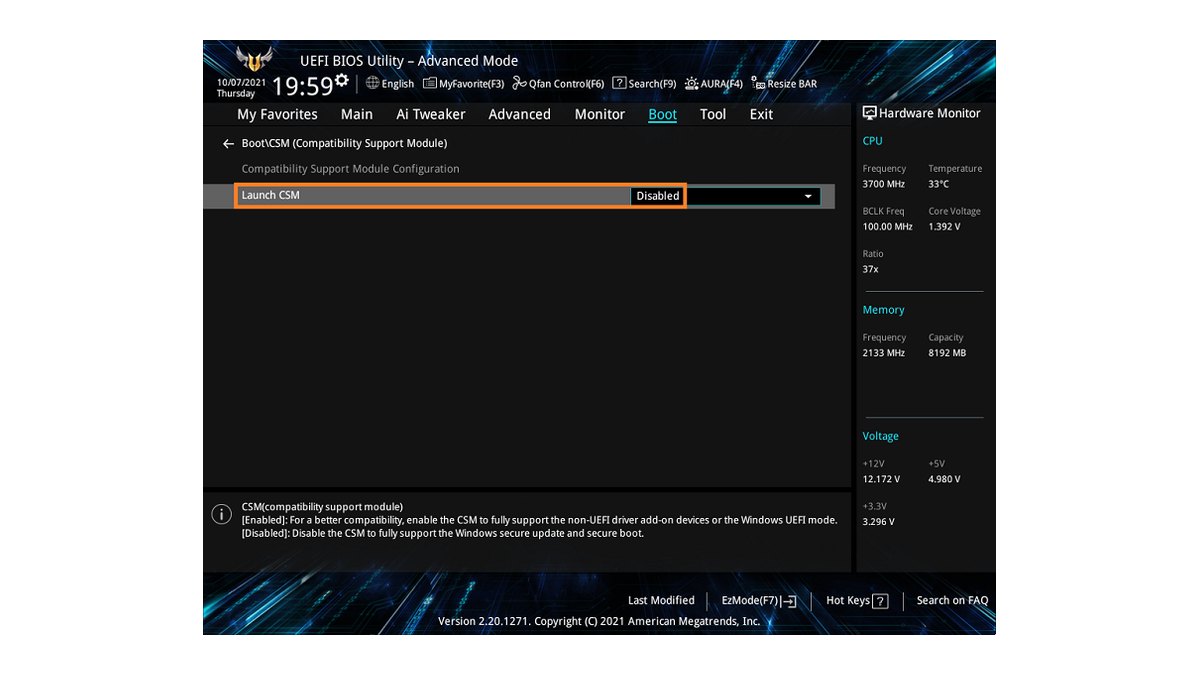
CSM là lớp tương thích mô phỏng cách khởi động BIOS kiểu cũ. Tắt nó đi thì bo mạch chỉ khởi động theo UEFI. Phần lớn máy cài Windows 11 bình thường đã dùng UEFI và ổ GPT, nên có thể tắt ngay. Nhưng nếu ổ hệ thống được dùng tiếp từ thời Windows 10, nó có thể vẫn là MBR. Khi đó nếu chưa chuyển sang GPT, Windows có thể không khởi động sau khi tắt CSM, vì vậy đừng bỏ qua bước đầu tiên.
Cách kiểm tra Resizable BAR đã bật chưa: NVIDIA, AMD và Intel
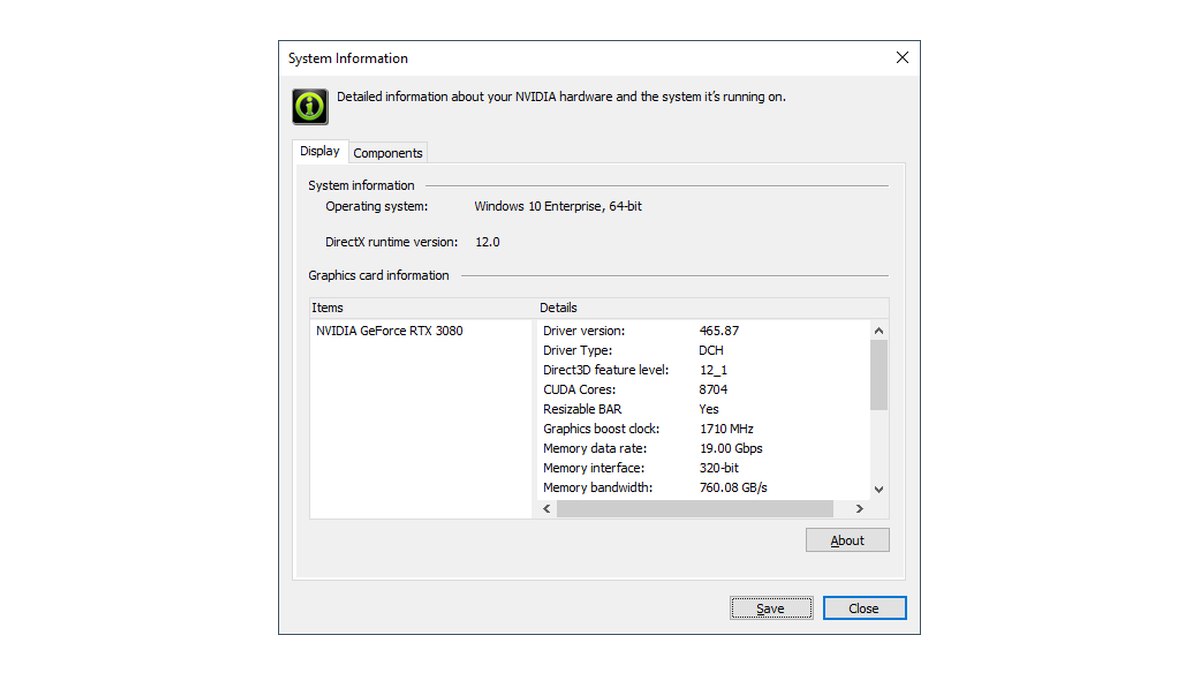
Với NVIDIA, mở NVIDIA Control Panel và bấm System Information ở góc dưới bên trái. Trong tab Display, danh sách chi tiết hiện Resizable BAR: Yes là đã hoạt động. Nếu là No, hãy kiểm tra thiết lập BIOS đã được lưu chưa rồi khởi động lại.
Các mục khác trong bảng điều khiển có thể chỉnh luôn theo bài cài đặt NVIDIA Control Panel để chơi game. Nếu phiên bản Control Panel của bạn không hiện dòng này, ASUS hướng dẫn chạy GPU-Z bằng quyền quản trị và xem Resizable BAR có ghi Enabled hay không.
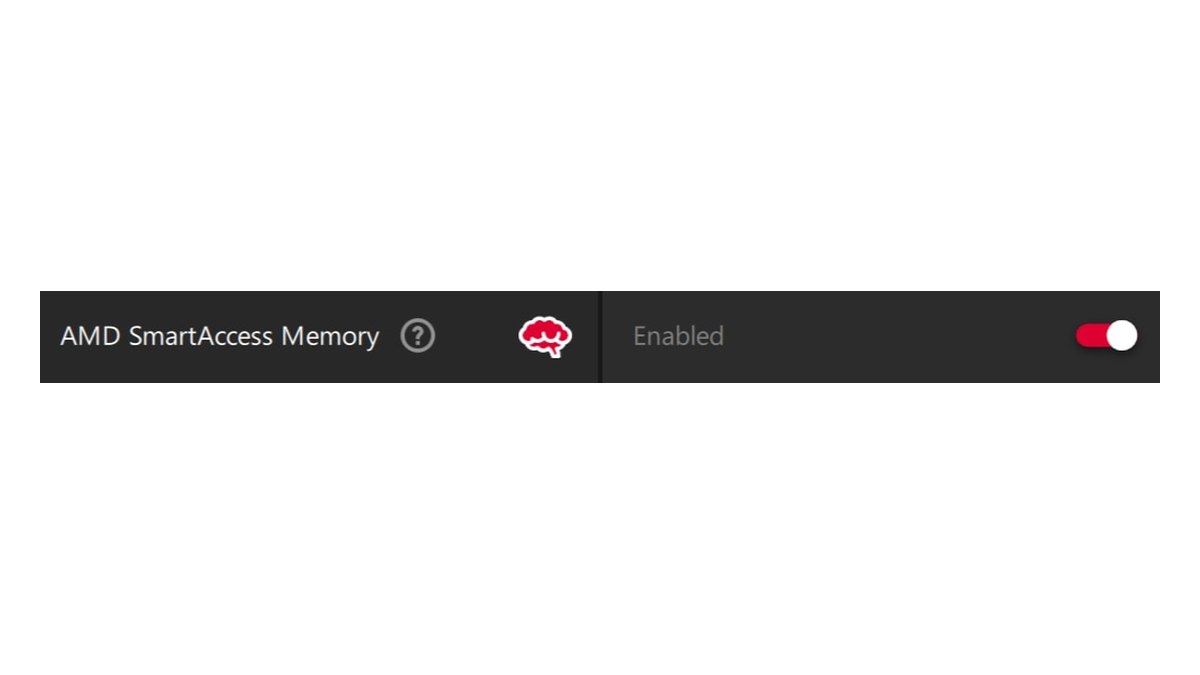
Với AMD, mở AMD Software: Adrenalin Edition, vào Performance rồi Tuning, hoặc gõ Tuning vào thanh tìm kiếm phía trên. Nếu công tắc AMD SmartAccess Memory hiện Enabled là đã bật. Theo AMD, trên hệ thống tương thích SAM sẽ tự bật khi cài driver.
Gạt công tắc sẽ khiến AMD Software khởi động lại và màn hình có thể tắt trong giây lát, nên hãy đổi khi đã thoát game. Sau mỗi lần cập nhật driver, bạn cũng nên xem lại công tắc này một lần.
Với Intel Arc, Intel khuyên dùng Intel Driver & Support Assistant để kiểm tra trạng thái Resizable BAR. Intel cho biết card Arc vẫn chạy khi không có ReBAR nhưng cần bật để đạt hiệu năng tối ưu, và các bài đo cũng ghi nhận Arc chậm đi rõ rệt khi tắt. Nếu bạn dùng Arc, đừng bỏ qua bước kiểm tra này.
Nên bật hay tắt Resizable BAR theo từng game
| Game | Kết quả đo tham khảo | Đánh giá của bài |
|---|---|---|
| Assassin's Creed Valhalla | RX 6800 ở 1080p khoảng +20%, RX 7900 XT ở 1440p khoảng +17%, RTX 3080 ở 1440p khoảng +9% | Bật |
| Red Dead Redemption 2 | RX 7900 XT ở 1440p khoảng +10% | Bật |
| Arc Raiders | RX 7900 XT ở 1440p khoảng +8.5% | Bật |
| Forza Horizon 4 và 6 | RTX 3080 ở 1440p khoảng +9% (FH4), RX 7900 XT ở 1440p khoảng +1% (FH6) | Bật |
| Destiny 2 | RX 7900 XT ở 1440p trung bình khoảng −3%, 1% low khoảng −6% | Cứ bật, nếu thấy giật thì tắt riêng game này để so sánh |
| World of Tanks | RX 7900 XT ở 1440p khoảng −2% | Trong sai số, cứ bật |
| Watch Dogs: Legion | RTX 3080 ở 1080p khoảng −10% (driver năm 2021) | Kết quả cũ, tự so sánh lại với driver hiện tại |
Nếu chỉ nhìn trung bình, mức tăng khá nhỏ. Bài đo năm 2021 với RTX 3080 và Ryzen 9 5950X trên 20 game cho kết quả trung bình 0% ở 1080p, khoảng 1% ở 1440p và khoảng 2% ở 4K, còn SAM trên RX 6800 trung bình khoảng 3% qua 36 game.
Mặt khác, như bảng trên, game lớn đời mới có thể tăng hai chữ số, còn game bị giảm thường chỉ giảm vài phần trăm. Vì vậy tiêu chí của bài là bật chung cho cả máy, chỉ tắt riêng khi game bạn hay chơi bị giật hoặc tụt khung hình.
Từ NVIDIA App 11.0.9, NVIDIA cho phép chỉnh Resizable BAR theo từng game ở mục Graphics, Program Settings, Driver Settings, Resizable BAR. AMD chỉ có công tắc chung trong Adrenalin, nên nếu một game gặp vấn đề, hãy so sánh kết quả khi bật và khi tắt rồi giữ lựa chọn tốt hơn.
6 lỗi thường gặp khi bật ReBAR
- Để nguyên CSM: Re-Size BAR sẽ không hoạt động khi CSM còn bật. ASUS yêu cầu Launch CSM phải là Disabled.
- Chỉ bật Above 4G Decoding: bạn còn phải bật Re-Size BAR Support. Ngược lại, nếu không thấy mục Re-Size BAR, hãy bật Above 4G Decoding trước rồi tìm lại.
- Tắt CSM khi Windows đang cài kiểu Legacy MBR: máy có thể không khởi động. Hãy xem BIOS Mode trong System Information trước và chuyển sang GPT nếu cần.
- Chỉ cập nhật BIOS: BIOS bo mạch chủ, VBIOS của card và driver đều phải hỗ trợ. Không nạp firmware dành cho mẫu khác.
- Quên kiểm tra sau khi cập nhật driver: sau khi cập nhật hoặc cài lại driver, hãy xem lại trạng thái trong Control Panel hoặc Adrenalin.
- So sánh một game đang chạy bằng GPU khác: trên laptop hoặc máy có đồ họa tích hợp, hãy chắc chắn game chạy bằng card rời. Xem cách chọn card đồ họa cho từng game.
Máy không khởi động sau khi bật Resizable BAR: cách khôi phục
Nếu Windows không lên sau khi đổi thiết lập, đừng hoảng, hãy vào lại BIOS. Cách chắc chắn nhất là hoàn tác những gì vừa đổi: đặt Launch CSM về Enabled, nếu cần thì đưa Re-Size BAR Support và Above 4G Decoding về giá trị cũ, rồi lưu lại.
Trên ASUS bạn cũng có thể nạp thiết lập mặc định bằng nút Default (F5) ở cuối màn hình, nhưng ở một số bo mạch CSM vẫn tắt ngay cả trong thiết lập mặc định, nên sau khi nạp hãy kiểm tra lại mục CSM.
Nếu ngay cả màn hình BIOS cũng không hiện, hãy xóa CMOS theo cách ghi trong sách hướng dẫn bo mạch (jumper hoặc nút bấm). Nếu nguyên nhân là ổ Legacy, hãy chuyển sang GPT sau khi vào lại Windows rồi thử lại.
Đo hiệu quả bằng video ghi trước và sau khi bật
Bật ReBAR xong hiếm khi cảm nhận được ngay. Muốn biết chắc, hãy chơi cùng bản đồ, cùng cảnh và cùng thiết lập đồ họa trước và sau khi bật, hiện FPS trên màn hình và ghi lại cả hai lần. Bài cách hiển thị FPS khi chơi game hướng dẫn bật bộ đếm này.
DOR là ứng dụng Windows miễn phí, tự nhận diện game được hỗ trợ khi bạn mở game và ghi lại toàn bộ trận, mọi video được gom trong mục Clip của tôi. Với phần mềm benchmark hay màn hình không phải game, hãy dùng ghi màn hình (phím tắt mặc định F7).
Xem xen kẽ hai video và so FPS cùng các lần khựng ở cùng một đoạn, bạn sẽ quyết định bật hay tắt cho game mình hay chơi dựa trên hình ảnh chứ không phải cảm giác.
Giá tham khảo ngày 10 tháng 11 năm 2026
| Sản phẩm | Giá khởi điểm (giá đề xuất tại Mỹ) | Khoảng giá bán thực tế |
|---|---|---|
| RX 9070 XT | 599 USD | Khoảng 23,5 đến 25 triệu đồng |
| RTX 5060 Ti 16GB | 429 USD | Khoảng 20 đến 27 triệu đồng |
| RTX 5060 8GB | 299 USD | Khoảng 14 đến 15,5 triệu đồng |
Đây là các card được lấy làm ví dụ hỗ trợ ReBAR và SAM ở phần trên. ReBAR là thiết lập bật trên card bạn đang có, nên không cần mua thêm card nào trong số này. Giá card đồ họa thay đổi khá mạnh theo nguồn cung bộ nhớ và chương trình khuyến mãi, vì vậy hãy kiểm tra lại giá hiện tại của đúng mẫu đó tại nơi bán trước khi mua.
Bài nên đọc trước khi nâng cấp card đồ họa
ReBAR giúp bạn khai thác hết hiệu năng của linh kiện đang có. Nếu bạn định thay card đồ họa mới, hãy xem danh sách kiểm tra nguồn trước khi nâng cấp GPU để chắc chắn về công suất và đầu cấp nguồn, rồi đọc cách tránh nghẽn cổ chai giữa CPU và GPU để biết CPU hiện tại có theo kịp không.
CPU và bo mạch chủ đời cũ có thể không có mục ReBAR, nên hãy tính đến điều này khi lên cấu hình nâng cấp.

